Tuto Open Collective
Les manip' sur Open Collective
Premiers pas
Pour se connecter àà Open Collective
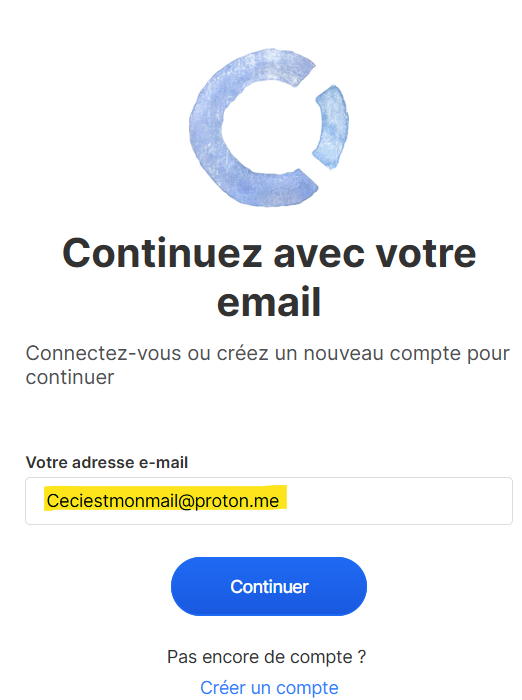
Sur opencollective.com, il faut saisir son mail et cliquer sur le lien de connexion reçreçu. Ce sera comme çça pour toutes les connexions, il n'y a donc pas de mot de passe.
Comprendre la page d'accueil
Et aprèaprès ?
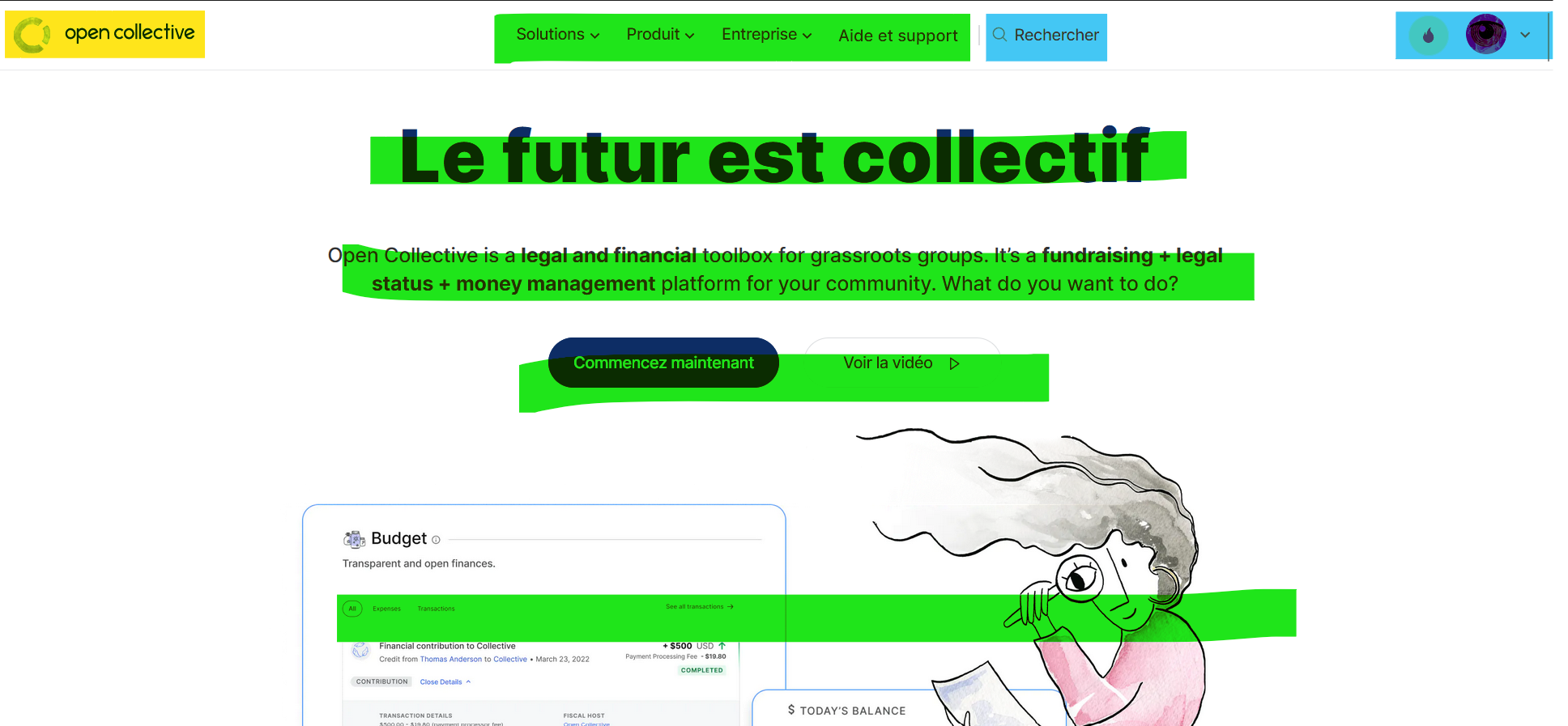
Une fois connectéconnecté.e, la page ci-dessous apparait, si ce n'est pas la cas, clique juste sur "Open Collective" en haut àà droite, c'est un peu la ligne de vie. En vert, c'est que que du bla bla marketing et çça nous sert àà rien. Et en bleu, il y a le "rechercher" et l'espace perso.
Open Collective, fonctionne un peu comme tous plein de coffres. Il y a des "hôhôtes fiscaux" qui héhébergent tous les coffres de leur asso. Chaque coffre (par exemple un Groupe Local) peut avoir d'autres petits coffres dedans (des actions, événements…événements…).
Et en gros, les référéférent.es finances passent leur temps àà crécréer des coffres 💰, àà dédéplacer l'argent 💶 entre les coffres et àà valider les sorties d'argent pour des personnes.
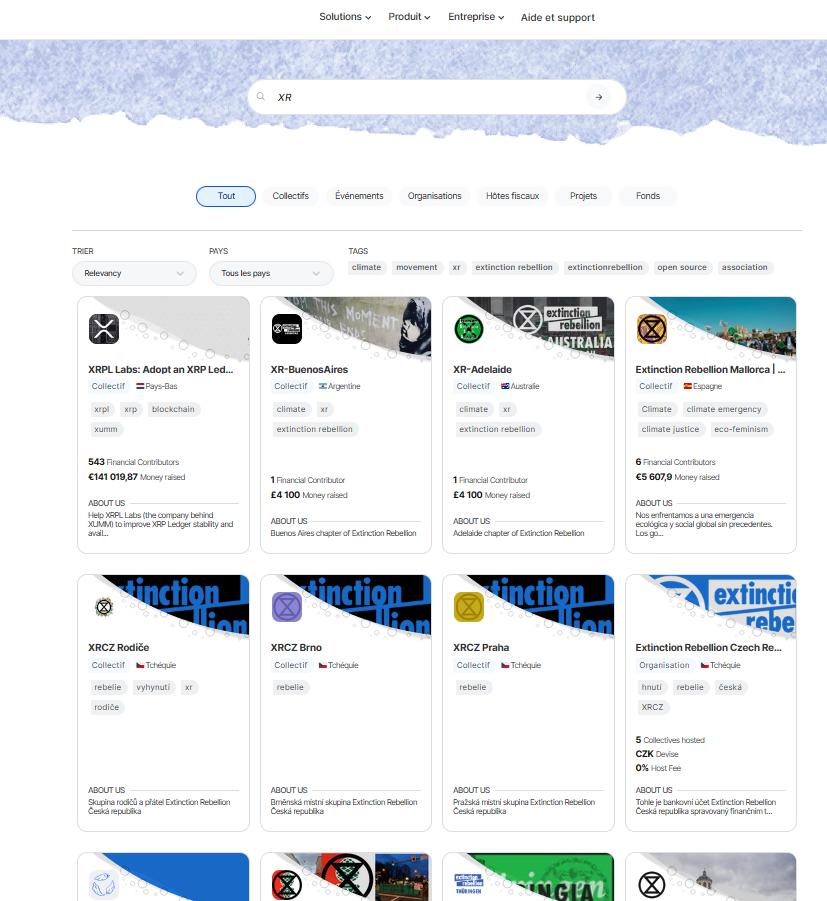
Exemple de recherche
Si on tape "XR" on tombe sur tous pleins de rérésultats.
Ca ressemble àà quoi une page type ?
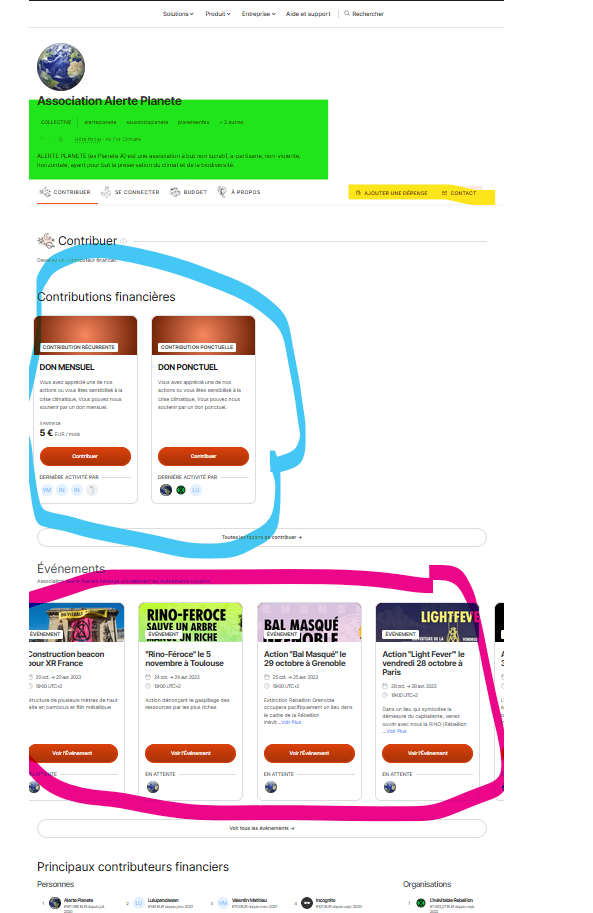
Ce genre de page existe pour les "collectifs", "projets" et "évéévénements". C'est toujours un peu pareil.
Il y a la description de ce que c'est, un espace pour envoyer de l'argent, une zone avec tous les Projets/Evenements (des sous-coffres en quelque sorte) et le cliquable "ajouter une dédépense" qui sert pour demander un remboursement.
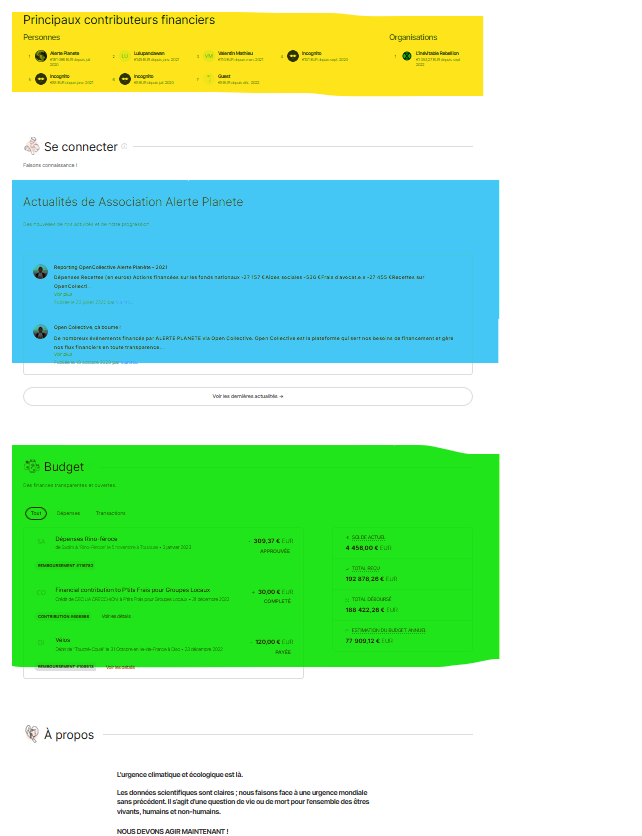
Si on continue plus bas, on trouve le dédétails de qui àà donnédonné de l'argent (ou quels comptes), les actus qui permettent de faire des bilans réréguliers par exemple, et la partie budget, qui liste toutes les dédépenses.
Se faire rembourser une dédépense
Post la base : ICI
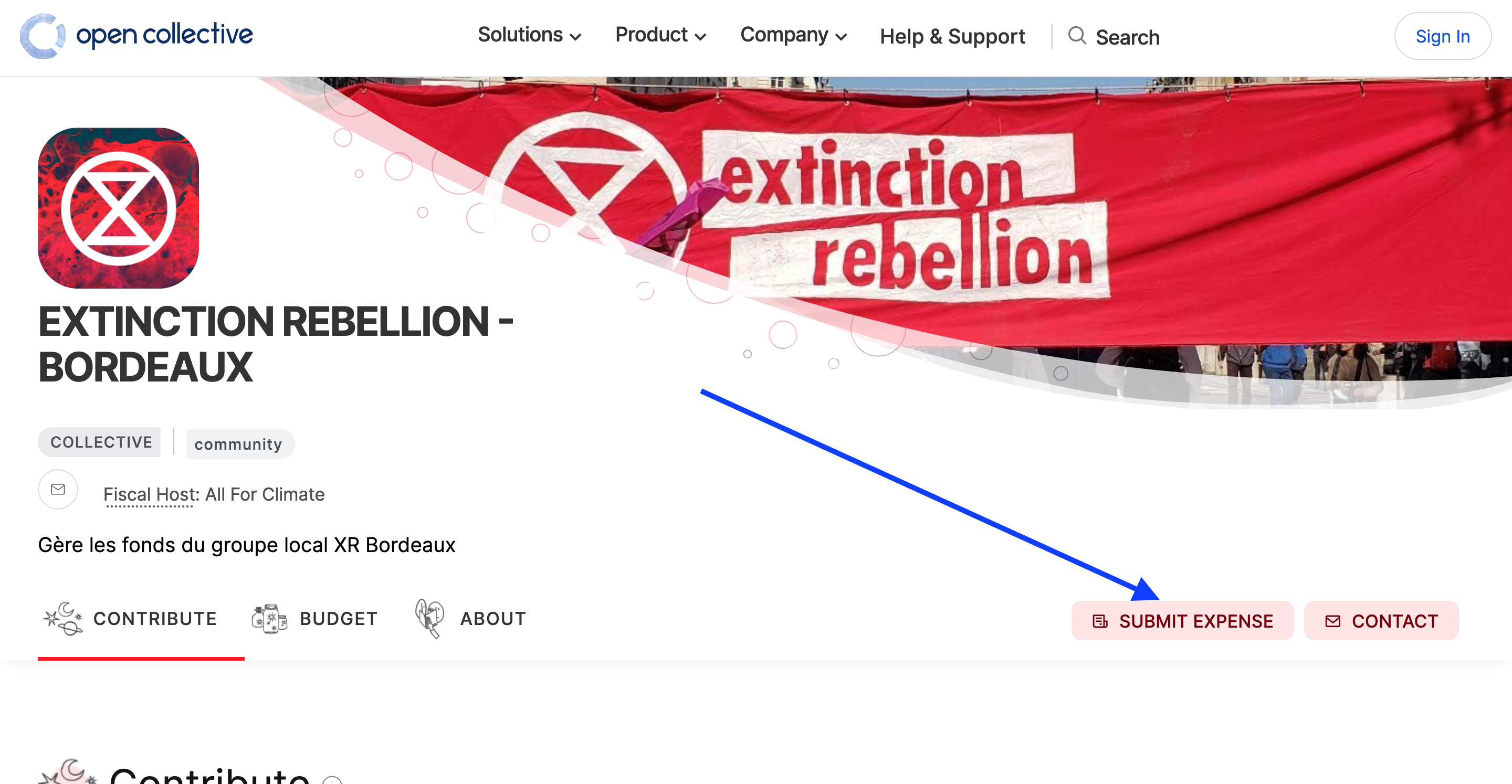
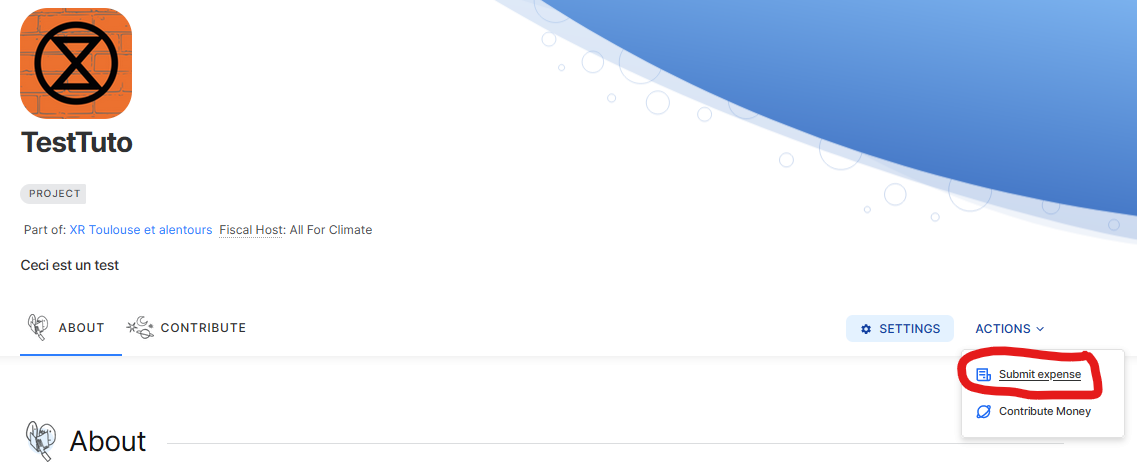
Etape 1 : "Ajouter une dédépense" (si tu n'es pas connecté·connecté·e) ou (si tu es connecté·connecté·e) Actions => "Soumettre une dédépense" ou "Submit expense"
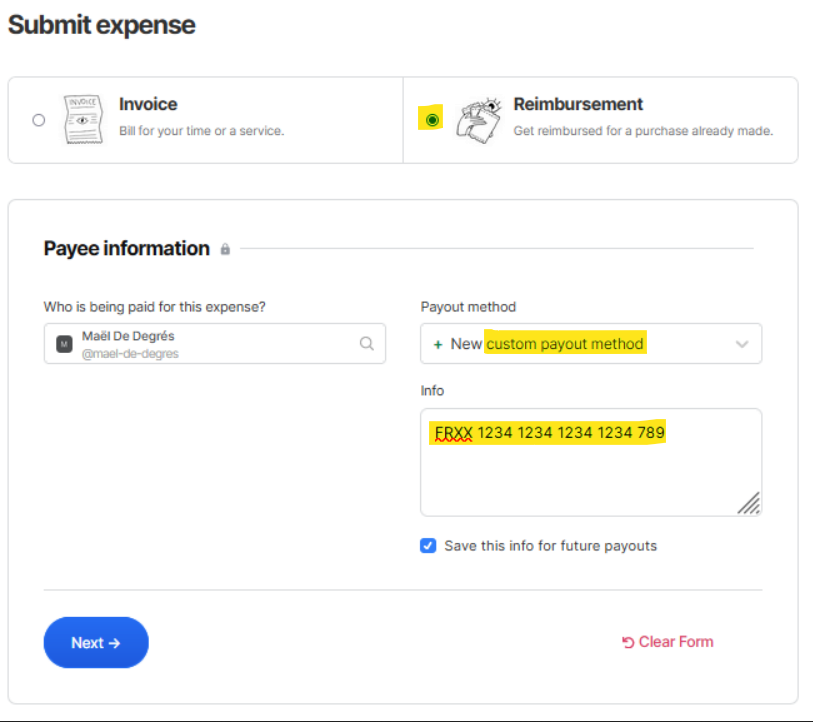
ÉÉtape 2 : Facture OU Remboursement puis => choisir le mode de remboursement et remplir les informations de la demandeuse
EtDu toujoursfait mettred'une "customréglementation payouteuropéenne, method"/"moyennotre dehôte paiementfiscal personnalisé".doit Saisirconnaitre uniquement le numéro IBAN & le nom/pseudol'identité de la personnedemandeuse. bénéficiaireIl dufaut remboursement.donc (remplir les informations demandées avec de vrais informations sinon le remboursement risque d'être refusé. Ces informations ne sont visibles que par les administratrices)
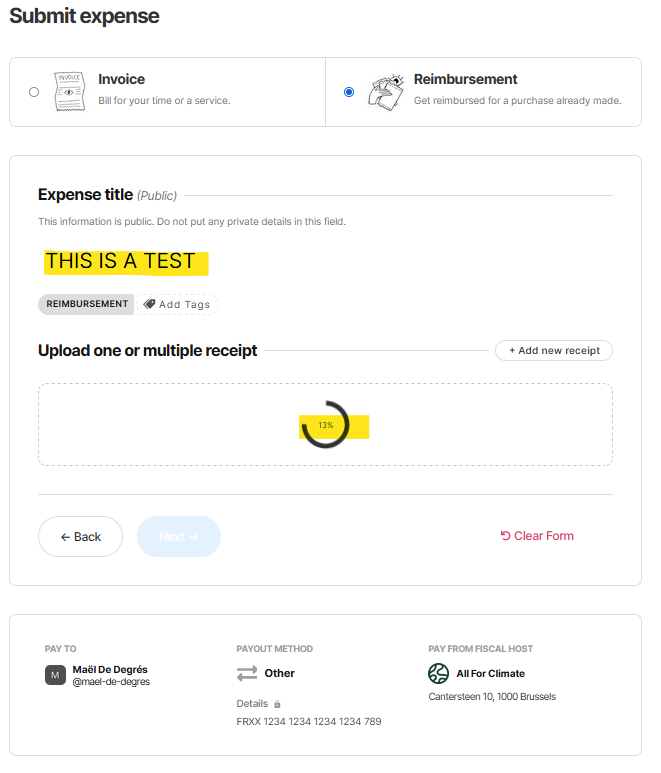
ÉÉtape 3 : nommer la facture et l'ajouter en photo ou PDF
Ce document doit êêtre complet et avec toutes les infos lisibles.
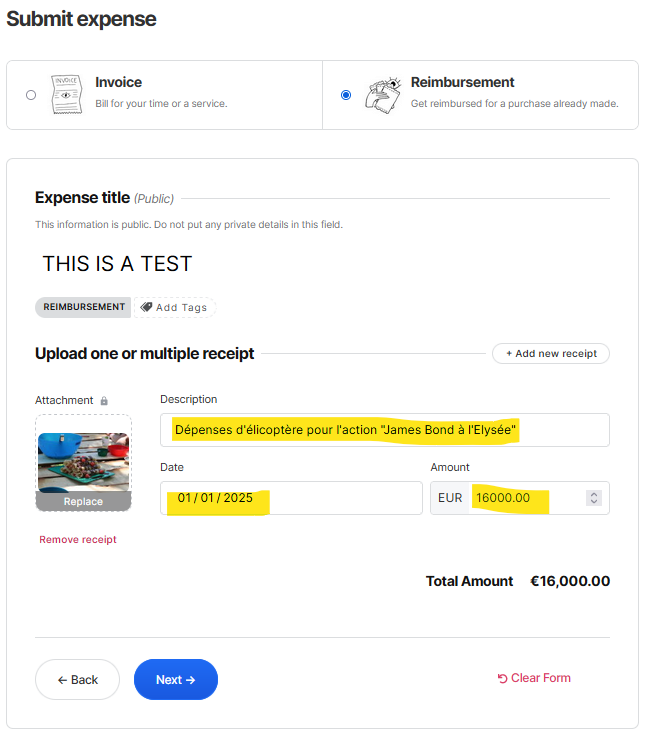
ÉÉtape 4 : prépréciser les infos.
ÉÉtape 5 : envoyer la dédépense, ééventuellement avec un petit commentaire.
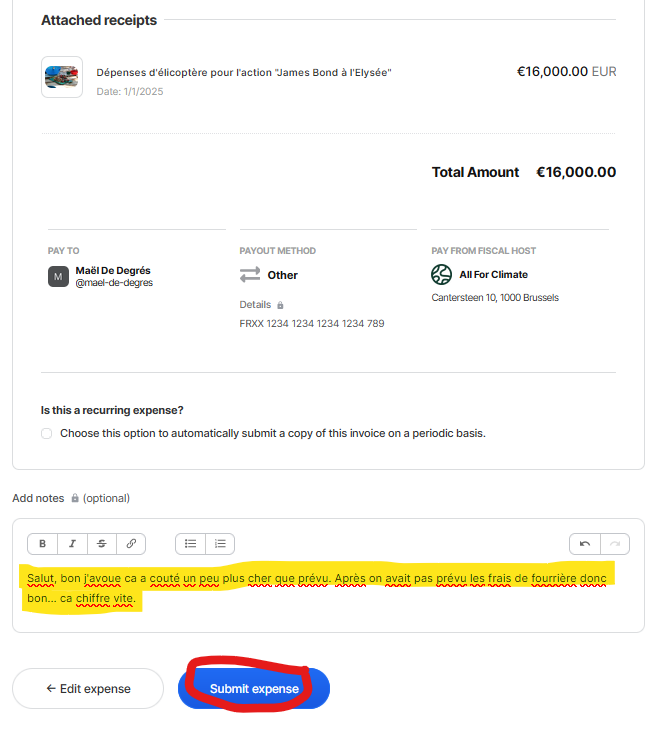
NB : toutes les informations saisies ici sont visibles par les admin XR de l'Open Collective concernéconcerné et par les super-admins de All For Climat.
CréCréer un évéévénement
C'est nénécessaire pour attribuer du budget, recevoir les subventions du GST et permettre des remboursements. Ces "évéévénements" permettent aussi de faire un peu un historique des actions du groupe et facilite la transparence.
ÉÉtape 1 : aller sur sa page.
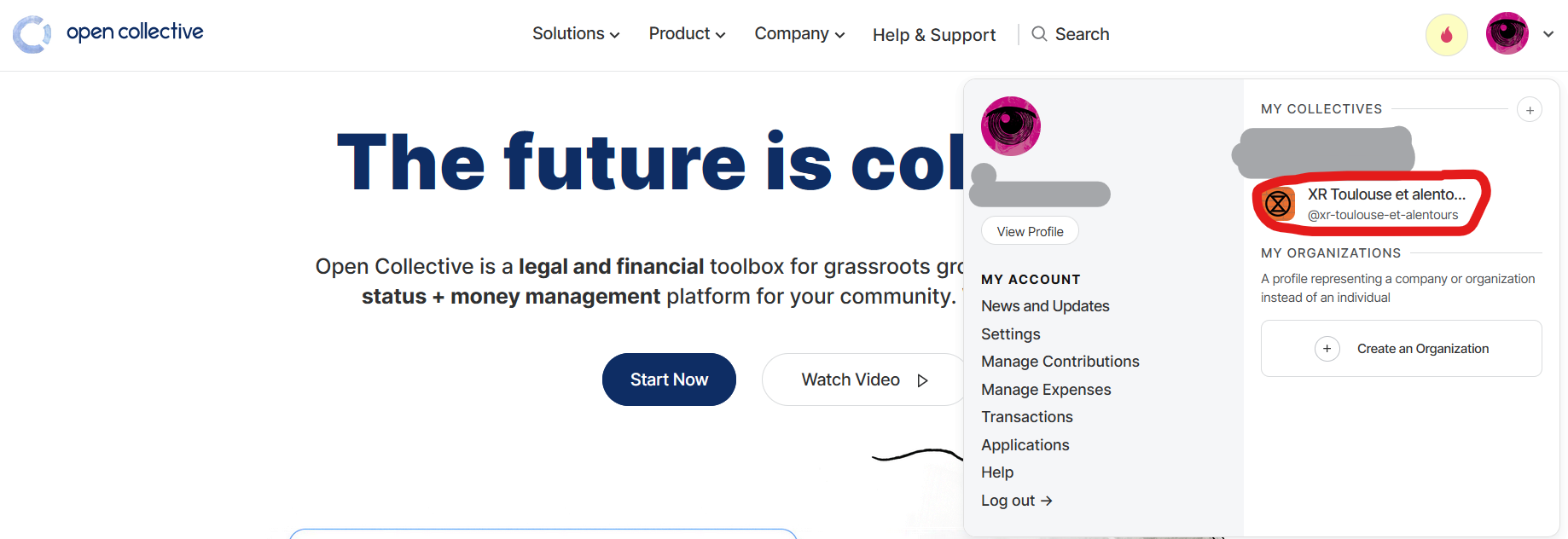
ÉÉtape 2 : cliquer sur "crécréer un évéévénement" et remplir les informations.

Valider une demande en tant qu'admin
Extrait du post la base.
Cette possibilitépossibilité est exclusivement réservéréservée aux admins du collectif.
-
Comme admin de votre collectif, vous recevez par mail toute demande de remboursement.
-
Cliquez sur le lien qui figure dans le mail et qui vous donne un
accèaccèsàà la demande. -
VéVérifiez que la demande comporte les informations indispensables:
- Description simple et explicite de la
dédépense - Facture ou justificatif de paiement fourni pour chaque
dédépense N°N°d’d’IBAN dans la case«« informations»» + le pseudo ou le nom dubénébénéficiaire si lenuménumérod’d’IBAN dubénébénéficiaire estdiffédifférent de celui qui fait la demande
-
Avant de valider ou rejeter la demande, vous pouvez publier un message qui sera
adresséadresséàà la personne qui demande qui pourra ainsirérépondreàà des questions avant validation. -
Enfin, vous pourrez valider ou rejeter la demande. En cas
d’d’erreur dudédéposant, le fait de rejeter sa demande lui permetd’d’en soumettre une nouvelle en remplissant les bonnes informations qui sontdemandédemandées. -
Une fois
validévalidée la demande peut toujoursêêtrerejetérejetée avant paiement si cela estnénécessaire. -
Le paiement par All For Climate interviendra quelques jours
aprèaprès la validation de ladédépense. Une foispayépayée, ladédépensen’n’est plus modifiable. -
Une fois
validévalidé, le virement bancaire seraeffectuéeffectué dans les jours suivants. -
En cas
d’d’informationserronéerronées ou illisibles,l’l’admin de All For Climate pourra adresser aux admins une ou des demandesparticulièparticulières.
Les admins : essayons de bien remplir notre tâtâche pour ne pas accabler de travail l’l’admin d’d’All For Climate.
(Il n’n’y a pas de frais prélevéprélevés pour les virements bancaires de paiement. Les donnédonnées IBAN et factures restent confidentielles.)
DéDéplacer de l'argent entre des évéévénements ou vers le compte source
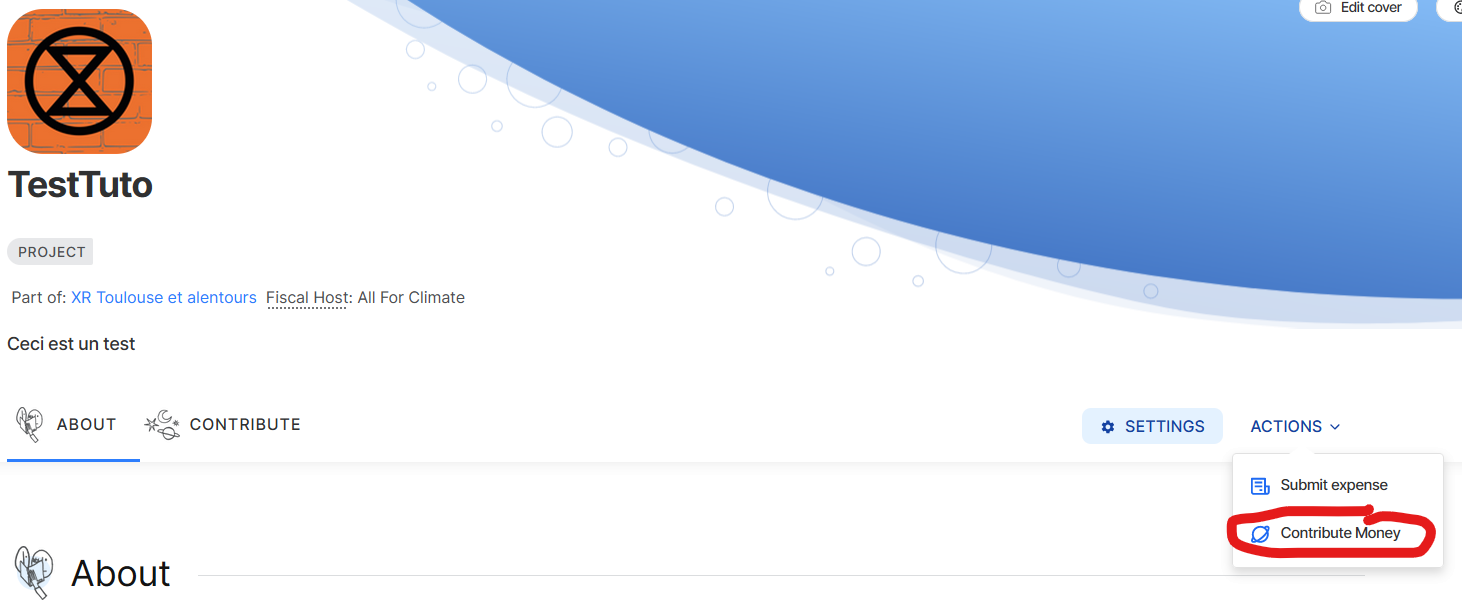
ÉÉtape 1 : "Contribute Money"/"Contribuer financièfinancièrement"
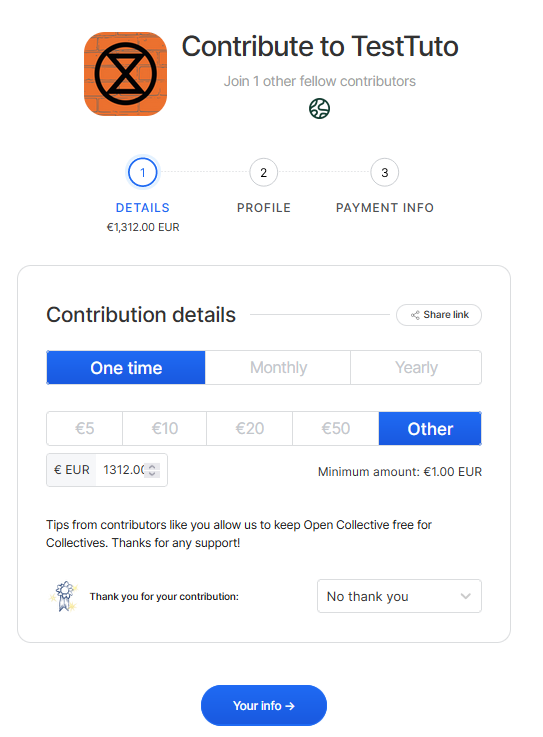
ÉÉtape 2 : indiquer le montant
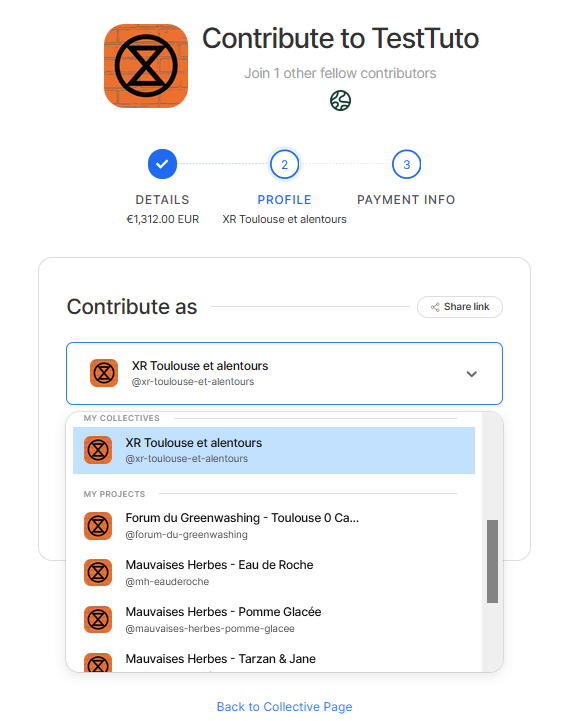
ÉÉtape 3 : choisir d'oùoù vient l'argent
ÉÉtape 4 : prépréciser la méméthode de paiement (par dédéfaut sur du transfert compte àà compte)