
Cartographier avec Mapcomplete
Mise en place
Maintenant que ces quelques points sont éclaircis, nous allons voir comment on fait.
Dans la grande diversité des éditeurs OSM qui existent (on fait pas un tuto cartographie OSM ici), il en existe un bien particulier nommé mapcomplete.org qui est un éditeur spécialisable. Notamment il en existe une version dédiée à la publication des caméras de sécurité mapcomplete.org/surveillance. Cet éditeur fonctionne sur un navigateur (qu’il soit sur un ordinateur ou un mobile), ce qui vous évitera l’installation d’une application (ne menous remerciez pas). Nous recommendons de l'utiliser sur le terrain depuis un smartphone, mais vous pouvez tout aussi bien prendre des notes sur le terrain et venir faire votre travail de cartographie dans un second temps depuis un ordinateur.
Bien Poursur, pour l’utiliser il faut un compte OpenStreetMap.OpenStreetMap pour éditer la base de donnée OSM. A St-Etienne nous avons créer un compte pour notre GL.
UTILISATION
Aller sur le site et se connecter
- Rendez-vous sur mapcomplete.org/surveillance
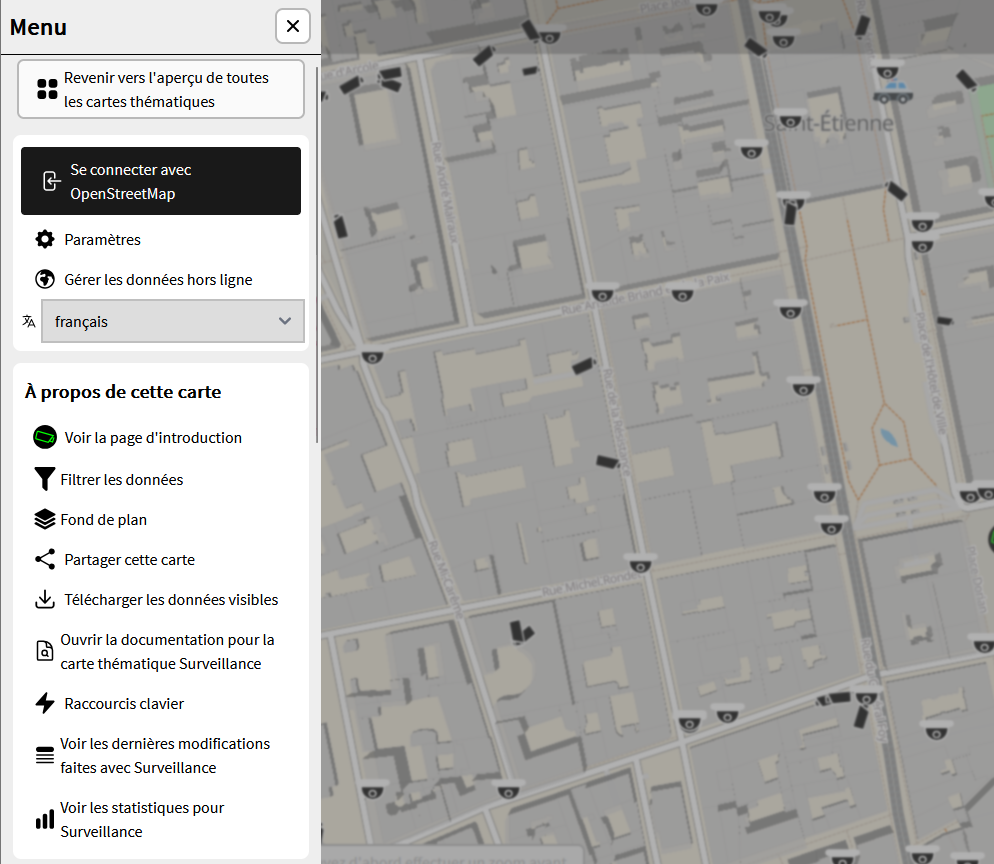
- Allez dans le « Menu », puis dans les paramètres, et cliquez sur « Se connecter avec OpenStreetMap »
- Utilisez les identifiants créés plus haut ou votre propre compte
- Autorisez le site, et c’est bon, vous êtes connectéex !
Ajouter une caméra
Rappelez-vous que TOUT CE QUI EST RENTRÉ DANS LA BASE DE DONNÉES DOIT ÊTRE VRAI, donc ne mettez pas d'information dont vous n'êtes pas sûre.
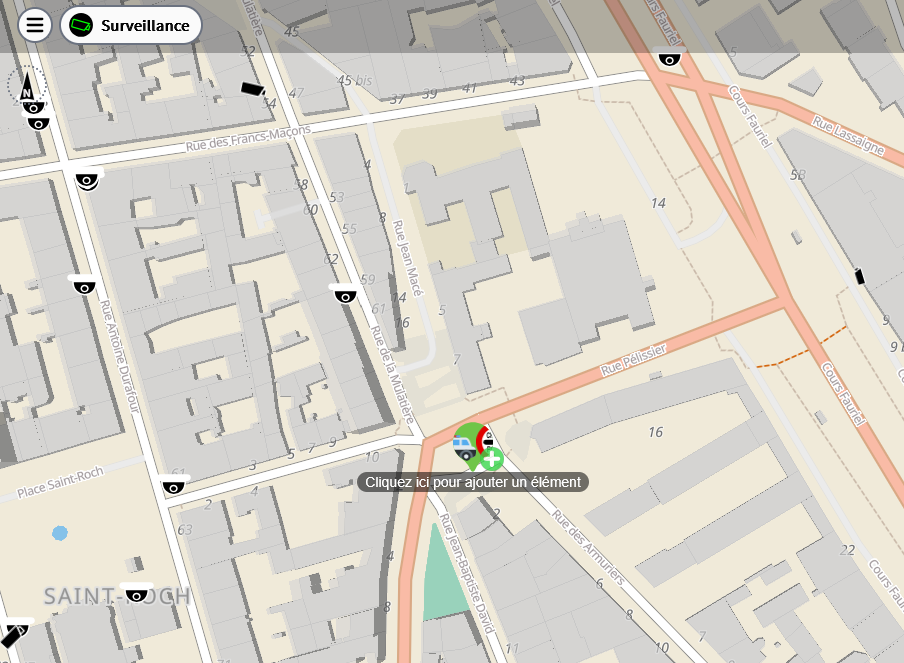
- Cliquez sur « Ajouter un nouvel élément » ou sur la carte pour créer un nouvel objet
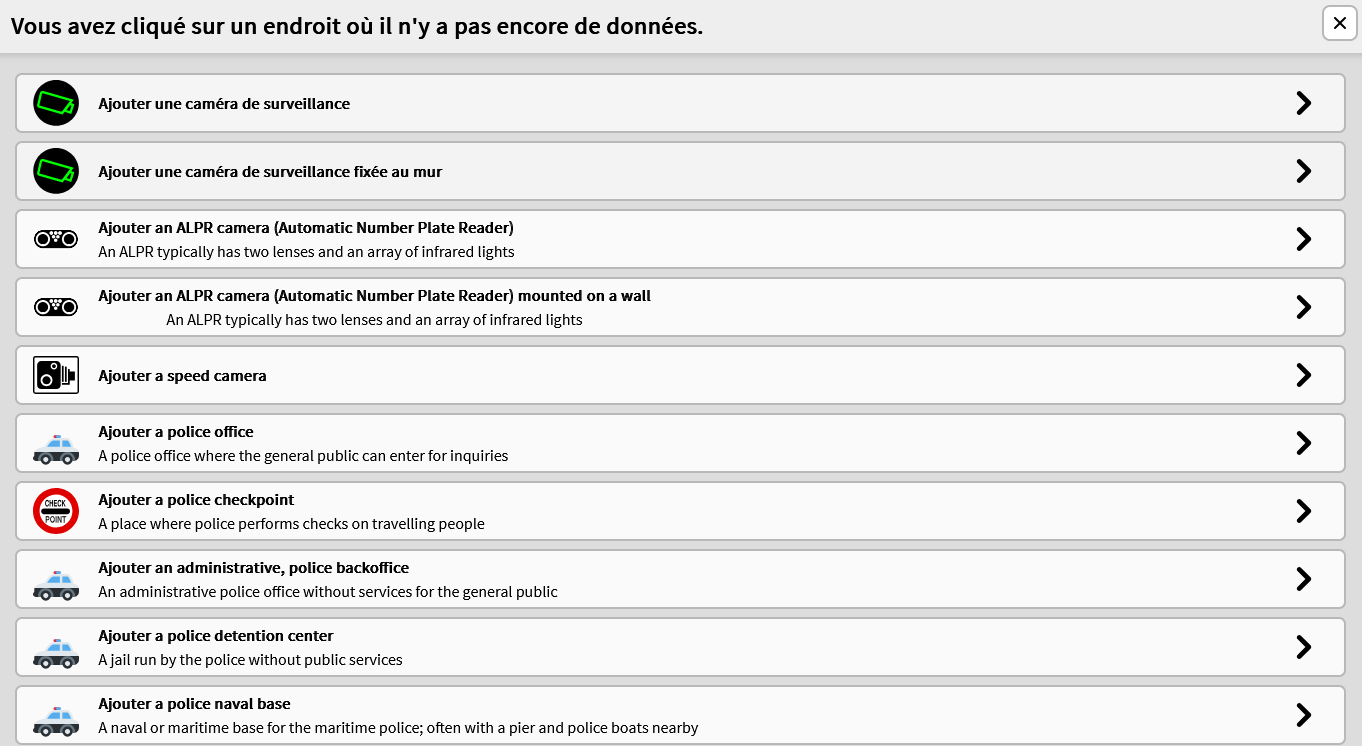
- L’éditeur va vous demander le type d'objet à ajouter et si la caméra (ou le LAPI) à ajouter est fixée au mur ou non. Choisissez la réponse adaptée et validez
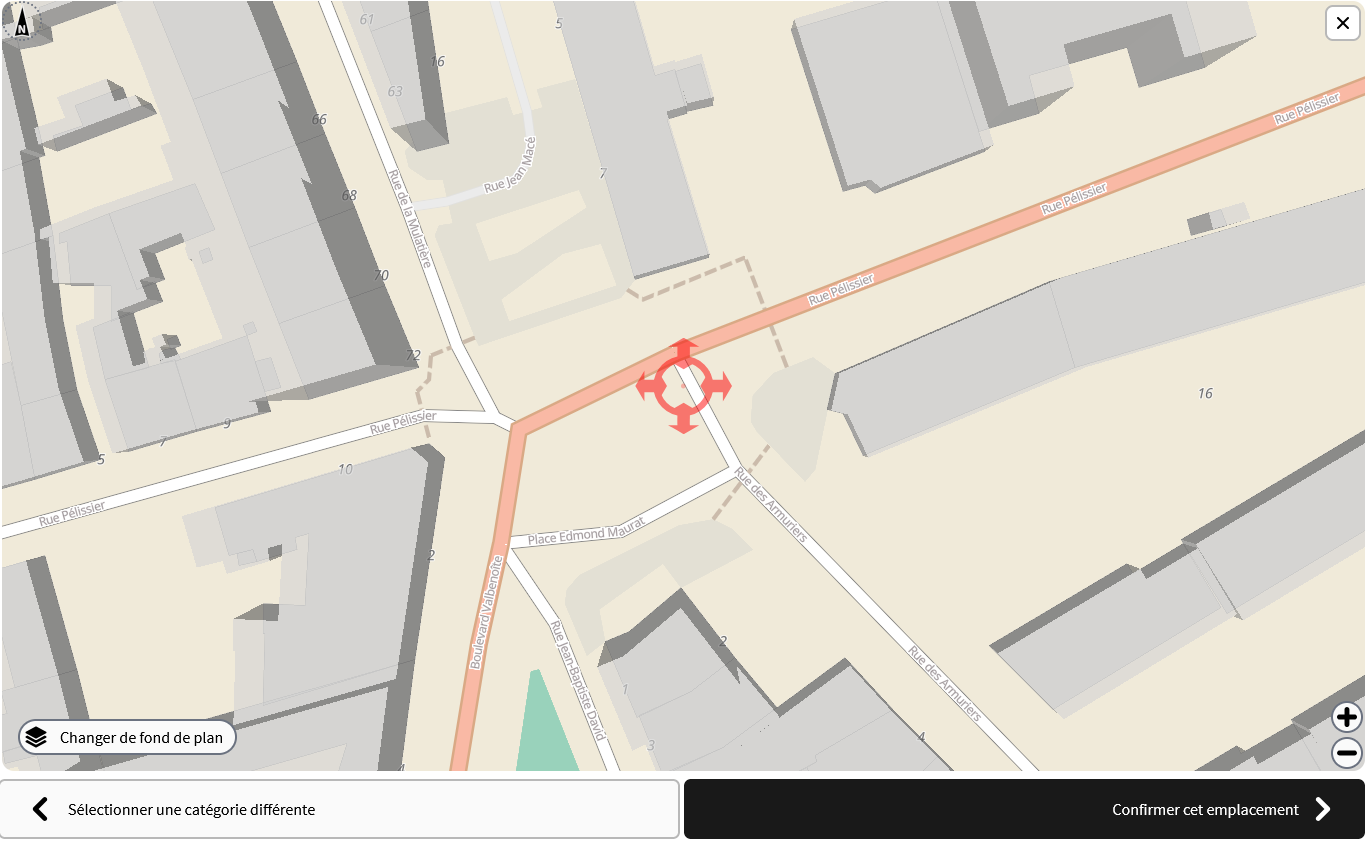
- Dans la fenêtre suivante vous allez placer la caméra avec précision (si vous avez choisi « sur un mur » celle-ci « s’accrochera » au bâtiment le plus proche). Soyez
laele plus précisexcis possible.VousN'hésitezpouvezpas à changerlede fond decarte si vous souhaitez utiliser une photo aérienne par exemple. Puis validezcartes
- Ca y est vous avez créé l’objet dans OSM, maintenant on va ajouter des précisions.
3 - Enrichir leun point
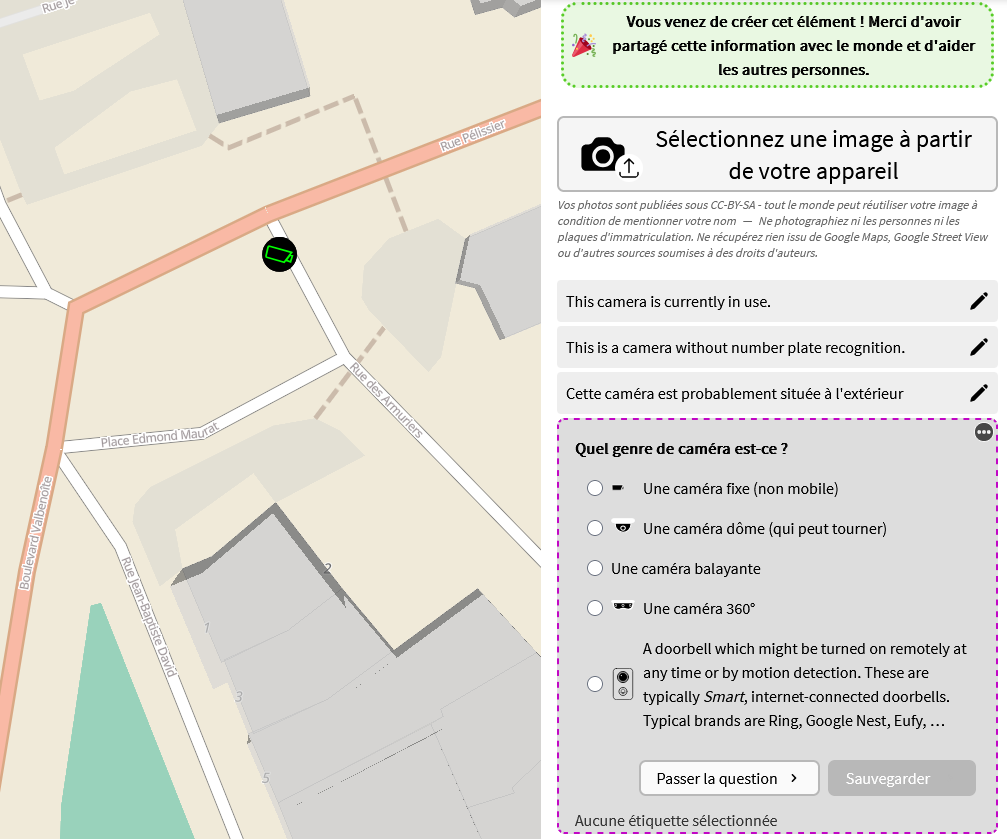
-Premièrement vous pouvez ajouter une photo. Ce n’est pas obligatoire, mais pourra être utilisé pour corriger vos éventuelles erreurs. Ceci marche particulièrement bien si vous êtes surmobile,mobile-Ensuite il y a une série de questions pour détailler les informations sur la caméra;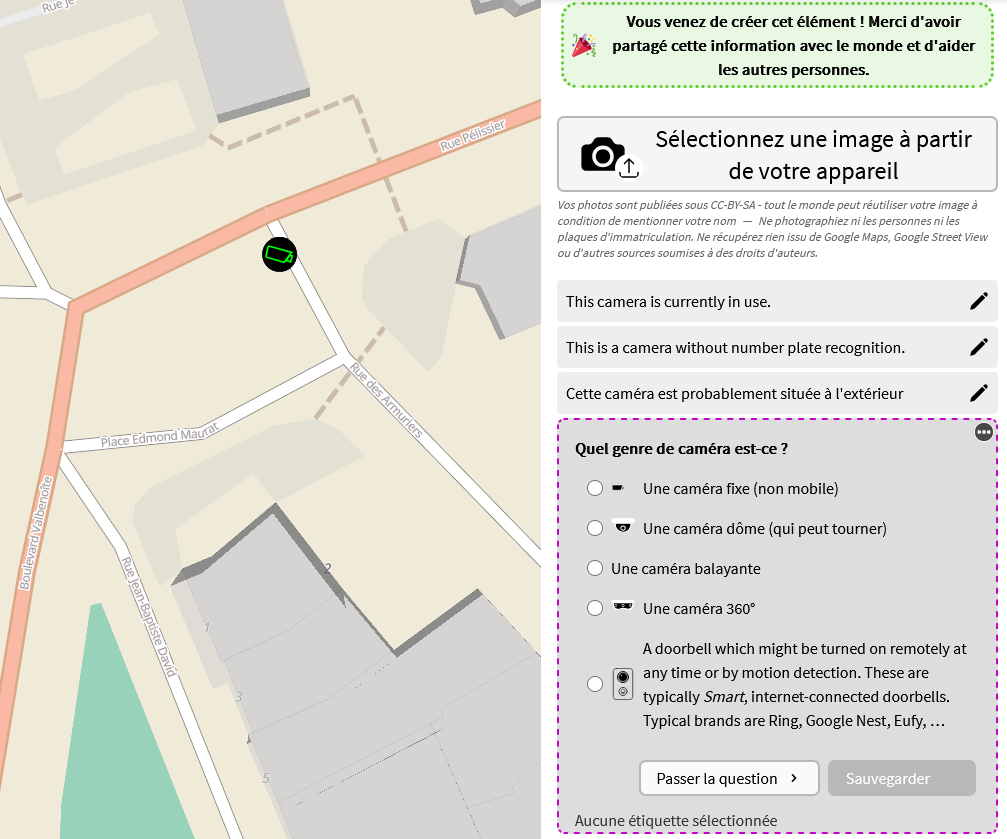
-Reconnaissance de plaque : Normalement cette question est déjà clarifiée via l’étape précédente, mais si vous vous êtes trompéex vous pouvez modifier ça ici-Genre de caméra : Fixe, dôme, ou panoramique (comme une caméra fixe mais généralement son support est séparé de son corps). Une fois que vous avez répondu à la question, faites « sauvegarder », si vous n’êtes pas sûrex de pouvoir répondre faites « passer la question »-Angle de vue de la caméra : Faites glisser votre doigt pour orienter le cône de vision de la caméra. Si vous n’éditez pas sur place, mesurez l’angle par rapport au nord avec la boussole de votre téléphone (qui s’oriente par rapport au nord géographique et non magnétique comme une boussole classique), en vous plaçant sous la caméra et en orientant votre téléphone dans le sens de la caméra-Exploitant de la caméra : Renseignez-le si vous le connaissez (n’hésitez pas à passer si vous avez un doute)-Ce qui est surveillé : Indiquez ce que la caméra surveille dans les deux questions suivantes (information large, information précise)-Comment est placée la caméra : Indiquez cette informataion si vous ne l’avez pas déjà fait pour une caméra sur un mur à l’étape 2.
;;;;;
Pour vous aider à cartographier, vous trouverez un certain nombre d'information sur le Wiki d'Open StreetMap :
CONCLUSIONConclusion
Et voilà ! Vous avez cartographié une caméra 🥳Si vous avez un doute utilisezn'hésitez le bouton « Share this location » et envoyez çapas à Caracolecontacter ou@Caracole_ àsur Kyoko !Mattermost
Si jamais l’envie vous prend de cartographier de la publicité, il est aussi possible de le faire via MapComplete. En allant sur mapcomplete.org, il vous suffit de trouver la thématique « Publicité », et, comme pour une caméra, d’ajouter un nouvel élément et de suivre les étapes. Une fois votre randonnée terminée, rendez-vous sur le site FramaCarte pour renseigner l'endroit où vous êtes déjà passéex. Pour ce faire, connectez-vous sur le site de FramaCarte avec les mêmes identifiants que ceux donnés ici, accédez à la carte Suivi Cartographique XR, cliquez sur Modifier en haut à droite, et dessinez là où vous êtes passéex. Nommez la ligne/forme créée sur la carte en commençant par la date au format aaaa-mm-jj, et faîtes attention au calque sur lequel vous dessinez (les caméras sont en jaune, la publicité en violet). Attention de ne renseigner sur la carte que les endroits où vous êtes SÛREX À 100% que tout est renseigné, car on ne repassera pas rapidement dessus.
Si vous voyez une caméra déjà présente sur la carte mais qui semble mal cartographiée, vous pouvez mettre à jour les informations en cliquant dessus.
Si vous avez envie de cartographier un panneau publicitaire, ou autre chose, il existe de nombreuses thématiques accessibles sur MapComplete, allez y jeter un oeil !