Sécurité militante
Guide sur la sécurité militante
- Evaluer et limiter la répression
- Comment réduire la menace ?
- Modéliser la menace de la répression
- Sécurité militante pour la coordination d'action
- Foire aux Questions sur la sécurité opérationnelle
- Guide de sécurité numérique
- Quelle est l'amplitude actuelle de la répression ?
- Etat des lieux de la surveillance des milieux militants et des enquêtes liées
- Quels sont les moyens techniques de surveillance numérique à disposition des Forces de l'Ordre ? (Wiki en chantier 🚧)
- Sécuriser son ordinateur
- Créer un espace de stockage sécurisé avec VeraCrypt
- Sécurité de l’ordinateur 1 : Saisie par la police
- Tails - Un système d'exploitation pour échapper à la surveillance
- Utiliser BigBlueButton avec Tor
- Mandat du Groupe de Travail Sécurité Militante
- Sécuriser son téléphone
- Recommandations sur l’utilisation de Signal
- Sécurité du téléphone: 1 - Comment chiffrer son téléphone ?
- Sécurité du téléphone: 1.1 - Bonnes pratiques et faiblesses du chiffrement d'un téléphone
- Sécurité du téléphone: 2 - Traçage par GSM et Wifi
- Sécurité du téléphone: 3 - Communication sécurisée
- Tutoriels pratiques
- T1 P1 - Les outils pour se protéger en ligne
- T1 P2 - Attention à vos données !
- T2 - Effacer/cacher ses traces sur ordinateur
- T2 P1 - Effacer nos traces
- T2 P2 - Chiffrer données avec VeraCrypt
- T2 P3 - Utilisation clé USB bootable
- T3 - Guide téléphone d'action
- T3 P1 - Guide téléphone d'action non "anonyme"
- T3 P2 - Guide téléphone d'action "anonyme"
- Usecases de sécurité militante et numérique
- Cas d'usage 1 - Action sans téléphone
- Cas d'usage 2 - Action avec téléphone
- Cas d'usage 2.1 - Action peu risquée avec téléphone d'action
- Cas d'usage 2.2 - Action à forts risques avec téléphone d'action
- Cas d'usage 3.1 - Activités numériques peu risquées et/ou ne stockant rien sur mon ordinateur
- Cas d'usage 3.2 - Activité numérique risquée et/ou stockant des données incriminantes
- Autres ressources
- Formation sur la sécurité militante
- Ressources externes de formation à l’hygiène/sécurité numérique
- Risques et bonnes pratiques pour les actions à l'étranger
- Tutoriels pratiques - annexes
- Autres
Evaluer et limiter la répression
Comment penser les menaces et les limiter. Introduction de concepts et d'exemples pour réduire les menaces.
Comment réduire la menace ?
Les 6 concepts de sécurisation
Ces 6 concepts, une fois la menace modélisée, permettent de la réduire. Les exemples concrets citent certaines des techniques utilisées par des membres d'Extinction Rebellion pour par exemple sécuriser les coordinations d'action.
1. Minimisation de la menace
En une phrase : Réduire la surface d’attaque.
- Réduire la surface d’attaque, c’est-à-dire diminuer le nombre d’accès (nombre d'outils, le nombre de personnes au courant) qui pourraient être des points d’entrée compromettant la sécurité.
- Collecter QUE ce qui est nécessaire, en effet ce qui n'est pas collecté ne peut pas être récupéré.
- Image pour une maison: Ne pas donner les clefs à tout le monde et avoir qu’une seule porte d’entrée. (vs. avoir une maison avec plein de baies vitrées)
Exemples concrets :
- Rappel “Merci de supprimer ce message après consultation” dans un mail ou message
- Utiliser les messages éphémères dans les messageries sécurisées, afin qu'ils soient automatiquement supprimés après un certain temps.
- Dans un coordination d'action, communiquer avec l'extérieur avec un seul compte (Mattermost, Protonmail) commun à l'ensemble de la coordination.
- Dans un brief d'action, partager seulement les informations utiles aux participant.es. Astuce: Si on souhaite cacher des élements (exemple cible) lire le brief, messages envoyés à quelqu'un.e ne connaissant pas l'action et lui demander de deviner ces informations sensibles
- Ne pas partager d'information sur une action aux personnes qui n'en ont pas besoin (famille, ami.e, conjoint.e)
- Dans un débrief d'action, rappeler de ne pas partager les pseudos des auteurs d'acte juridiquement répréhensible.
- Juste avant et après une action, détruire les documents, données qui ne sont plus nécessaires.
- Juste avant et après une action, changer les mots de passe et une seule personne a les nouveaux
- Juste avant et après une action, stocker le matériel sensible (ordinateurs, téléphones) en dehors des lieux de résidence des membres de la coordination pour réduire l'impact d'une perquisition.
- Formulaire ne collectant que les informations nécessaires, par exemple le prénom / pseudo mais pas la Civilité / Prénom / Nom de famille.
- Restreindre les accès aux documents/échanges de la coordination aux membres actifs.ves
- Utiliser les messages éphémères dans les messageries sécurisées, afin qu'ils soient automatiquement supprimés après un certain temps. Sur Signal pensez à mettre ce paramètre par défaut !
- Stocker les documents sensibles uniquement sur le cryptpad de l'équipe.
- Supprimer et copier à l'identique les documents du cryptpad pour supprimer l'historique et les noms des personnes ayant fait les modifications
- Quand on contacte des groupes de supports (GST), faire en sorte d'inclure le moins de gens possibles.
- Se passer du numérique pour les sujets plus sensibles.
2. Compartimentation (sectorisation) de la menace
En une phrase : Répartir le secret.
- Ne pas donner toutes les informations à tout le monde afin de diminuer les impacts d’une compromission.
- Cloisonner la détention d'une information cloisonne le risque de sa compromission
→ Ex : Avoir un mot de passe différent par compte. La compromission d'un mdp ne compromet pas les autres comptes. - Tracer des frontières et définir les différents périmètres de chaque groupe (cercles de confiance, groupe de travail).
→ établir un schéma organisationnel
→ si grand groupe avec beaucoup d’infos : DANGER - Concept du "droit à connaître": si je n'ai pas besoin d'une information sensible, je ne devrais pas la connaître, ni chercher à la connaître.
- Image pour une maison: une clé différente pour chaque chambre.
Exemples concrets :
- Toute les membres de la coordination d'une action n'ont pas forcément besoin de connaître la cible, le mode d'action ou d'avoir accès à la liste des participantes.
- La coordination qui a une vue d'ensemble, les référent.e.s de groupe qui ont des informations nécessaires pour gérer leur groupe mais parcellaires, les simples participantes qui ont seulement les informations nécessaires à leur rôle.
- Mettre les militant.e.s les plus sûr.e.s sur les rôles clés.
- Utiliser des mots de passe différent.
3. Confiance
En une phrase : S'assurer de fiabilité d’un outil, entité ou personne. La confiance est contextuelle.
- S’assurer de la fiabilité des outils et des militant·e·s.
- Pour les outils ça peut se traduire par la réputation de l’outil ou le fait qu’il soit open-source par exemple.
- Pour un·e militant·e, souvent c’est le passé et les relations avec qu'il faut prendre en compte.
- Fiabilité des outils, des machines, hébergeurs/entités qu’on utilise. Est-ce que j’accorde la confiance à tel ou telle camarade ?
- La confiance est contextuelle, pour un moment précis ou un usage précis.
- Transitivité de la confiance, chaîne de confiance => Si A fait confiance à B, que B fait confiance à C alors A peut faire confiance à C.
- Confiassurance, confiance qui vient du passé. Les échos du passé font que j’ai une certaine confiance.
- La confiance n’exclue pas le contrôle. Boucle de rétroaction pour contrôler que tout se passe bien.
- Image pour une maison: Laisser rentrer une amie mais pas un.e inconnu.e
Exemples concrets :
- Recrutement de participant.e.s par le système de cooptation.
- Prendre en compte l'historique d'un.e militant.e pour juger son niveau de confiance: est-ce que cette personne est active dans le mouvement ? A-t-elle participé à des actions dans le passé ? etc...
- Se poser la question, ai-je assez confiance en mon ami.e pour parler des mes actions de DNCV ?
- Utiliser des logiciels libres réputés dans lesquels on a confiance.
4. Confidentialité
En une phrase : S’assurer que l’information n’est accessible qu’aux personnes que l’on souhaite.
- Ne donner certaines informations seulement à des personnes souhaitées.
- Obfuscation (cacher des infos dans d’autres infos)
- Chiffrement, cryptographie
- Image pour une maison: avoir une haie qui cache des regards indiscrets des voisin.es, passant.es.
Exemples concrets :
- Noms de code pour parler des éléments principaux (lieux) de l’action.
- Filtres de confidentialité sur ordinateur/téléphone pour se protéger des regards indiscrets
- Utilisation des protocoles numériques sécurisées: HTTPS, VPN, Tor.
- Porter une masque, combinaison pour cacher son identité.
- Avoir une validation par l'admin pour l'ajout à une boucle Signal par le lien d'invitation.
- Avoir ses téléphones et ordinateurs cyptées + mot de passe long et fort + éteints lors moments sensibles
- Pseudo temporaire (exemple le jour de l'action) pour réduire l'impact d'une arrestation avec téléphone pas propre.
- Utiliser une adresse email protonmail pour communiquer avec rebelles car entre les adresses emails protonmail les emails sont cryptés.
- Faire le brief des rôles risqués à de manière discrète.
- Ne pas donner les rôles de chacun.e à voix haute à l'ensemble du groupe.
5. Intégrité
En une phrase : S’assurer que l’information reçue correspond à l’information envoyée. Vérifier la véracité de l’information.
- Vérifier la véracité des informations, que celles-ci ne soient pas altérées.
- Faire une double / triple vérification.
- Avoir des sources multiples.
- S’assurer que l’information reçue soit bien l’information envoyée. Information interceptée ? Information dégradée lors de la transmission ?
- Image pour une maison: vérifier qu’une lettre de sa banque vient bien de sa banque en l'appelant.
Exemples concrets :
- Est-ce que quelqu’un.e a modifié le CR depuis la réunion ?
- Vérifier qu’un repérage via maps soit conforme à la réalité en allant sur place.
6. Authentification
En une phrase : Garantir l’origine des informations dans nos échanges.
- S’assurer que la personne est bien celle qu’elle prétend être.
- Garantir l’origine des informations (identité, etc.) dans nos échanges / interactions.
- Mot de passe (qqch que je sais).
- 2FA (qqch que je sais + qqch que j’ai)
- 3FA (qqch que je sais + qqch que j’ai + qqch que je suis).
- Image pour une maison: être sûr de la personne qu’on a en face.
Exemples concrets :
- Lors d'un brief d'action physique, vérifier les "identités" des personnes entrant dans la zone de brief grâce à une personne les connaissant.
- Lors d'un brief d'action digital, vérifier les "identités" des personnes entrant dans la zone de brief en demandant d'allumer leurs caméras au début.
- Authentification à deux facteurs sur les sites sensibles (email)
- Lors d'un premier échange par Signal, demander confirmation par Mattermost que la personne est bien celle qu'on croit.
Modéliser la menace de la répression
Quand on milite, estimer les menaces est essentiel pour limiter la répression. Modéliser la menace en se posant les bonnes questions permet ensuite de prendre les bonnes décisions.
Modéliser la menace consiste à prendre un temps collectif pour se poser les questions :
Quoi ?
Que souhaitez-vous protéger ? Quelles informations critiques ?
Exemples: Le lieu de l'action, la date de l'action, les membres de la coordination, votre adresse personnelle, votre travail, les membres de votre famille, les autres militant.es
De qui ?
Qui peut-vous nuire ? Qui peut mettre en péril l’action ? Quels attaquants potentiels ?
Exemples: Le gouvernement, les médias, les forces de l'ordre, une entreprise privée, vous-même, les autres membres de la coordination, vos ami.es/partenaires, le public
Comment peuvent-ils vous menacer ?
Quels moyens de surveillance ? quelles techniques utilisées pour attaquer ?
Exemples: en vous arrétant sur le lieu de l'action, en déformant votre message, en révélant des informations confidentielles, juridiquement, en surveillant les réseaux sociaux, les caméras de surveillance, le bornage des téléphones, en venant aux réunions du groupe local
Conséquences ?
A quelles conséquences s’attendre si les menaces se réalisent ?
Exemples: Echec de l'action, bad buzz, poursuite juridique, arrestation, conflit en interne du mouvement
Que fait-on ?
Quel compromis mettre en place étant donné ces potentiels attaquants ? Quelles pratiques à mettre en place ou ne pas mettre en place ?
=> voir partie suivante
C’est important de se poser ces questions pour adapter le dispositif de manière proportionnée.
Il faut éviter :
- un dispositif trop léger par rapport aux risques d'une action sensible.
- un dispositif inutilement trop lourd pour une action qui n'en a pas besoin.
Stratégie de la désobéissance civile non violente (DCNV) et de la sécurité :
- Il est important d’identifier ce que l’on veut protéger et pourquoi.
- Il n’est pas nécessaire de tout protéger.
- La stratégie de la DCNV repose sur le mouvement de masse. Il est important d’adapter les dispositifs mis en place au public, à l’information que l’on souhaite protéger.
Sécurité militante pour la coordination d'action
La culture de sécurité dépend du contexte mais elle se pense autours de la défense contre la répression (agir contre nous) et la surveillance (travail en amont pour savoir comment nous fonctionnons).
Dans le cas d'une coordination d'action, il y a quatre grands moments à considérer :
- La coordination de l'action
- Le briefing
- L'action
- Le post-action
Sur deux axes principaux :
- Risques
- Bonnes pratiques
Lors de la coordination d'action
Risques
Deux grands risques sont à prendre en compte, que les FDO sachent :
- qui fait partie de la coordination.
- connaîssent la cible et le mode d'action.
Il n'y a peu de procès envers les coordinations d'action.
Bonnes Pratiques
- Communication limitée : Évoquez le moins possible de parler de l'action avec proches (vos amis ou partenaires). Chaque membre de la coordination doit se poser la question : « Est-ce que j'ai le droit ET le besoin de connaître/partager cette information ? ».
-
Échanges sécurisés : Utilisez des moyens de communication sécurisées.
- Mattermost : Ce n'est pas chiffré. Préférez des outils sécurisés comme signal.
- Signal : Activez les messages éphémères par défaut et désactivez les notifications affichant le contenu sur le téléphone dévérouillé.
- Cliquez pour consulter le tuto pour protéger votre communication sur internet
- Évitez de borner avec le reste de la coordination : Surtout durant les réunions, en vous mettant en mode avion ou en éteignant vos portables en amont des réunions.
- Évitez paiement par CB : Si vous faite une réunion de coordo physique quelque par, comme un bar, ne pas utiliser votre carte bleu, pour ne pas laisser de trace de votre rencontre
- Lieux de stockage/réunions/Brief : Évitez les lieux connus comme militants, car ils peuvent être sur écoute.
- Discrétion lors des repérages : Fondez-vous dans la masse et éviter d’envoyer des personnes connues des FDO.
-
Ayez des mots de passe robuste: Utilisez une phrase longue et mémorisable et au moins 12 charactères sur votre téléphone, drive, ordinateur.
- Vous pouvez utiliser pour cela des coffres forts de mot de passe comme keepass ou Bitwarden
- Recrutement: Lors du recrutement, faites attention aux informations partagées qui peuvent donner beaucoup d'indices sur la cible et la méthode d'action. Pour les rôles très spécifiques (grimpe, etc), il est préférable de le faire en cooptation car ils donnent en eux-mêmes beaucoup d'information.
Outils numériques et tutos
- Pour protéger votre activité en ligne (exemple: sites militants consultés) de la surveillance étatique, voici ce tutoriel
- Si vous avez des données militantes sur votre ordinateur, et qu'il n'a pas été nettoyé, voici ce tutoriel pour nettoyer les traces d'activité militante
- Si vous avez besoin d'effectuer une activité militante sur votre ordinateur au délà des sites et drives en ligne, voici ce tuto pour chiffrer vos données efficacement, et ce tuto pour utiliser Tails (ou une autre type clé USB bootable)
Lors du briefing d'action
Risques
- Divulger des informations qui permettent d'empêcher l'action
- Faciliter les poursuites ou le fichage militant.
Bonnes Pratiques
- En ligne ou en personne ? Si en personne, assurez-vous qu'il n'y ait pas de prises de photos ou de vidéos.
- Contenu du brief : Expurger le brief des éléments non nécessaires et qui donnent des indications sur la cible (exemple : dire "il ne faudra pas fumer" indique que c'est un endroit avec des risques d'incendie (aéroport, raffinerie), mieux vaut le dire sur place. Une bonne astuce est de faire le brief public a une personne de confiance en amont et de lui demander de deviner la cible et la méthode d'action.
- Vérification des participants : Vérifiez que les personnes sont bien qui elles prétendent par des connaissances mutuelles.
- Attribution des rôles: Soyez discrets sur les rôles et leurs attributions.
- Attention ce que vous laissez visibles lors du briefNe laissez pas traîner des documents contenant des rôles, des pseudos, des informations sur la cible (carte, communiqué de presse, artivisme (banderole)).
Lors de l'action
Risques
- Arrestation de masse
- Arrestation ciblée : Prendre en compte que les personnes visibles ou connues ont plus de chances d'être arrêtées.
Bonnes Pratiques
- Déploiement efficace : Soyer rapide et éviter l'inertie de groupe en nommant des responsables de groupe/déploiement.
- Arrestation de masse : Planifiez la défense collective.
- Réploiement efficace : Planifiez la fin de l'action.
Post-action
Risques
- Perquisitions et procès : Conséquences mentales et économiques, que cela se produise immédiatement ou un an plus tard.
Bonnes Pratiques
- Précautions : Soyez attentif à ce qui se trouve dans votre appartement pour éviter des problèmes lors des perquisitions (ex. : téléphone, vêtements).
- Détruisez les documents les plus sensibles: Attribution des rôles.
- Se faire rembourser indirectement Il est préférable qu'une seule personne soit remboursée pour éviter que toute la coordination soit connue (en discuter avec le GST Finance).
Foire aux Questions sur la sécurité opérationnelle
Guide de sécurité numérique
Ce document est un guide pratique, qui suivant les cas de figures dans lesquels vous vous trouvez en tant que rebelle, a pour but de vous aiguiller vers les stratégies et solutions techniques que nous jugeons les plus adaptées dans votre cas.
Attention : Ici, le terme de téléphone dit « anonyme » n’est utilisé non pas pour insinuer qu’il sera toujours anonyme à coup sûr (cet anonymat peut être compromis), mais que nous réduisons le plus possible les chances qu’il puisse être associé à votre identité (le risque zéro n’existe pas)
Glossaire :
-
GAV : Garde à vue
-
FDOs : Forces de l’ordre
N’avez vous jamais trouvé les long documents techniques, chiants à lire et à comprendre ? Sans parler de la difficulté à trouver ce qui est pertinent pour vous dans votre cas, dans les méandres des explications techniques ?
Ce document a pour but de pallier ce problème.
En tant que rebelle, vous pouvez trouver dans les différents scénarios/cas de figures cités ici ceux correspondant le plus à votre situation. En fonction, vous pourrez être aiguillé.e vers les stratégies que nous jugeons les plus adaptées, et les solutions juridiques/techniques ainsi que les tutoriels associés
Notez que la manière dont je décris les types de scénarios et les stratégies juridiques associées n’est pas absolue, mais donne juste des exemples de critères pouvant servir à les déterminer.
C’est avant tout le consensus juridique d’une action qui détermine la stratégie à adopter.
Dans quel cas de figure je suis ?
Téléphone ou non en action ?
-
Action sans téléphone (cliquer ici) : Je suis un.e rebelle qui participe à une action, et je n’ai pas besoin de téléphone, que ce soit de par le rôle qui m’est attribué, ou mes besoins personnels
-
Action avec téléphone (cliquer ici) :Je suis un.e rebelle qui participe à une action, et j’ai besoin d'un téléphone, en raison de mon rôle (référent.es, mediactiviste, base avant, etc ...), et/ou pour des raisons personnelles (ex : je vis loin et j’aurais besoin d’une application de transport pour trouver comment rentrer chez moi)
-
Risques faibles : Il s’agit d’une action à faible risque juridique, et/ou avec peu de personnes, et/ou des risques de finir en garde vue ou de subir une vérification d’identité sont élevés
-
Risques forts : Il s’agit d’une action à fort risque juridique, et/ou avec beaucoup de personnes, et/ou des risques de finir en garde vue ou de subir une vérification d’identité sont faibles
-
Sécurité numérique en dehors des actions
-
Activité peu risquée et/ou ne stockant pas de fichier (cliquer ici) : Dans le cadre de mon activité militante (action ou autre) j’ai besoin de faire des recherches internet, mais je ne stocke rien de significatif sur mon ordinateur et/ou les risques juridiques associés à ces données (si on les découvrait) sont faibles.
-
Activité risquée et stockant des données incriminantes (cliquer ici) : Dans le cadre de mon activité militante (action ou autre) j’ai besoin de faire des recherches internet ET de stocker des données compromettantes sur mon ordinateur et/ou les risques juridiques si les FDOs trouvent ces données (ex : perquisition) sont élevés
Quelle est l'amplitude actuelle de la répression ?
Compilation d'exemples de répression dans les milieux militants. Analyse des moyens de surveillance à disposition des forces de l'ordre.
Etat des lieux de la surveillance des milieux militants et des enquêtes liées
⚠️ Quelques précautions avant de lire le contenu suivant:
- Les sujets suivants ne sont pas forcément comparables à répression faite sur un mouvement tel qu'Extinction Rebellion. Se reporter au chapitre Evaluer et limiter la répression pour les mettre dans le contexte.
- Toutes les méthodes d'action ne sont pas forcément en accord avec les principes d'XR dont la non-violence.
- Certaines sources sont plus fiables que d'autres.
Cependant, les sujets suivants apportant un certain éclairage sur la surveillance et les moyens d'enquête, ils semblent pertinents d'être partagés.
Découverte d'un indic en IDF pour la police dans les milieux Zad/lutte locale/SDT/Squat/anti JO/mouvements internationalistes/sans-papiers - 2022-2025
Il a des preuves qu'une personne "militante" a durant au moins 3 ans été utilisée pour renseigner la police principalement en faisant un travail de fichage militant.
D’après ses dires, il aurait commencé à travailler avec la police suite à une interpellation. Les FDO lui auraient montré des vidéos de lui en train de faire de la casse. Ils ont menacé de le “faire tomber” avec pour conséquences qu’il finisse en prison/CRA car il n’avait pas de papiers français. Ils lui auraient promis un titre de séjour en l’échange de ses renseignements et par la suite lui ont fait miroiter un renouvellement de ce titre de séjour entre 2 et 5 ans et payer son loyer et d'autres dépenses.
Source: 2025indicparis.noblogs.org
Enquête suite à une action contre la Fondation Louis Vuitton - 2023/2024
L'action du 1er mai 2023 consistait à recouvrir la façade de peinture de la fondation Louis Vuitton, avec quelques prises de parole. Cette enquête a été déclenchée plusieurs mois après l'action. Alors que personne n'avait été interpellée sur place, elle a conduit plus d'un an plus tard, à 4 perquisitions suivies de garde à vues, de déferrement et d'un procès.
Moyens d'enquête :
- Consultation des différents fichiers de police (TAJ, FPR, ADOC, SNPC, SIV)
- Exploitation des vidéos des médias
- Exploitation des vidéos des caméras de surveillance
- Analyses de sites web publiques (utilisation des Pages blanches pour trouver des adresses)
- Analyse du bornage sur les numéros des suspects (sans succès)
- Récupération des objets laissés sur place (sacs)
- Perquisitions avec saisies de téléphones et vêtements
- Contact d'un employeur afin d'obtenir l'adresse d'un prévenu.
- Demande d'information à des services publiques: fiches d'imposition, taxes foncières, taxes habitation
- Analyse manuelle d'un téléphone suite à un code communiqué en garde à vue.
Quelques enseignements :
- Une enquête très poussée pour une "simple action de peinture".
- Les perquistions ont été faites plus d'un an après l'action
- Il n'est pas clair de comment les prévenu.es ont été identifiées à partir des images collectées (selon les policiers "ont les connais")
Source: Analyse du dossier judidicaire.
Enquête suite à une action de Carnage Total (XR) - 2023
Cette enquête a eu lieu suite à une action coordonée de Carnage Total dans toute la France sur plusieurs dizaines d'agences bancaires BNP (groupe finançant Total) début 2023. Aucune arrestation n'a eu lieu le soir de l'action. Cependant, 6 mois après l'action, une enquête importante a été lancée qui a conduit à un procès pour 5 suspect.es.
Moyens d'enquête numériques :
- Exploitation des caméras de vidéo-surveillances des agences bancaires et des préfectures.
- Analyse poussée du bornage des téléphones et via le numéro de téléphone recoupement avec d'autres éléments pour identifier des suspect.es.
- Surveillance des réseaux sociaux (Twitter, Facebook) et des sites publiques d'Extinction Rebellion pour identifier différents auteurs potentiels.
- Analyse des réseaux sociaux de suspect.es (Facebook) pour voir les publications et comptes suivis.
- Recoupement avec les fichiers de la police/justice; par des recherches dans les procédures d'Extinction Rebellion et par recherches parmi les "complices" (pour d'autres actions) d'une personne identifiée comme suspecte sur cette action. Utilisation de la reconnaissance faciale en comparaison avec les images du fichier des Traitements des Antécédents Judiciaires (TAJ).
- Réquisitions de documents à différents organismes : CPAM, impôts, fournisseurs d'électricité, afin d'obtenir les numéros de téléphone et les adresses de suspect.es.
Moyens d'enquête physiques :
- Photos prises lors d'un évènement de soutien à un procès pour identifier de possibles auteurs.
- Perquisitions chez plusieurs suspect.es et saisies de matériels militants (téléphones, vétêments pouvant correspondre à ceux visibles sur la vidéo-surveillance, affiches, drapeaux)
- Mise en garde-à-vue, après des arrestations au domicile (vers 6h du matin) et au travail d'un suspect.
Quelques enseignements :
- Une enquête et des arrestations peuvent arriver des mois après une action.
- Selon le dossier, l'identification de certain.es suspect.es a été rendue possible grâce à des signes distinctifs (longue barbe, cheveux rasés, cheveux d'une couleur particulière). Eviter ou cacher ces signes distinctifs lors des actions peut être une bonne idée.
- Au contraire, l'identification de d'autres suspect.es a été rendu impossible du fait de masques covid portés durant l'action.
- L'analyse du bornage des téléphones a conduit à l'identification de plusieurs suspect.es. Il ne faut pas borner durant l'action mais pas non plus aux alentours de l'action (par exemple lors du trajet). Avoir un téléphone d'action avec un carte SIM non rattachée à une identité (carte SIM valable un mois) a pu permettre à certain.es suspect.es d'échapper à l'identification. Les téléphones éteints durant l'action sont présentés comme des preuves de la participation à l'action. Laissez son téléphone allumé (mais chiffré) chez soi semble plus pertinent, bien qu'un téléphone inactif ne répondant pas aux appels puisse aussi être suspect (c'est présenté comme tel dans ce dossier).
- Les photos et vidéos postées sur réseaux sociaux ont été utilisées lors de l'enquête. Nettoyer ses réseaux sociaux peut être pertinent. La communication autour de l'action doit aussi en prendre compte quand on recherche l'anonymat des militant.e.s.
Source: Analyse du dossier judidicaire.
Enquête suivant le désarmement de l'usine Lafarge de Bouc-Bel-Air - 2022
Se reporter à l'analyse partagée par Les Soulèvements De La Terre .
Enquête policière pour retrouver les activistes des Soulèvements de la Terre ayant désarmé.es une méga-bassine - 2022
L'enquête préliminaire sur des personnes soupçonnées d'avoir désarmées une mégabassine semble avoir été très poussée avec entre autre:
- les données administratives des suspects épluchées: leurs relevés d’imposition, de CAF ou d’assurance maladie disséqués
- L'analyse de leurs données téléphoniques: leurs factures téléphoniques, les fadettes (bornages des téléphones)
- Enquête sur l'entourage des suspects
Sources: Libération: Mégabassines, comment la justice traque les militants écolos
Enquête policière contre "Youth for Climate" - 2020
En 2020, un collectif baptisé L'Arche, au sein duquel on retrouve des membres de Youth for Climate, proteste contre la gentrification du quartier Sainte-Marthe et organisent plusieurs actions dont l'occupation un local d'un restaurant vide depuis des années.
Pour les poursuivre en justice, la police a alors créé un dossier de plus de 1000 pages contenant entre autre:
- l'analyse du contenu posté sur les réseaux sociaux dont Instagram. Les visages étaient floutés mais l'identification de personnes a tout de même été possible grâce à l'observation des vêtements.
- l'analyse du bornage des téléphones à proximité de la zone afin d'identifier les personnes présentes lors de l'action.
- l'identification du créateur (par son IP) d'une adresse e-mail Protonmail suite à la saisie de la justice Suisse.
Sources: paris-luttes.info: Récit policier de Saint Marthe, paris-luttes.info : Communiqué sur l'affaire de la place Saint Marthe, secours-rouge.org, francetvinfo.fr
Surveillance massive des militant.e.s antinucléaire à Bure - 2017/20
L'article de Reporterre, Reporterre: La justice a massivement surveillé les militants antinucléaires de Bure, démontre une surveillance massive des militant.es antinucléaire à Bure.
Quelques éléments pour se rendre compte de l'ampleur de la surveillance:
- Des dizaines de personnes placées sur écoute
- un millier de discussions retranscrites
- plus de 85.000 conversations et messages interceptés
- plus de 16 ans de temps cumulé de surveillance téléphonique
- 118 personnes fichées dans l'organigramme versé dans le dossier d'instruction
Mise sur écoute d'une bibliothèque Anarchiste à Paris - 2022
La mise sur écoute de la bibliothèque Anarchiste Libertad (19 rue Burnouf – 75019 Paris) a été documenté dans cet article de blog. On y apprend qu'un système d'écoute a été découvert dans une imprimante en Mars 2022.
D'autres exemples de ce genre peuvent être trouvés sur : https://www.notrace.how/earsandeyes
Surveillance sur les réseaux sociaux des critiques de LVMH - 2021
Selon une enquête de Politico, les réseaux sociaux des personnes critiquant le PDG du groupe LVMH, Bernard Arnault, dont l'organisation Altermondialiste Attac et des militant.e.s ont été surveillés par une entreprise privée.
Enquête sur des actions anarchistes - 2008
Six personnes ont été mises en examen pour divers motifs allant de la détention de fumigènes et de clous crève-pneus en manifestation en passant par la détention de produits pouvant rentrer dans la confection d’explosifs.
Le dossier d'instruction de 2008 (à garder en tête les techniques d'enquête ont évoluées) de plus de 6000 pages révèle que la police a:
- fait des enquêtes sur les profils des accusés grâce à: des enquêtes de personnalité, des
expertises psychologiques et psychiatriques, des interrogatoires des parents - fait des prélèvement d'ADN dans une maison utilisée comme lieu de rassemblement par des militant.e.s anarchistes.
- analysé les ordinateurs, disques durs, clés USB et téléphones saisis.
- prélevé l'ADN en garde à vue sur les vêtements et gobelets des suspects
- rédigé des procès verbaux sur les discours tenus entre les suspects dans leurs cellules durant la garde à vue.
- mise sur écoutes plusieurs lignes téléphoniques.
- analysé une carte SIM saisie permettant d'obtenir les informations suivantes:
- le nom et le pays de l’opérateur ayant délivré la carte
- le numéro identifiant de l’abonnement du mobile (IMSI)
- le répertoire téléphonique
- les messages SMS, effacés ou non, avec leur statut : « reçu et lu », « reçu et à lire », « à envoyer », « envoyé » et les « accusés réceptions »
- analysé la messagerie vocal d'un numéro de téléphone et ce même si le message a été supprimé.
- analysé les composants chimiques du fumigène
- pris de très nombreuses photos lors de rassemblement anarchistes
Source: Infokiosques: Analyse d'un dossier d'instruction contre des anarchistes
Traçage GPS du véhicule du porte parole de "Bassines - Non Merci" - 2023
- traçage GPS en temps réel par un petit boîtier noir dissimulé sous l'essieu de son véhicule
- surveillance assumée à regret par la préfecture
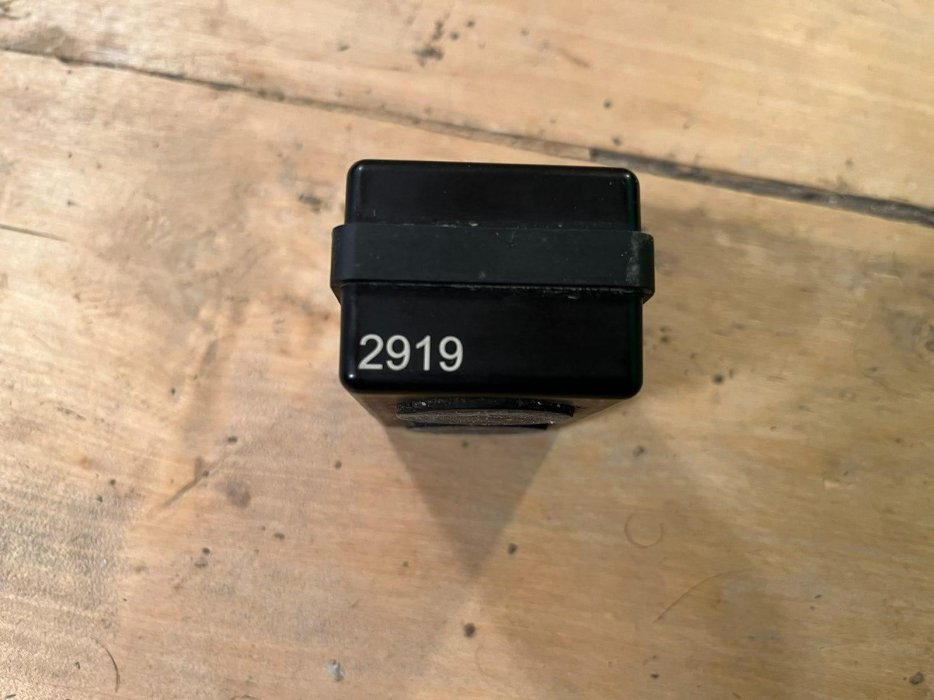
Source: Article Dijoncter.info par Les Soulèvements de la Terre
D'autres exemples de ce genre peuvent être trouvés sur : https://www.notrace.how/earsandeyes
Vidéosurveillance de lieux autogérés - 2022
Vidéo surveillance sur plusieurs mois des accès véhicule et piéton et parking de 2 lieux autogérés à Dijon.
- boîtiers (voir ci-dessous) attachés au sommet de poteaux électriques
- caméra à globe orientable
- alimentation raccordée au poteau électrique => autonomie illimitée
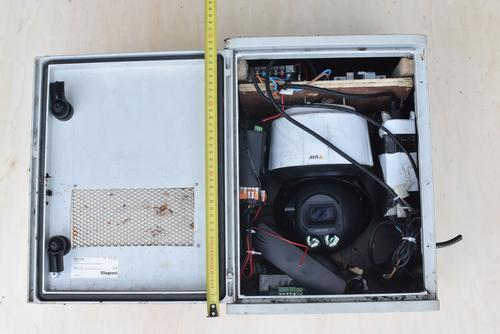
Source: Article Dijoncter.info + photos des champs des caméras
D'autres exemples de ce genre peuvent être trouvés sur : https://www.notrace.how/earsandeyes
Quels sont les moyens techniques de surveillance numérique à disposition des Forces de l'Ordre ? (Wiki en chantier 🚧)
Vers où tendent les moyens techniques ?
Les autorités françaises étaient en 2020 dans les dernières étapes de négociations pour l'achat du système de surveillance Pegasus avant d'y renoncer. Bien que l'achat ne se soit pas fait, cela montre la volonté des autorités françaises d'obtenir les moyens techniques de surveillance les plus poussés.
Qu'est-ce que le logiciel espion Pegasus ?
Le superviseur européen de la protection des données a publié un rapport très complet sur Pegasus.
Pour résumer, Pegasus est* le logiciel espion connu le plus performant et cela pour les raisons suivantes:
- il donne un accès total au téléphone espionné. Il a accès aux caméras, aux micros, aux fichiers, aux applications, etc.
- il peut infecter un appareil avec une attaque "Zéro Click" c'est-à-dire sans aucune action de la victime. Donc quelque soit votre vigilance, si vous êtes visé.es vous ne pouvez pas empêcher l'infection de votre téléphone.
- il est indétectable par l'utilisateur et seule une analyse technique très poussée a permit d'identifier les téléphones infectés.
Ce logiciel espion a notamment été utilisé en Europe contre des citoyen.ne.s européen.nes incluant des journalistes, des politiques, des avocat.es.
*: Suite aux enquêtes, les failles de sécurités utilisés par Pegasus ont été réparées par les entreprises logiciels (Google et Apple). Si vous avez sur votre smartphone la dernière version du système d'exploitation, il est possible que vous soyez protégé.e. Cependant, les fabricants de téléphone (autres que Apple et Google) proposent rarement la dernière version du système d'exploitation. Votre téléphone est donc probablement toujours vulnérable. De plus, d'autres failles non détectées pourraient être utilisées. Il semble donc pertinent de considérer que le logiciel espion Pegasus est encore efficace et utilisé.
Quelles sont les pratiques et outils de hacking des FDO ?
Selon un rapport de 2017 demandé par le parlement européen, les enregisteurs de frappe ou Key Logger, c'est-à-dire un système qui enregistre l'utilisation d'un ordinateur ou téléphone cf: wikipedia, sont les outils les plus utilisés par les Forces De l'Ordre. En 2017, ce rapport concluant que les outils de "hacking" n'étaient pas énormément utilisés.
Selon un autre rapport du Superviseur européen de la protection des données de 2013, la France a un système de surveillance de masse en collectant directement les données sur les infrastructures. Cependant en 2013, les moyens étaient bien plus faibles que les agences de surveillance américaines et Britanniques. La France était alors considéré comme le 5ième pays collectant le plus de métadonnées.
Cadre légal du hacking en France
En France, les techniques de piratage informatique sont autorisées par les articles 706-102-1 et 706-102-2 du Code de procédure pénale. Elles permettent entre autre aux forces de l'ordre d'accéder à distance aux ordinateurs et autres appareils.
En vertu de l'article 706-102-1, les opérations ne peuvent être autorisées que pour une période maximale d'un mois. Le renouvellement est possible une fois dans les mêmes conditions.
En vertu de l'article 706-102-2, les opérations sont autorisées pour une durée plus longue, dans la limite d'une période initiale maximale de quatre mois, renouvelable dans les mêmes conditions dans la limite d'une période totale de quatre mois.
La gouvernance diffère selon ces dispositions puisque l'article 706-102-1 concerne les enquêtes menées par le procureur de la République, alors que l'article 706-102-2 concerne les enquêtes menées par le juge d'instruction.
Le hacking peut être utilisé par les fdo pour les crimes avec des peines d'au moins 2 ans de prison. Pour rappel, de nombreuses méthodes d'action de DCNV (par exemple l'entrave à la circulation) peuvent théoriquement conduire à des peines de prison de 2 ans ou plus. Le "hacking" est donc légal pour prévenir des actions de DCNV.
À noter, l'article 163 garantit un inventaire judiciaire des preuves électroniques pouvant être exploitées par des experts techniques. Il précise que les experts qui effectuent des opérations d'exploitation doivent rédiger un rapport qui contient une description des opérations et leurs conclusions. L'inventaire et les rapports sont fournis à la juridiction et enregistrés dans le procès-verbal. Si procès, il peut donc être intéressant de vérifier la présence d'un tel procès-verbal.
Sécuriser son ordinateur
Les informations à connaître et les bonnes pratiques pour sécuriser son ordinateur.
Créer un espace de stockage sécurisé avec VeraCrypt
Modèle de menace :
La police saisit une clé USB, un disque dur ou une carte SD pendant une perquisition, ou dans un sac à la frontière, ou pendant une action, etc. La clé USB ou assimilé est confiée à des spécialistes qui en extraient les données. Ces données sont utilisées plus tard pour incriminer le propriétaire et/ou d’autres rebelles et/ou compromettre la branche XR. La clé USB peut être rendue au rebelle arrêté sans aucune indication que ce processus a eu lieu.
Ce post est un complément à celui sur la Sécurité de l’ordinateur : saisie par la Police 4 où il est conseillé de chiffrer le disque dur de son ordinateur s’il contient des données sensibles. Le modèle de menace est le même.
➡️ Il ne s’agit pas ici d’apprendre à chiffrer son disque dur système (celui où est installé votre système d’exploitation) mais le logiciel est le même. Je vous conseille d’apprendre d’abord comment fonctionne VeraCrypt, puis à chiffrer quelque chose de léger comme une clé USB.
➡️ Moins risqué pour votre ordinateur mais tout aussi amusant et utile, nous allons jouer ici avec une clé USB.
➡️ Rappel : d’une manière générale, ne centralisez nulle part d’informations sensibles (noms, adresses, numéros de téléphones, tout ce qui peut permettre de casser le pseudonymat d’un.e rebelle et de l’identifer). Si vous le faites, il est conseillé d’avoir dans votre groupe local quelques clés USB sécurisées, achetées en liquide, si vous stockez des fichiers contenant des informations sensibles. N’oubliez pas de formatez les clés lorsque les données ne sont plus utiles.
Bonne lecture,
🩵 & ⚡
Plan
💡 Première partie théorique. Comprendre ce que nous allons apprendre à faire
🛠️ Seconde partie pratique. Créer un espace de stockage sécurisé
💡 Première partie : comprendre ce que nous allons apprendre à faire
Puisque de petits dessins sur Paint valent mieux que de longues prises de tête, en voici deux qui illustrent ce à quoi va nous servir le logiciel VeraCrypt.
Considérons ces trois espaces, de taille nécessairement décroissantes, qui représentent des volumes de stockage sur une clé USB.
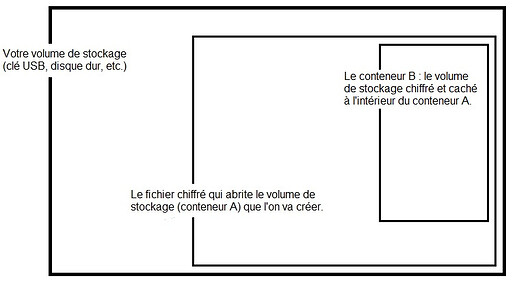
VeraCrypt va nous permettre de créer dans notre clé USB ce qu’on appelle un conteneur, c’est-à-dire un volume de stockage sécurisé. C’est une fonction de base du logiciel. Après avoir créé votre « conteneur A », vous possédez sur votre clé USB un endroit protégé par un mot de passe que vous avez défini préalablement. Sur votre clé USB, le conteneur apparaît avec l’icône d’un simple fichier. C’est ce fichier qui sert de porte pour entrer dans le conteneur.
Une fonction plus avancée du logiciel permet de cacher un conteneur B dans le conteneur A. Le conteneur B est lui aussi protégé par un mot de passe qui lui est propre et, à la différence du conteneur A, il n’apparaît pas à l’écran. L’espace de stockage qu’il occupe est incorporé à celui du conteneur A, si bien qu’il n’apparaît pas individuellement dans la capacité de stockage (clic droit sur le disque, propriété). Il est invisible, ce qui lui donne un atout de poids : puisqu’il est impossible de prouver que vous cachez quelque chose, il est impossible d’exiger de vous que vous révéliez un mot de passe pour y accéder.
Voici, en image, comment fonctionne le cloisonnement entre les volumes de stockage.
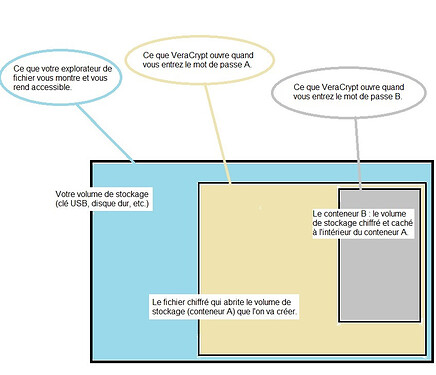
Le logiciel VeraCrypt, après avoir servi à créer les conteneurs A et B, sert à y accéder. L’explorateur de fichiers ne les voit pas.
L’accès aux conteneurs fonctionne de la même manière que la salle sur demande d’Harry Potter : une seule porte pour plusieurs salles ; un seul fichier pour deux conteneurs. Cela signifie qu’il est impossible d’ouvrir en même temps les deux conteneurs : lorsque vous entrez un mot de passe, vous choisissez le conteneur qui se trouve derrière. Un fois le conteneur A ouvert, le conteneur B est inaccessible ; si le conteneur B est ouvert, le A est inaccessible. L’analogie s’arrête ici.
🛠️ Seconde partie : créer un espace de stockage sécurisé
Tout d’abord, bien sûr, il faut télécharger VeraCrypt 2 et l’installer sur votre ordinateur. Notez qu’une version dite « portable » est disponible : dans ce cas le logiciel sera installé sur une clé USB, ce qui vous permet de l’avoir avec vous sans promener votre ordinateur.
Suivez les instructions pour installer VeraCrypt et, si cela peut vous aider, installez-le en français.
➡️ Nous utilisons ici la version standard, installée sur ordinateur, en français
Plan du didacticiel
Dans la partie 1️⃣ nous allons d’abord montrer étape par étape comment créer un volume de stockage simple (le conteneur A),
puis nous verrons dans la partie 2️⃣ comment ouvrir ce conteneur pour l’utiliser.
Dans la partie 3️⃣ nous suivrons la création d’un volume caché (le conteneur B).
1️⃣ Créer un volume VeraCrypt standard
Cliquer ici pour dérouler
On se munit avant tout d’une simple clé USB (ici « disque amovible (G:) »), comportant quelques fichiers que vous ne craignez pas de perdre. Dans le doute, faites-en une copie avant de commencer la manipulation. Vous pouvez aussi trouver sur internet des générateurs de fichiers aléatoires, très utiles quand on tatônne.
La capacité de la clé utilisée pour le tutoriel est de 1 Gb.
Le fichier texte « _Pédago » nous sert de balise, en marquant que nous sommes à la racine de la clé : c’est l’espace que l’explorateur de fichiers nous permet de voir. J’utiliserai ce système de fichier texte pour bien distinguer les différents volumes de stockage.
Pour les besoin du tutoriel, j’ai enregistré des fichiers aléatoires sur la clé. Celui qui est entouré en rouge « dlN1WUfgf1zc » est celui qui va nous servir de porte d’entrée dans nos conteneurs. On le renommera « VolumeStockageChiffré » par la suite.
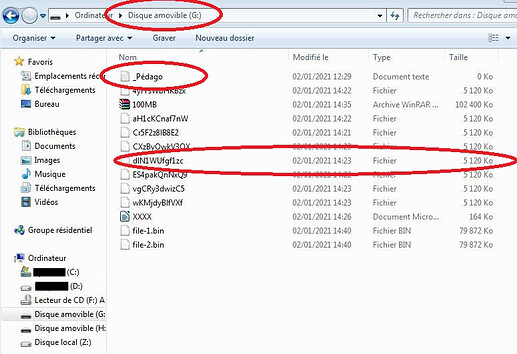
La clé étant en place, j’ouvre VeraCrypt, en double cliquant sur l’icône comme tout logiciel. La boîte suivante apparaît.
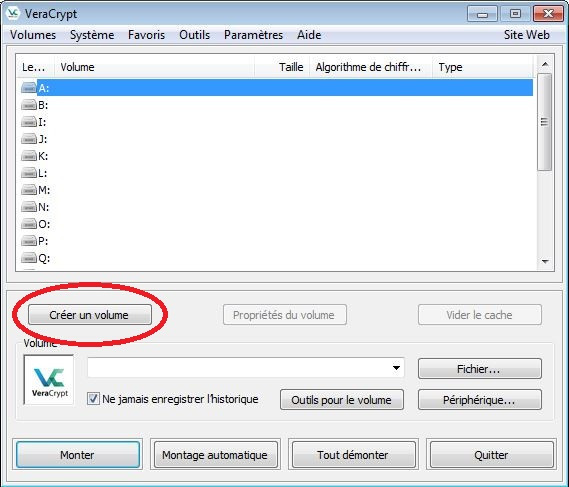
La longue colonne de gauche vous montre tous les disques sur lesquels vous pourrez « monter » vos conteneurs : ce sont, pour ainsi dire, les endroits dans votre ordinateur où vous pourrez poser vos conteneurs pour les voir apparaître à l’écran.
Mais ce qui nous intéresse pour l’instant, c’est le bouton « Créer un volume ». Cliquons.
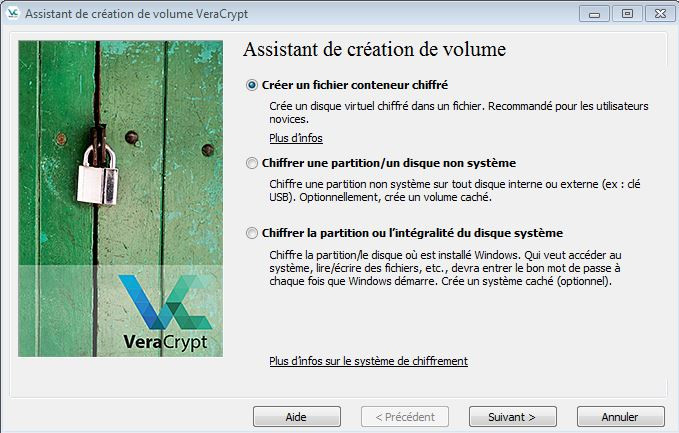
L’assistant de création s’ouvre, qui vous propose trois possibilités. Je vous laisse lire les petites lignes : ne cliquez pas au hasard !
Nous nous contentons de la première option : nous allons créer un conteneur (notre conteneur A) qui se trouvera dans un fichier (la porte d’entrée du conteneur).
Cliquons sur « Suivant ».
Il s’agit ensuite de déterminer quel type de volume nous souhaitons créer, c’est-à-dire choisir entre conteneur A et conteneur B (cf. plus haut, première partie théorique du didacticiel).
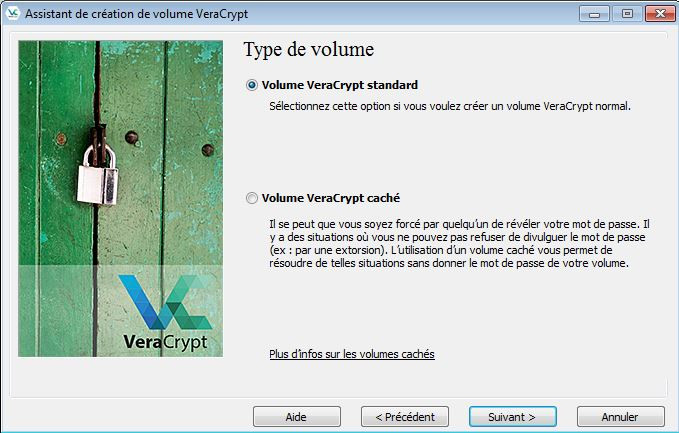
Le volume caché (un conteneur B) sera l’objet de la seconde partie pratique. Nous créons ici un volume standard (le conteneur A).
Sans surprise, il s’agit de choisir l’emplacement du fichier-conteneur A sur notre clé USB.
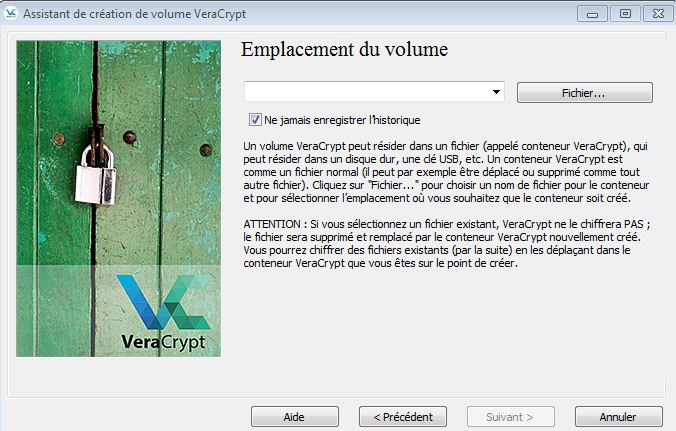
Et sans surprise je choisis mon fichier « dlN1WUfgf1zc », renommé pour l’occasion « VolumeStockageChiffré ». La pédagogie avant tout.
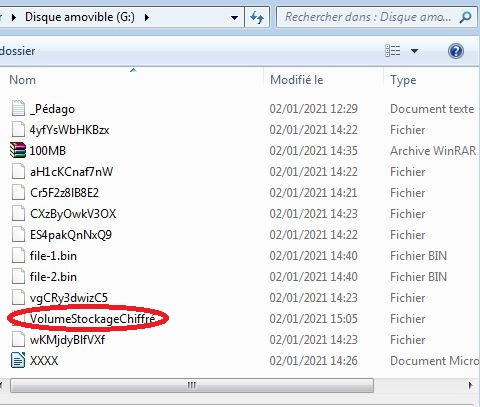
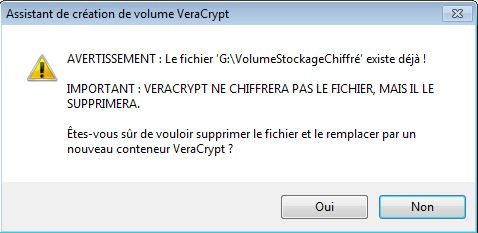
Je clique sur « Suivant » et une boîte me préviens que le fichier que je cible existe déjà.
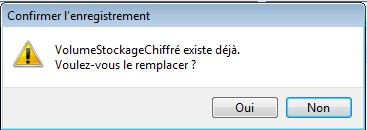
Je confirme : ce fichier sera la porte d’entrée de mon conteneur chiffré.
⚠️ Attention : on ne vous le dit pas encore mais cela signifie que le contenu du fichier sera écrasé. Choisissez soigneusement votre fichier-conteneur (et ne l’appelez pas « VolumeStockageChiffré »).
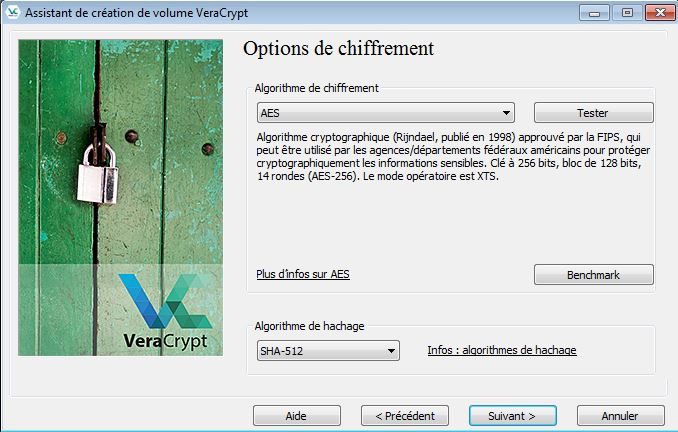
Je passe les options de chiffrement : si vous ne comprenez pas ce que vous dit cette boîte de dialogue, souriez-lui par politesse et cliquez sur « Suivant ».
Vient ensuite un paramétrage essentiel : la taille du volume de stockage que vous allez créer. Vous ne pourrez pas la réajuster ensuite.
Considérez vos besoins de stockage : plus votre conteneur est volumineux, plus l’espace de stockage « normal » de votre clé USB sera faible. Demandez-vous si vous voulez protéger des fichiers textes (qui sont souvent légers) ou des vidéos (qui sont lourdes). L’assistant vous donne clairement l’espace disponible sur votre clé USB (dans mon cas : 675, 09 Mo).
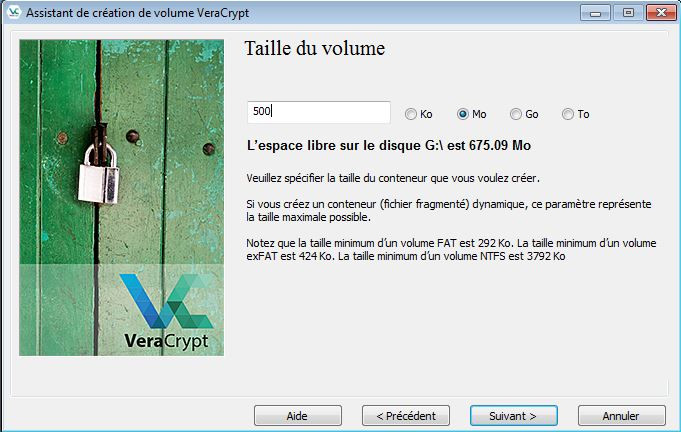
Je choisis de créer un conteneur de 500 Méga Octets et je passe au paramétrage essentiel suivant : le mot de passe.
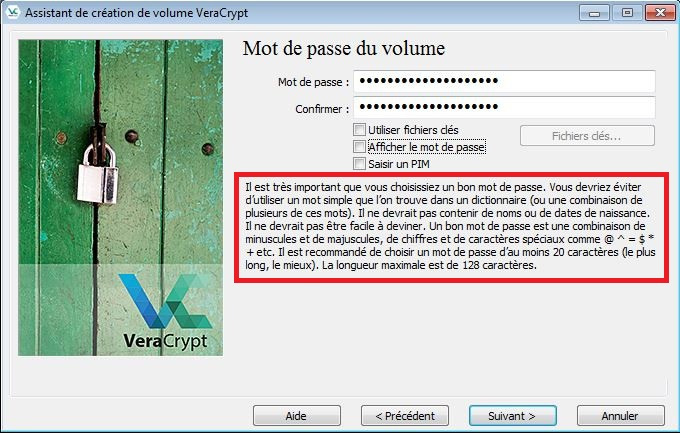
L’assistant ne vous encadrera pas aussi joliement les conseils sur le choix du mot de passe mais lisez-les attentivement quand même. Prenez le temps de réfléchir et d’aller voir notre Foire au Questions spéciale sécurité numérique. On vous propose une méthode pour vous créer un bon mot de passe.
Par sécurité, affichez le mot de passe, juste le temps de le relire, pour être sûr.e.
Et « Suivant ».
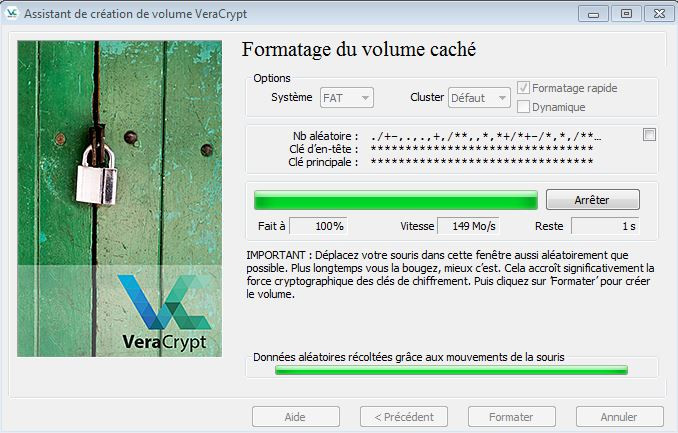
Les choses se précisent. Lisez les petites lignes et bougez frénétiquement votre souris.
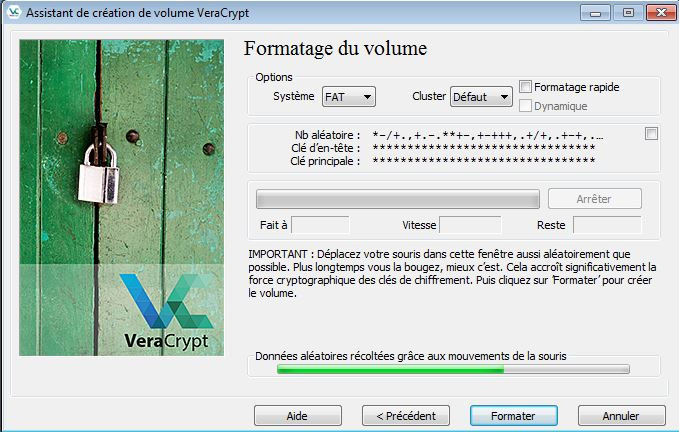
Lorsque la barre de chargement est pleine, soufflez et cliquez sur « Formater ».
La boîte suivante apparaît : VeraCrypt vous signifie en majuscule que le fichier qui nous sert de porte pour entrer dans notre conteneur A sera SUPPRIMÉ. Mais comme on suit un tuto, on est sûr : « Oui ».
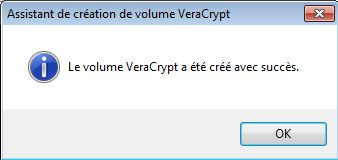
Bravo 🥳
L’assistant est content de nous, on est content, on clique sur « Ok », on quitte l’assistant d’un air entendu et on va voir l’explorateur de fichier pour savoir ce qu’il pense de tout ça.
Le voici.

Du point de vue de l’interface, rien n’a changé. On est toujours sous (G:), on reconnait la balise « _Pédago », le fichier « VolumeStockageChiffré » est toujours là.
Ce qui a changé, c’est sa taille. Il a grossit, puisqu’on a créé dans ce fichier un conteneur de 500 Mo.
Reste que le fichier paraît corrompu ou cassé quand on essaie de l’ouvrir de manière traditionnelle, en lui cliquant dessus. Il faut utiliser le logiciel VeraCrypt pour ouvrir votre conteneur.
Voyons comment.
2️⃣ Ouvrir un conteneur sous VeraCrypt
Cliquer ici pour dérouler
Retournons à la fenêtre basique de VeraCrypt.
En termes techniques, nous allons monter un volume sur un lecteur. Comme nous l’avons vu plus haut, la colonne alphabétique à gauche vous propose tous les lecteurs disponibles sur votre ordinateur pour accueillir le conteneur que vous voulez ouvrir. Si vous regardez attentivement, vous voyez sur l’image que, par exemple, les lecteurs C: et D: n’apparaîssent pas. Ce sont des lecteurs que mon ordinateur utilisent pour d’autres disques : je ne peux pas y poser mon conteneur. Vous observerez le même phénomène chez vous.
Je décide de choisir le lecteur A:.
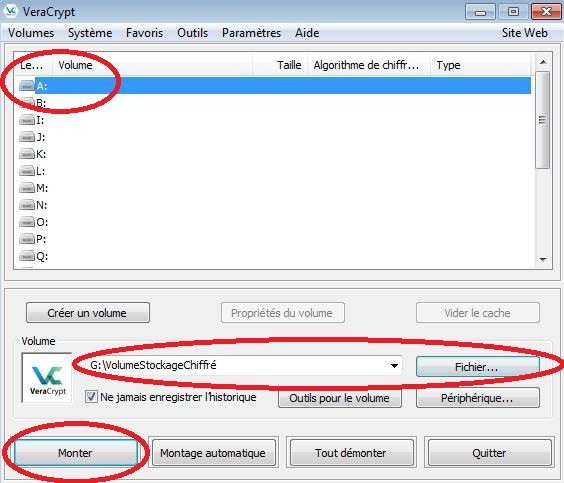
Dans la partie notée « Volume » (deuxième ellipse rouge), je sélectionne le fichier dont je sais qu’il s’agit de la porte vers mon conteneur A. On reconnaît le nom subtil du fichier : « VolumeStockageChiffré », toujours sur ma clé USB qui occupe le lecteur G: (qui, vous l’avez vu, n’est pas dans la liste des lecteurs disponibles. Tout fait sens).
La cible étant acquise, je clique sur le bouton pour « Monter » mon conteneur sur le lecteur A:.
Le logiciel demande bien sûr le mot de passe.

Lorsque le chargement du conteneur est effectué, la fenêtre VeraCrypt montre que le conteneur a bien été monté sur le lecteur A:. Le volume de stockage est de 499 Mo.

Remarquez la mention : « Type : Normal ». Elle signifie qu’il s’agit d’un conteneur standard, chiffré mais pas caché. Si je reprends notre typologie maison, cela montre qu’il s’agit d’un conteneur A et non d’un conteneur B. Un conteneur B serait noté « Type : Caché ».
Pour ouvrir votre conteneur et y enregistré vos fichiers secret-défense, faites un clic droit sur la ligne, puis « Ouvrir ».

Une nouvelle fenêtre apparaît, qui vous montre l’intérieur du conteneur, tel qu’ici :

Comme demandé, le conteneur est bien monté sur le lecteur A:.
Pour la démonstration, j’ai placé un fichier texte, comme sous la racine de la clé USB, qui nous sert de balise pour reconnaître l’espace de stockage de mon conteneur A. Dans la dernière partie du didacticiel, je créerai une balise similaire pour marquer mon volume caché, le conteneur B.
Après avoir enregistré les fichiers souhaités et fermé la fenêtre, je peux laisser mon conteneur monté sur le lecteur A:. Dans ce cas, il reste ouvert et je peux y accéder sans avoir à redonner le mot de passe. Pratique tant que je travaille sur l’ordinateur mais c’est une faille de sécurité absurde si je ne suis pas vissé devant l’écran.
Pour refermer le conteneur, je dois le démonter. Un bouton est prévu à cet effet, joie : les développeurs sont des gens prévoyants.
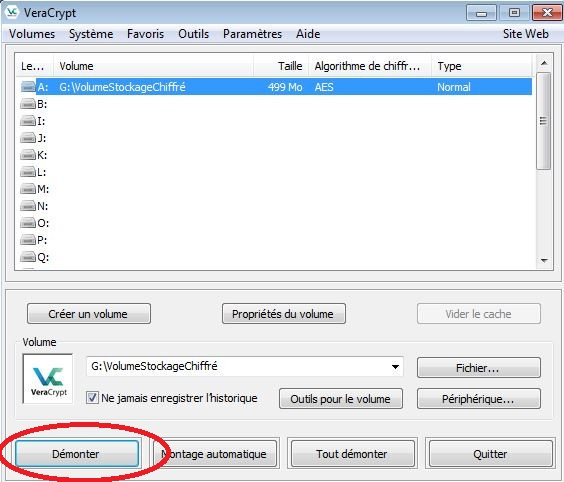
Cliquez et attendez que VeraCrypt fasse le travail. Lorsque le volume est démonté, son nom disparait de la fenêtre et il faudra de nouveau le monter sur un lecteur pour y accéder de nouveau.
On prend une pause et on respire
Si vous avez suivi toutes les étapes jusqu’ici, vous êtes sans doute parvenu à créer un conteneur chiffré sur votre clé USB et à y placer des documents confidentiels.
Cela étant, ne perdons pas de vue que vos documents, pour protégés qu’ils soient, ne sont pas cachés. Si, d’une manière ou d’une autre, un opposant peut vous forcer à donner votre mot de passe, vos documents sont compromis. Cela peut arriver en garde à vue, suite à une perquisition etc. La pression que vous pouvez subir ne doit pas être minimisée ni négligée.
Pour s’en protéger, on cache un conteneur B, invisible, dans un coin sombre du conteneur A.
Allez, go.
3️⃣ Créer un volume VeraCrypt caché
Cliquer ici pour dérouler
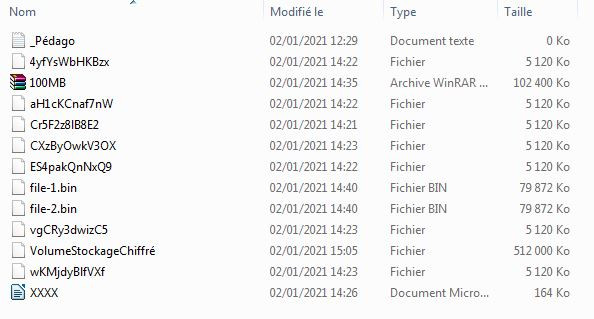
Dans le modèle de menace qui nous occupe ici, lorsque la Police branche ma clé USB sur un ordinateur, elle voit ceci :
Le contenu à la racine de la clé :
Et, bien sûr, les propriétés de la clé :
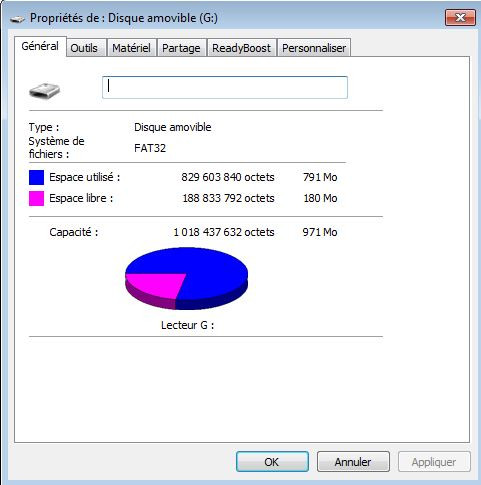
Au-delà de l’évidence qu’une liste aussi bizarre de fichiers peut être suspecte (je passe sur le nom de mon fichier le plus coupable…), c’est l’espace utilisé par vos fichier sur la clé qui peut trahir la présence d’un conteneur.
Imaginez que mon fichier « VolumeStockageChiffré » s’appelle « Recette tarte aux fraises.txt » : rien de plus suspect qu’un fichier texte aussi anodin qui pèse près de 500 Mo. D’autant que lorsque l’agent de police clique dessus, le fichier est inutilisable.
L’opposant (celui qui veut récupérer les infos sensibles) essaye alors de nous faire craquer. C’est là qu’un conteneur caché est utile. Il vous permet de donner le mot de passe du conteneur A, qui ne doit contenir que des fichiers pseudo-sensibles. Comme on l’a vu dans la partie théorique du didacticiel, une fois révélé le conteneur A, le conteneur B est inaccessible. Et, puisque l’opposant ne peut pas prouver qu’il existe, il ne peut pas vous forcer à en révéler le mot de passe.
Invisible, me direz-vous ? Oui. Vous ne le saviez pas mais les 791 Mo utilisés, qui apparaissent en bleu sur l’image précédente, sont en fait occupés non seulement par notre conteneur A mais aussi par un conteneur B (et oui, je vais plus vite que le tuto). Invisible donc, parce que la porte d’entrée dans le conteneur B est le même fichier que pour le conteneur A : sa présence n’est pas trahit par l’interface.
Reprenons. Créons donc ce conteneur B, à l’intérieur du conteneur A.
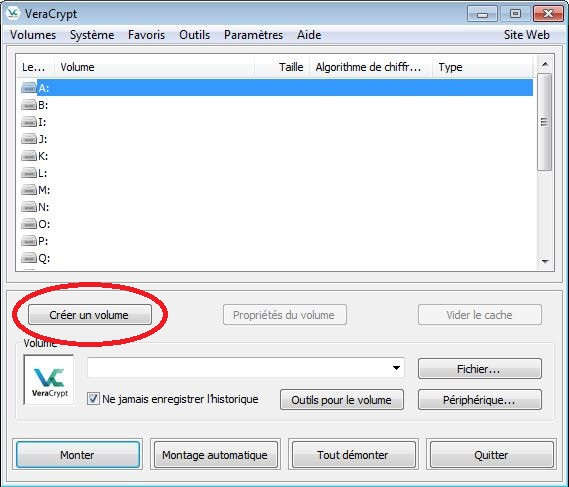
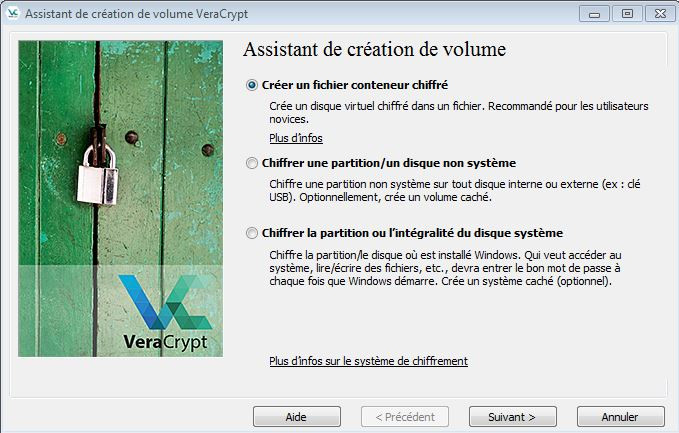
Les deux étapes précédentes sont les mêmes que pour un conteneur A (volume standard). C’est à la troisième que l’on bifurque.
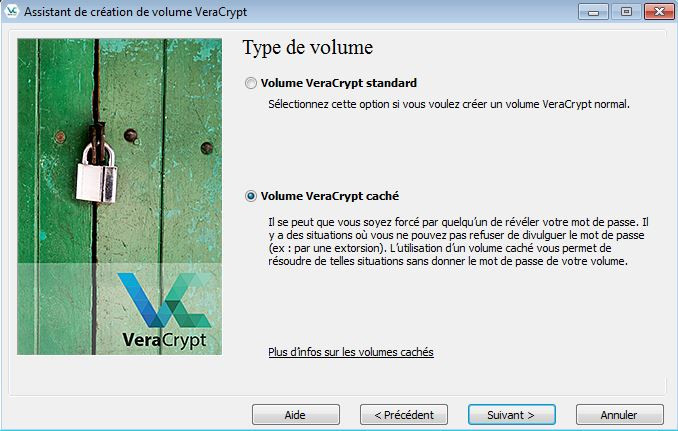
Puisque j’ai déjà créé mon conteneur A, je choisis « Volume VeraCrypt caché », puis « Mode direct ».
Si vous n’avez pas déjà créé de conteneur sur votre périphérique de stockage, utilisez le « Mode normal » et suivez les étapes précédentes du didacticiel.
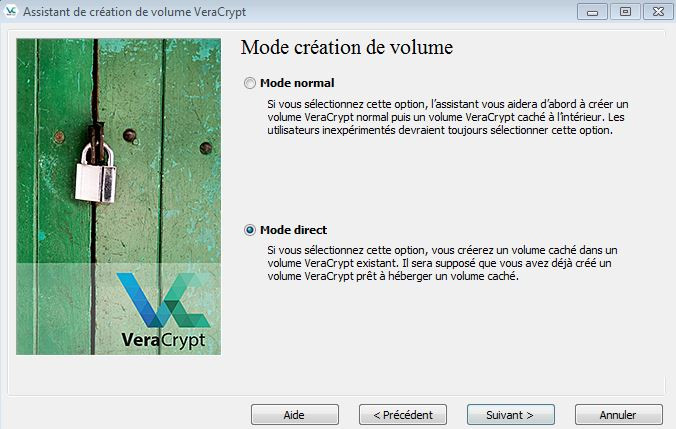
Je cible le fichier-conteneur qui sert de porte d’entrée au conteneur A, puisque c’est à l’intérieur de celui-ci que je vais construire le B.

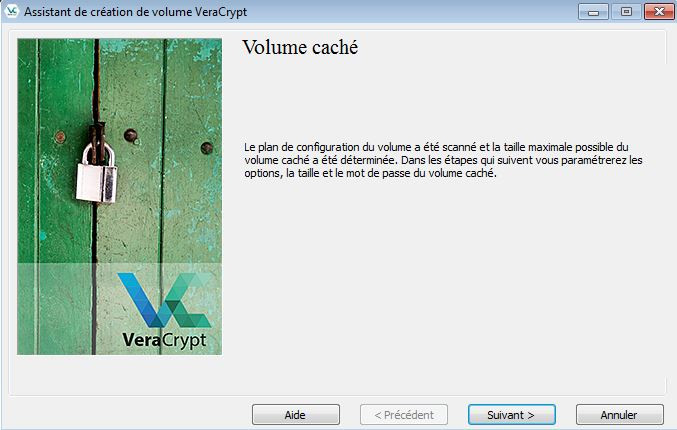
« Suivant ».
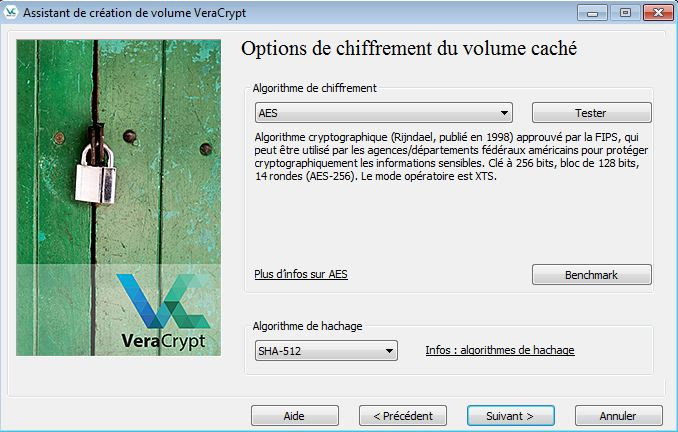
Même remarque que plus haut : dans le doute, ne touchez à aucun de ces paramètres de chiffrement. « Suivant ».
Vous allez pouvoir choisir la taille du volume de stockage de votre conteneur B. Vous remarquez que, sur ma clé de 1 Go, seuls près de 500 Mo sont disponibles. Si vous avez suivis la partie 1️⃣ sur la création du conteneur A, vous avez que c’est la taille que j’ai alloué à ce conteneur A. Le B, qui se trouve dans le A, est nécessairement plus petit que lui.
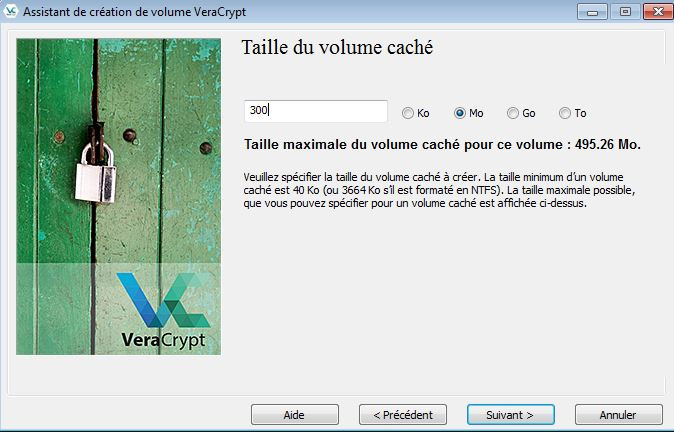
« Suivant ».
Choisissez un mot de passe puissant : inutile de prendre des risques.
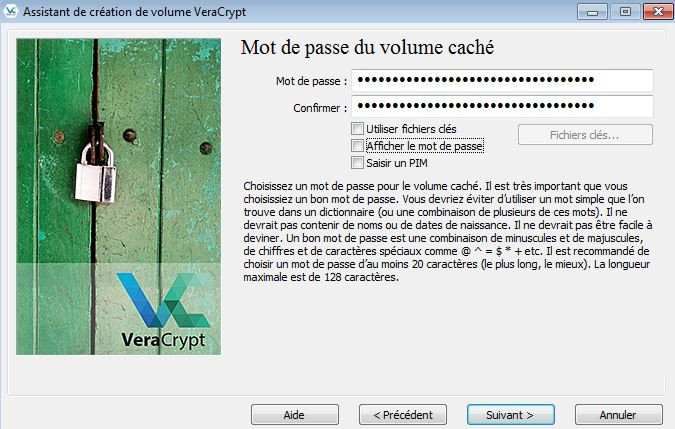
Créez le volume caché, selon la même méthode que le conteneur A.
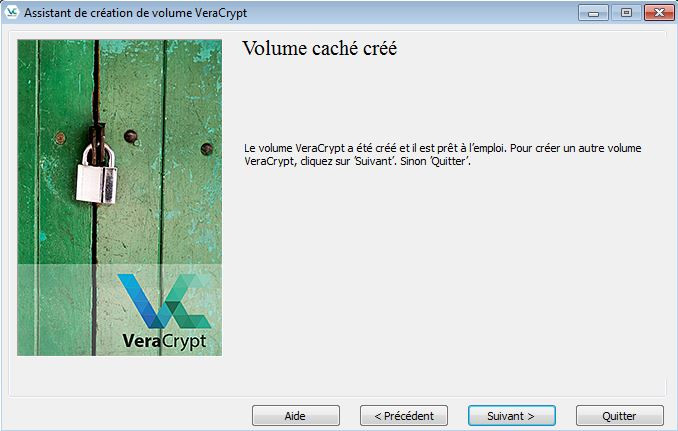
J’ai dorénavant sur ma clé USB deux conteneurs, tels que décrit dans la partie théorique, tout en haut.
Nous allons voir que c’est bien le même fichier « VolumeStockageChiffré » qui sert à y entrer. J’utilise la même manipulation pour ouvrir le conteneur B que celle utilisée pour ouvrir le conteneur A.

Je cible le fichier, pour le monter sur le lecteur A:.
Remarquez que le mot de passe que je rentre ici est plus long que celui que j’ai créé pour le conteneur A. Il s’agit bien du mot de passe qui me donne accès au conteneur B.
On le voit ici :
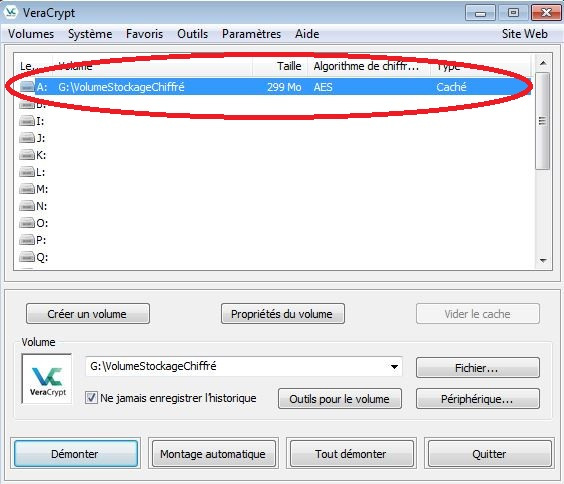
Tout paraît identique, sauf que la taille du volume est bien de 299 Mo (pour les 300 demandés) et ce conteneur porte la mention « Type : Caché ». Le conteneur A portait la mention « Type : Normal ».
Je fait un clic droit sur la ligne pour ouvrir le conteneur.

Le même fichier m’a bien amené vers le conteneur B, comme en témoigne le fichier balise que j’y ai posé pour les besoins de la démonstration. C’est le mot de passe entré lors du « montage » du volume sur un lecteur qui détermine quel conteneur je vais ouvrir. Si vous avez créé un volume caché sur votre clé USB, le volume standard (conteneur A) est fait pour être révélé : c’est un leurre qui vous permet de nier l’existence d’un volume caché (conteneur B).
Ça va ?
Sécurité de l’ordinateur 1 : Saisie par la police
Modèle de menace : La police saisit un ordinateur pendant une perquisition ou dans un sac à la frontière ou pendant une action, etc. L'ordinateur est passé à des spécialistes qui extraient les données de l'appareil. Ces données sont utilisées plus tard pour incriminer le propriétaire et/ou d'autres rebelles et/ou compromettre la branche. L'ordinateur peut être rendu au rebelle arrêté sans aucune indication que ce processus a eu lieu.
Tout comme avec les téléphones, il faut nous préparer à la possibilité que quelqu'un accède avec notre ordinateur à son contenu, sans même avoir besoin de connaître nos détails d'identification. Pour ce faire, nous employons une technique appelée Disk Encryption (chiffrement du disque).
:warning: Il est moins efficace de chiffrer le disque dur de votre ordinateur si les forces de l'ordre ont accès au cloud de stockage que vous utilisez pour les sauvegardes. DropBox, Google Drive et One Drive sont toutes des compagnies qui ont l'obligation légale de se soumettre à des mandats de perquisition de manière transparente ou autrement. Envisagez plutôt de chiffrer un disque dur externe pour sauvegarder vos données. S'il contient des informations importantes/sensibles, investissez dans un disque externe, chiffrez-le et laissez-le chez quelqu'un en qui vous avez confiance, de préférence sans relation avec XR, et ne le dites à personne. Lorsque vous rendez visite à cette personne, prenez votre ordinateur et sauvegardez vos données sur ce disque externe.
Chiffrer le contenu de son ordinateur
Les ordinateurs tournent habituellement sur des systèmes comme Windows, OS X ou GNU/Linux (comme Ubuntu), c'est pour cela que nous allons couvrir ces plateformes ici.
A. Windows
Si votre appareil sur les versions Entreprise ou Intégrale de Windows Vista, alors vous pouvez activer Bitlocker, sinon vous pouvez installer et activer Veracrypt.
:closed_lock_with_key: Bitlocker
[details="Cliquez pour dérouler"]
:arrow_forward: : Vous n'utilisez pas encore Bitlocker.
[details="Cliquez pour dérouler"]
-
Pour activer le cryptage de l'appareil :one: Identifiez-vous (sign in) à votre appareil Windows avec un compte administrateur (vous devrez peut-être vous déconnecter et vous reconnecter pour changer de compte). Pour plus d'infos, voir Créer un compte d’utilisateur ou d’administrateur local dans Windows 10. :two: Sélectionnez le bouton Démarrer, puis sélectionnez Paramètres > Mise à jour et sécurité > Cryptage de l'appareil (à vérifier). Si Cryptage de l'appareil n'apparaît pas, c'est que l'option n'est pas disponible. Vous devriez pouvoir utiliser le cryptage Bitlocker standard à la place (voir juste après). Ouvrez les paramètres de cryptage de l'appareil. :three: Si le cryptage de l'appareil est désactivé, sélectionnez Activer.
-
Pour activer le cryptage standard de Bitlocker :one: Identifiez-vous (sign in) à votre appareil Windows avec un compte administrateur (vous devrez peut-être vous déconnecter et vous reconnecter pour changer de compte). Pour plus d'infos, voir Créer un compte d’utilisateur ou d’administrateur local dans Windows 10. :two: Dans la zone de recherche de la barre des tâches, tapez Gérer Bitlocker, puis sélectionnez-le dans la liste des résultats. Ou alors vous pouvez sélectionner le bouton Démarrer, puis, dans Système Windows, sélectionner Panneau de configuration. Dans le panneau de configuration, sélectionnez Chiffrement de lecteur Bitlocker. Note: Vous verrez cette option seulement si elle est disponible sur votre appareil. Elle n'est pas disponible sur Windows 10 Home. :three: Sélectionnez Activer BitLocker puis suivez les instructions : :four: Sauvegardez la clé de récupération dans un endroit sûr : un fichier enregistré dans un endroit sûr, ailleurs que sur le disque dur chiffré (sur une clé USB par exemple). :five: Chiffrez tout le lecteur. Le contenu supprimé sera ainsi également chiffré. :six: Il est conseillé d'exécuter la vérification système, même si cela prend plus de temps comme l'ordinateur doit redémarrer. :seven: : Redémarrez votre ordinateur et c'est parti !
[/details]
:arrow_forward: Vous utilisez déjà Bitlocker mais vous stockez votre mot-de-passe de manière non-sécurisée.
[details="Cliquez pour dérouler"]
:warning: Si vous achetez un nouvel ordinateur sous Windows 10 et que vous utilisez un compte Microsoft, votre appareil sera crypté par Windows et la clé de récupération sera enregistrée automatiquement sur OneDrive. Ce n'est pas bien, parce que Microsoft peut être forcé de fournir discrètement ou ouvertement cette clé pour décrypter votre ordi. De plus, votre compte Microsoft pourrait avoir été compromis par un·e attaquant·e, et pour cette raison c'est préférable de refuser d'enregistrer la clé dans OneDrive et de plutôt l'enregistrer dans KeePass, ou le plus récent et plus attirant KeePassXC , sur un autre appareil ou un autre appareil crypté de stockage USB. Vous pourriez par exemple inventer une phrase de passe complètement nouvelle faite de 5 mots, nombres et caractères spéciaux ou plus, et vous en souvenir.
Changer les mots de passe Bitlocker
Faites un clic droit sur le disque crypté de BitLocker dans Windows Explorer et sélectionnez Changer le mot de passe BitLocker (à vérifier) depuis le menu contextuel.
Note: Si l'icône de votre disque crypté a un cadenas doré, alors vous ne pouvez pas voir l'option "Changer le mot de passe Bitlocker" dans le menu contextuel, vous devez d'abord déverrouiller le disque Bitlocker. [/details]
[/details]
:closed_lock_with_key: [A FAIRE] Veracrypt
[details="Cliquez pour dérouler"]
https://www.veracrypt.fr/en/Downloads.html [/details]
B. Mac OS X
Tout comme Windows peut être chiffré avec Bitlocker, Filevault est la solution par défaut de chiffement de disque pour les systèmes OS X. A noter que FileVault ne chiffre pas entièrement votre système (en incluant la partition de démarrage), mais uniquement la partition utilisateur (en terme Mac, le "Macintosh HD").
:closed_lock_with_key: Activer et configurer FileVault
[details="Cliquez pour dérouler"]
FileVault 2 est dsiponible sur OS X Lion et suivants. Quand FileVault est activé, votre MAC vous demande de vous connecter à chaque démarrage avec une mot de passe.
- Choisir le menu Apple > Préférences systèmes, Ensuite cliquer sur "Securité et Confidentialité".
- Cliquer sur l'onglet FileVault.
- Cliquez
 , Et lorsqu'on vous le demande, renseignez votre compte administrateur et mot de passe.
 - Finissez en activant FileVault.
Si d'autre utilisateurs ont un compte sur votre MAC, vous devriez voir un message indiquant que chaque utilisateur doit taper son mot de passe pour pouvoir, eux aussi, débloquer le disque. Pour chaque utilisateur, cliquer sur le boutton "Activer l'utilisateur" et entrez le mot de passe utilisateur. Les utilisateurs que vous ajouterez après avoir activé Filevault seront eux automatiquement activés.
Choisissez comment vous voulez être capable de déchifrer votre disque et réinitialiser votre mot de passe au cas ou vous oubliez votre mot de passe :
:warning: Si vous utilisez OS X Yosemite ou suivant, vous pouvez choisir d'utiliser votre compte iCloud pour déchifrre votre disque et ré-initialiser votre mot de passe. Ne faites pas cela. Si vous utilisez OS X Mavericks, vous pouvez choisir de sauvegarder vos clefs de récupération chez Apple en renseignant des questions et leurs réponses (trois questions/réponses) Ne faites pas cela .
Créer une clef de récupération locale. Sauvegardez les lettres et les chiffres de la clef dans un endroit sûr. Ailleurs que sur votre disque dur chiffré.
[/details]
C. GNU/Linux (Debian, Ubuntu, Arch Linux, etc)
Alors que les systèmes Linux sont en général bien plus sécurisés que les systèmes Windows, et qu'il y a bien moins de chances qu'ils compromettent la vie privée des utilisateurs avec des solutions de stockage externe (comme sous Windows 10 et OS X), il est difficile de chiffrer complètement un portable sous GNU/Linux après l'installation. Vous pouvez cependant créer un nouveau compte Unix sur le système, vous connecter et chiffrer le répertoire personnel de ce nouvel utilisateur à partir d'un autre compte, et enfin y copier les données que vous voulez mettre en sécurité.
:closed_lock_with_key: Chiffrement du système complet
[details="Cliquez pour dérouler"]
La meilleure solution, bien que peu commode, est simplement de copier toutes les données importantes sur par exemple une clé USB de grande capacité ou un disque dur externe (idéalement chiffré) et d'effectuer une réinstallation sur le portable. Il faut alors choisir l'option de chiffrement complet du système. Voici par exemple comment faire sur Ubuntu (en anglais) :

Cliquer sur "Installer maintenant" après avoir sélectionné l'option de chiffrement sur Ubuntu, conduit à une page de configuration, qui permet à l'utilisateur d'entrer la clé de chiffrement pour l'installation :

Entrez la clé de chiffrement. L'efficacité de cette clé sera indiquée à côté de cette fenêtre, donc utilisez cet outil comme un "baromètre" et essayez d'avoir une clé qualifiée de "Mot de passe fort". Une fois choisi, l'entrer à nouveau pour la confirmer puis, surtout, éviter de l'oublier !
Cochez de plus la case "Écraser l'espace disque vide" (c'est optionnel). Sélectionnez "Installer maintenant" lorsque vous avez terminé.
Sélectionnez le fuseau horaire et créez un utilisateur avec un mot de passe fort.

Lors de la création du disque dur chiffré sous Ubuntu, sélectionnez "demander mon mot de passe pour me connecter" et "chiffrer mon répertoire utilisateur" au moment de la création de l'utilisateur. Cela ajoutera une couche de sécurité supplémentaire pour les données. [/details]
:closed_lock_with_key: Chiffrement fort d'un périphérique de stockage externe sous GNU/Linux
[details="Cliquez pour dérouler"] Ce qui suit est un exemple sur une distribution basée sur Debian, comme Ubuntu.
1. Installer cryptsetup
apt-get update apt-get install cryptsetup
2. Connecter le périphérique que vous voulez chiffrer
Connecter le périphérique, attendre quelques secondes, et entrer la commande dmesg dans un terminal afin de trouver son emplacement dans le système de fichiers. Si vous n'avez pas activé le montage (mount ...) automatique précédemment, connectez le périphérique que vous voulez chiffrer puis démontez-le (unmount ...)/"éjecter".
En général le périphérique sera monté sur /dev/sdb et ses partitions sur /dev/sb1, /dev/sdb2, etc. Vérifier avec fdisk -l et comparer au résultat précédent.
3. Chiffrer le périphérique :warning: Ne pas copier-coller la commande ci-dessous tant que vous n'êtes pas certain⋅e de l'emplacement du périphérique. En supposant que le périphérique est monté sur /dev/sdb, nous allons le chiffrer avec un chiffrement fort AES-XTS et une clé de longueur 512 octets (au lieu de 256, qui est l'option standard et déjà satisfaisante) :
cryptsetup luksFormat -c aes-xts-plain64 --key-size 512 --hash sha512 --use-urandom /dev/sdb
Vous devrez fournir le mot de passe que vous aurez choisi.
4. Libérer le périphérique Nous devons maintenant le libérer/déchiffrer avant de pouvoir faire quoi que ce soit d'autre. Nous devons lui assigner une "étiquette", qui apparaîtra dans le "mapper" du système de fichiers utilisé pour le chiffrement. Ici, nous allons utiliser l'étiquette "encrypted" ; on peut choisir toute autre étiquette.
cryptsetup luksOpen /dev/sdb encrypted
Vous devrez fournir votre mot de passe. Vérifiez que vous avez maintenant un fichier /dev/mapper/encrypted dans votre système de fichiers.
5. Créer un système de fichiers sur le périphérique :warning: À faire une seule fois ! Nous créons maintenant un système de fichiers fiable ext4 sur le périphérique non chiffré, accessible via le "mapper" :
mkfs.ext4 /dev/mapper/encrypted
6. "Monter" le périphérique dans votre système de fichiers Créer un répertoire enc dans votre dossier personnel qui servira de point de montage :
mkdir enc
"Monter" le fichier /dev/mapper/encryted à cet endroit :
mount /dev/mapper/encrypted enc
Vous pouvez maintenant copier les données sur votre périphérique.
7. Fermeture du périphérique chiffré Vous devrez le faire à chaque fois que vous avez copié des données sur votre périphérique. D'abord, "démontez"-le :
umount enc
Puis fermez-le :
cryptsetup luksClose encrypted
[/details]
D. Demande d'accès des forces de l'ordre
:warning: Ayez toujours un mot de passe puissant pour la connexion (login), car si votre mot de passe est découvert, votre contenu est accessible même si votre disque est chiffré.
:information_source: Si vous le pouvez et que vous savez que votre ordinateur risque d'être saisi : éteignez-le avant le contact avec les forces de l'ordre ou les enquêteurs. Eteignez-le toujours avant de passer une frontière par exemple.
Les forces de l'ordre peuvent vous demander de fournir votre mot de passe. Ne leur dites rien de plus que nécessaire. En cas de procès, vous aurez le temps de vous préparer avec des personnes compétentes.
Cet article est toujours en cours de modification.
Références
https://base.organise.earth/t/laptop-security-1-seizure-by-police-and-investigators/600
Tails - Un système d'exploitation pour échapper à la surveillance
Tails
Bonjour tout le monde,
Tails est un outil informatique (ordinateur et clé USB) utile aux activistes, aux journalistes, aux personnes désirant ou ayant besoin d’échapper à la surveillance numérique.
« Tails est un système d’exploitation portable qui protège contre la surveillance et la censure. » (site internet de Tails)
Des rebelles du groupe local de Bordeaux ont réalisé un travail important concernant la sécurité numérique que je vous invite à consulter. Il peut être utile à titre individuel autant que pour un groupe local souhaitant se former. Il se trouve dans l’espace de stockage RDV2 7, dont les identifiant et mot de passe sont disponibles ici 6.
La page 21 du fichier « Sécurité militante » 5 traite en particulier de Tails.
En plus de cela, vous pouvez librement consulter le site web de Tails, en français également : Tails - Home 3.
Si besoin, vous pouvez contacter le groupe de support numérique ou le groupe de Sensibilisation et Formation.
Utiliser BigBlueButton avec Tor
L'idée est d'utiliser Tor comme proxy. Lorsque vous naviguerez sur le Web, toutes vos requêtes transiteront par Tor, mais vous pourrez tout de même accéder à une session BBB avec Firefox. Pour cela :
- Téléchargez et installez le navigateur Tor (disponible pour tous les systèmes d'exploitation "classiques") ;
- Lancez-le et connectez-vous au réseau Tor ; ne touchez plus à rien de ce côté-là :wink:
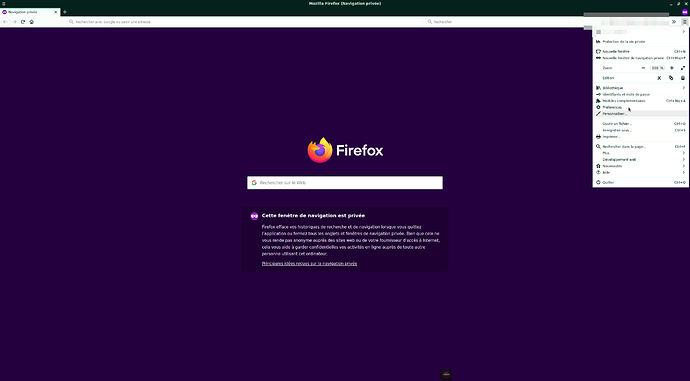
- Ouvrez maintenant Firefox et sélectionnez
Préférencesdans le menu (les trois barres horizontales en haut à droite) :
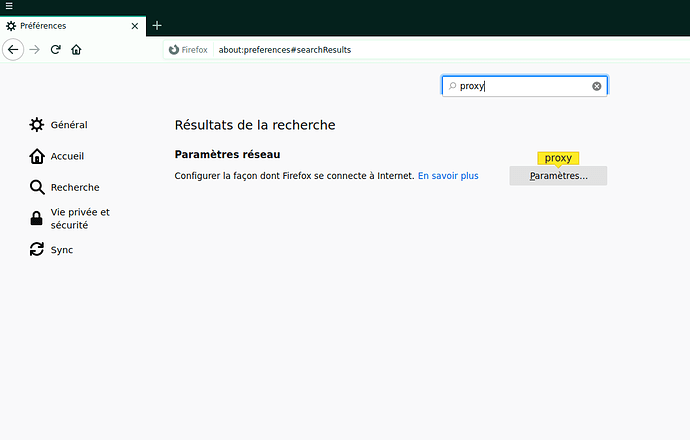
- Dans la fenêtre de recherche, tapez
proxy, puis cliquez surParamètres:
- Une fenêtre s'ouvre sur les
Paramètres de connexion : Sélectionner
 Configuration manuelle du proxy, entrer127.0.0.1dansHôte SOCKS,9150dansPortet sélectionnerSOCKS v5en-dessous :
- Cliquer sur
OK, et c'est fini. Vous pouvez d'ailleurs vérifier que votre adresse IP est celle d'un nœud de sortie Tor :
⚠️ L'utilisation de Tor en proxy (donc en dehors du navigateur Tor) est fortement déconseillée en général, car elle peut dans certains cas révéler l'identité de l'utilisateur, en particulier sous Windows (voir https://trac.torproject.org/projects/tor/wiki/doc/TransparentProxyLeaks, merci à @blop). Il faut donc restreindre cet usage de Tor à quelques cas très particuliers.
Mandat du Groupe de Travail Sécurité Militante
Mandat du Groupe de Travail Sécurité Militante
Proposition du 23 novembre 2024, accepté début 2025.
Raison d'être
Le but du Groupe de Travail (GT) "Sécurité militante" est d'aider à renforcer la protection des millitant.es.
Objectifs
- Mettre en place une veille sur les méthodes de surveillance, de répression et de protection.
- Trier et standardiser les documents sur le wiki et sur les drives XR (RDV)
- Communiquer sur les bonnes pratiques de la sécurité militante
- Gérer la logistique des formations : formations des formateur.ices, création des supports et des documentation, communication autour des formations
- Création de formations spécifiques
- Lien avec organisations anti-répressions ou les autres organisations
- Créer du lien avec les GST sur cette thématique.
- Etre un point de contact sur Mattermost
- Parler d'une seule voix sur les sujets de sécurité numérique
Redevabilité au reste d'Extinction Rebellion
- Doit garder la documentation liée à la sécurité militante à jour (sur le Wiki XR et les drives)
- Doit créer des supports de formation pour différents types et niveaux de formation
- Doit avoir des interlocuteur.ices identifié.es et disponibles
- Doit répondre aux questions posées
- Doit communiquer régulièrement sur ce que fait le GT
- Doit proposer des formations
- Doit créer des espace de recherche de consensus sur la sécurité militante
- Doit s'assurer d'une cohérence dans sa communication
Périmètre d'actions/Domaine
- Guides du Wiki XR dédiés à la sécurité militante
- Documents sur la sécurité militante des rdv1 et rdv2
- Formations sur la sécurité militante dont numérique
- Canaux Mattermost dédiés à la sécurité militante dont numérique
Sécuriser son téléphone
Les informations à connaître et les bonnes pratiques à suivre pour sécuriser son téléphone.
Recommandations sur l’utilisation de Signal

Rappels avant toute action
- Eviter au maximum de venir avec son téléphone à une action.
- Supprimer un maximum de données (signal, mattermost, Email, photos & vidéo, données du presse papier, etc). Sur signal, supprimer les conversations et quitter les groupes non indispensables (actions passées, etc).
- S’assurer que son téléphone est chiffré.
- Eteindre son téléphone pour activer le chiffrement. En effet, le premier déverrouillage désactive le chiffrement, il faut donc l'éteindre pour le réactiver.
Pourquoi faut-il supprimer l’application Signal avant une action ou durant l’action avant une possible interpellation ?
Le principal intérêt de Signal est de protéger l'interception à distance des contenus des messages. En utilisant Signal, les messages sont chiffrés de bout en bout, c'est-à-dire que même si une personne 'voit' le message, elle ne pourra pas le lire. Cependant, la protection n'est pas garantie si l'attaquant à un accès physique à un téléphone dans un état non chiffré, soit car le chiffrement a été désactivé avec le premier déverrouillage, soit car le téléphone n'est de base pas chiffré.
Supprimer l’application Signal supprime toutes les données de l’application. Ainsi si les forces de l'ordre ont accès au téléphone dans un état non chiffré elles ne pourront pas obtenir les données.
En cas de suppression de l'application, je veux retrouver les données une fois le risque passé, que puis-je faire ?
Il est possible de créer une sauvegarde chiffrée des données sur le téléphone ou en dehors. Pour cela aller dans: (en passant par Settings > Chats > Chat backups > Turn on). Il faut bien noter dans un endroit sécurisé la passphrase (non accessible par les Forces de l’Ordre). Ainsi si l’application ou le compte signal a été supprimé, lors de la réinstallation on peut utiliser cette sauvegarde en la décryptant via la passphrase et ainsi retrouver ses données.
Les forces de l’ordre ne peuvent-elles pas me demander cette passphrase ?
Si elles le peuvent mais encore faudrait-il qu’elles identifient cette sauvegarde. Même si elle est stockée sur le téléphone, ce n’est pas si simple et on peut donc espérer qu’elles ne l’identifient pas. Il est aussi possible de stocker la sauvegarde en dehors du téléphone. De plus, si vous dites (devant un tribunal, en GAV on ne dit rien) ne plus avoir cette passphrase car vous ne l’aviez pas notée ou que vous l’avez perdu, ce sera une position plus crédible juridiquement car c'est plausible.
Faut-il mieux supprimer l’application ou supprimer son compte signal ?
Signal donne la possibilité de supprimer son compte: Settings > Accounts > Delete account. La différence par rapport à supprimer l’application est qu’en cas de suppression du compte le numéro de mobile n'est plus répertorié sur les serveurs de Signal. Ainsi, une personne extérieure ne peut pas soupçonner que tu utilises Signal habituellement (en entrant ton numéro dans Signal un.e utilisateur.rice le verra comme non sécurisé). De plus, supprimer son compte quitte automatiquement tous les groupes.
Les failles dans l’outil Cellebrite, outil utilisé par les FDO pour analyser les téléphones remettent-elles en question ces recommandations ?
Non.
Context sur Cellebrite
Cellebrite est un outil utilisé par les forces de l’ordre pour extraire et analyser automatiquement les données d’un téléphone. Pour ce faire, il faut avoir brancher physiquement à l'outil le téléphone allumé et dévérouillé. L’utilisation de Cellebrite est donc par exemple possible dans un cas où un.e militant.e serait amené.e en garde à vue et n'aurait pas son téléphone chiffré.
Notez que sur les versions récente d'Android, le téléphone est chiffré par défaut, jusqu'à ce que vous l'ayez déverouillé une première fois depuis son démarage, même si vous l'avez revérouillé ensuite, il est donc fortement conseillé de l'avoir éteint ou rédémarré avant que les FDOs le récupère, pour qu'il soit chiffré à ce moment là.
Lien avec Signal
Signal a publié cet article disant qu’iels avaient exploité.e.s des failles dans Cellebrite afin de corrompre la donnée collectée. Cette exploitation peut permettre de rendre la donnée collectée lors une analyse automatique du téléphone moins fiable et donc contestable devant un tribunal. Cependant, selon Signal, cette corruption est très loin d’être systématique et il est possible que Cellebrite a pu réparer la faille ou qu'un autre outil d'analyse soit utilisé par les Forces de l'Ordre. De plus, une analyse humaine (en lisant simplement les messages) peut-toujours être réalisée. Ainsi ces failles ne remettent pas en cause le besoin de supprimer Signal et d’avoir le moins de données possibles sur son téléphone.
Autres ressources
Tuto très détaillé sur les bonnes pratiques sur Signal: https://paris-luttes.info/IMG/pdf/zine_signal_ppp.pdf
Sécurité du téléphone: 1 - Comment chiffrer son téléphone ?
Contenu transféré depuis la base: Sécurité du téléphone: 1 - Saisie par la police
Le téléphone est un point critique de sécurité, car il contient de nombreuses informations et il est toujours saisi lors de perquisitions ou d'arrestations. Il est donc important de vous demander si votre téléphone est vraiment nécessaire avant d'aller sur une action.
D'une manière générale, plutôt que chacun·e ait des documents sensibles sur son téléphone, il vaut mieux désigner quelques personnes garantes de ces documents, qui sécurisent bien leurs téléphones et qui sont conscientes qu'elles pourraient le perdre au cours de l'action.
Modèle de menace : lors d'une arrestation ou d'une perquisition, un téléphone qui contient des informations sur des actions futures ou passées et/ou sur l'identité de rebelles est saisi par la police.
Note : en dessous de ce post vous trouverez un message d'Avocatvert donnant quelques indications précises dans le cas d'une demande de déchiffrement du téléphone par les forces de police.
Chiffrer le contenu d'un téléphone
ℹ️ Dans cette première étape, nous allons voir comment chiffrer les données de son téléphone. Le chiffrement (ou cryptage) est une technique qui vise à rendre impossible la compréhension d'un fichier par quelqu'un qui ne possède pas la clef de chiffrement (mot de passe). Les téléphones qui ne peuvent ni prendre de photos ni se connecter à internet ne peuvent pas être chiffrés. Ils stockent les contacts et des fichiers textes, rien de plus. 👉️ Attention : rien sur ces téléphones ne peut être considéré comme sécurisé.
⚠️ Si vous pensez qu'il y ai le moindre risque que votre téléphone ne tombe dans les mains de la police, assurez-vous de l'éteindre. C'est seulement lorsqu'un téléphone est chiffré et éteint qu'il est le plus sécurisé.
La plupart des téléphones fonctionnent avec deux systèmes d'exploitation (OS) : Apple (iOS) et Android. Ce sont les deux cas qui sont traités ici.
Téléphones Apple
Les téléphones Apple les plus récents intègrent déjà un chiffrement. Mais ça n'empêche pas d'accéder à vos données. Le chiffrement doit être protégé par un mot de passe, auquel "l'attaquant·e" n'a pas accès, c'est seulement dans ce cas que les données sont sécurisées.
*Pour connaitre quelle version fonctionne sur votre téléphone : Identification de la version du logiciel de votre iPhone, iPad ou iPod - Assistance Apple (FR)
Pour les appareils qui tournent sous iOS 4-iOS 7 :
Pour les appareils qui tournent sous iOS 8-iOS 11:
- Ouvrir l'application 'Réglages'.
- Appuyer sur 'Touch ID et code'.
- Suivre les instructions pour créer un mot de passe.
Si votre appareil est sous iOS 8, désactiver l'option "mot de passe simple" pour créer un code de plus de quatre caractères. Avec la mise à jour sur iOS 9, Apple a mis par défaut un mot de passe à six caractères.
ℹ️ Si vous choisissez un mot de passe avec seulement des chiffres, vous aurez un clavier numérique quand vous devrez déverrouiller votre téléphone, ce qui peut être plus simple que de taper une série de lettres et de symboles sur un tout petit clavier. Cependant, même si le logiciel Apple est conçu pour ralentir les outils de 'craquement' de mot de passe, nous vous suggérons de choisir un mot de passe de six caractères ou plus, qui contient des chiffres et des lettres. C'est tout simplement plus compliqué à 'craquer'.
Pour modifier votre mot de passe, allez dans Réglages > [votre nom] > Mot de passe et sécurité et sélectionnez 'Modifier le mot de passe'. Vous devrez aussi paramétrer l'option 'Exiger le code' sur 'immédiatement', afin que votre appareil ne soit pas déverrouillé lorsque vous ne l'utilisez pas.
Une fois que vous avez paramétré votre mot de passe, faites défiler vers le bas la page des paramètres du mot de passe. Vous devriez voir un message disant 'La protection de données est activée'. Cela signifie que le chiffrement de votre appareil est maintenant relié à votre mot de passe, et que le mot de passe est nécessaire pour accéder à la majeure partie des données de votre téléphone.
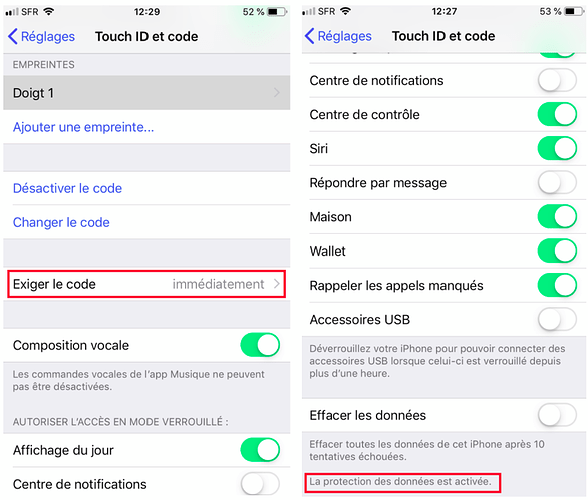
Un point sur les sauvegardes Apple
Les propriétaires d'appareils Apple effectuent généralement des sauvegardes sur iCloud ou iTunes.
⚠️ Si vous effectuez des sauvegardes sur l'iCloud, vous devez être conscient·e que toutes ces données peuvent être accessibles à la police d'après la loi. Et quand bien même Apple vous assure que vos données sont cryptées, ils ont les clefs de chiffrement et sont obligés de les donner en cas d'enquête pénale. La police peut donc avoir accès aux données sauvegardées sur l'iCloud. Pour cette raison, nous vous recommandons de ne faire aucune sauvegarde sur ces clouds.
Si vous sauvegardez votre appareil Apple sur votre ordinateur en utilisant iTunes, il est important de savoir que, par défaut, le système de sauvegarde de iTunes ne chiffre pas les données. Vous devez donc choisir l'option 'Chiffrer la sauvegarde' afin que toutes les données soient bien stockées de façon chiffrée sur l'ordinateur. Assurez-vous de bien retenir le mot de passe et de sécuriser votre disque dur entier.
Téléphones Android
Aujourd'hui, par défaut, la plupart des appareils sont cryptés, en particulier les appareils qui fonctionnent sous les dernières versions d'Android. Si jamais ce n'était pas le cas sur votre appareil, il est possible et simple de l'activer.
Pour connaitre quelle version d'android fonctionne sur votre téléphone : https://www.astuces-aide-informatique.info/4826/identifier-version-android
Android 5.0 ou plus
Pour les téléphones et tablettes sous Android 5.0 Lollipop ou plus récent, vous pouvez aller directement dans l'onglet 'Sécurité'. Cela dépend un peu des appareils pour y accéder, mais généralement on y arrive via Paramètres > Personnel > Sécurité.
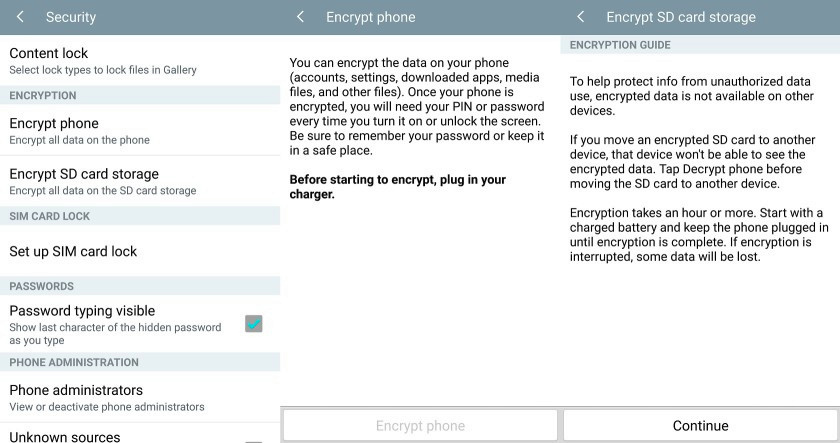
Vous trouverez ici une option pour chiffrer votre téléphone. Vous devrez brancher celui-ci sur secteur pour être sûr·e que le processus puisse se faire sans encombre. Si vous ne l'avez jamais fait, il vous sera demandé de choisir un code PIN ou mot de passe dont vous aurez besoin pour déverrouiller votre téléphone.
Android 4.4 ou moins
Si vous avez un téléphone avec Android 4.4 KitKat ou moins, vous devrez configurer un mot de passe ou PIN avant de commencer le processus de cryptage. Allez dans Paramètres > Sécurité > Verrouillage de l'écran. Vous pouvez choisir entre un schéma, des chiffres (PIN) ou un mélange de chiffres et lettres. Ce sera votre mot de passe après le chiffrement alors assurez-vous de le retenir.
Une fois que c'est fait, vous pouvez revenir au menu Sécurité et cocher 'Chiffrer le téléphone', ou 'Chiffrer la tablette'. Vous devrez brancher votre téléphone sur secteur et lire les messages d'avertissement, et sûrement confirmer votre mot de passe une dernière fois avant que commence le processus de cryptage.
Le cryptage du téléphone peut durer une heure ou plus, en fonction de la puissance de votre appareil et la quantité de données stockées. Une fois le processus terminé vous pouvez déverrouiller votre appareil et commencer à utiliser votre appareil fraîchement chiffré.
ℹ️ De retour dans le menu sécurité, vous pourrez aussi chiffrer votre carte microSD. C'est recommandé pour que toutes vos données soient sécurisées. Veuillez noter que dans ce cas, votre carte microSD ne pourra pas être utilisée sur un autre appareil (ordinateur, appareil photo, ...).
ℹ️ Il peut être assez difficile de se souvenir d'un mot de passe permettant un niveau de chiffrement élevé, c'est une raison pour laquelle les mots de passe choisis sont souvent moins sécurisés, plus courts. Sur tous les appareils Android, il y a une option schéma qui est excellente car des gestes complexes sont souvent plus faciles à retenir qu'un mot de passe complexe. Assurez-vous que le schéma contienne au moins six lignes, et une grille de 4x4 points ou plus.
Un point sur les sauvegardes Android
Les appareils Android sont synchronisés avec différents types de sauvegardes à distance. Toutes ces sauvegardes doivent être désactivées au profit d'une sauvegarde en local sur un appareil (comme un ordinateur par exemple), qui doit lui-même avoir un disque dur entièrement chiffré (cf. Sécurité de l'ordinateur: 1 - Saisie par la police). Avant de faire des sauvegardes, les fonctionnalités telles que 'SideSync' doivent être désactivées.
⚠️ Les développeu·r·se·s et passioné·e·s ont souvent des fonctionnalités spéciales pour manipuler leur téléphone en bas niveau, cela peut présenter des risques. Par exemple, activer le 'USB Debugging' présente un risque réel qu'un "attaquant" ayant un accès physique à l'appareil puisse utiliser les outils adb d'Android pour accéder à l'appareil. Assurez-vous que le débogage par USB est désactivé avant d'aller sur une action.
Références
How to encrypt your iphone ?
How to encrypt android device ?
▶️ Suivant : Sécurité du téléphone 2 - Tracage par gsm et wifi
Sécurité du téléphone: 1.1 - Bonnes pratiques et faiblesses du chiffrement d'un téléphone
Résumé du contenu de ce guide
- Chiffrer ton téléphone permet grandement d'améliorer la protection des données s'y trouvant.
- Cependant, pour que le chiffrement soit effectif le téléphone doit être éteint ou allumé sans jamais avoir été déverrouillé depuis le dernier allumage. En effet, les outils utilisés par les forces de l'ordre permettent d'accéder à la donnée d'un téléphone ayant déjà été déverrouillé depuis le dernier allumage.
- Un mot de passe fort (10 charactères composés de lettres, chiffres et charactères spéciaux peut-être considéré comme raisonnable) doit être utilisé pour éviter une attaque du chiffrement. Un téléphone protégé par un mot de passe de 6 chiffres ou par un pattern peut-être déchiffré en moins d'un jour par les outils utilisés par les forces de l'ordre.
- Un téléphone étant passé entre les mains des forces de l'ordre, par exemple lors d'une garde-à-vue, est à risque d'être infecté par un enregistreur de saisie (keylogger). La réinitialisation de l'appareil et le changement du mot de passe est alors vivement recommendée.
- Le téléphone doit être mis à jour régulièrement car Android et iOS font souvent des mises à jour pour résoudre des vulnérabilités pouvant être exploitées.
- La protection par chiffrement doit se combiner avec une bonne hygiène numérique dont la réduction des données sensibles (par exemple en utilisant les messages éphémères dans les messageries cryptés ou en supprimant les messages sur Mattermost).
- Ces conseils s'appliquent à tous les téléphones Android et iOS (iPhone).
- Toutes ces éléments se basent sur des sources ouvertes sur un domaine confidentiel qui évolue vite. Il est donc possible qu'ils ne soient plus pertinents pour le meilleur comme pour le pire.
Qu'est ce que le chiffrement d'un téléphone ?
Le chiffrement d'un téléphone est une couche de protection supplémentaire pour toutes les données stockées sur le téléphone. Il ne protège pas ledit appareil contre les menaces externes, ni ne rend les communications privées ou illisibles, etc. Ce que le chiffrement de l'appareil fait est de convertir toutes les données du téléphone sous une forme accessible uniquement en entrant d'abord un mot de passe. Ainsi les données du téléphone, telles que les images, les messages des applications Signal ou Mattermost, etc ne sont pas compréhensibles. Bien que cela puisse ressembler à un écran de verrouillage ou un mot de passe normal, la protection qu'il offre est beaucoup plus complète. Le chiffrement et déchiffrement des données se fait grâce à un algorithme de chiffrement et à une clé de chiffrement. La clé de chiffrement est composée de deux éléments: le mot de passe du téléphone (Pattern, PIN, Password) et une clé unique stockée de manière sécurisée directement sur le téléphone. Cette dernière est invisible pour l'utilisateur.ice.
Sur les téléphones mobiles récents, il est possible de chiffrer son téléphone qu'il soit un iPhone (tournant avec le système d'exploitation iOS) ou un téléphone tournant sous le système d'exploitation Android (Samsung, Google, Fairphone etc...). Ce reporter à la page du wiki "Comment chiffrer son téléphone" pour obtenir plus d'information.
Impact du chiffrement sur les données en fonction de l'état du téléphone
Un téléphone peut être dans 4 états:
- Déverrouillé. La donnée est alors accessible que l'option du chiffrement du téléphone soit activée ou non.
- Téléphone non-chiffré et éteint. La donnée est accessible. Un téléphone peut être non chiffré même si un code est nécéssaire pour y accéder. Voir le chapitre expliquant comment chiffrer son téléphone pour vous assurer que votre téléphone est chiffré. NB: Tous les nouveaux téléphones sont chiffrés par défaut.
- Allumé et vérrouillé en ayant été déverrouillé au moins une fois depuis le dernier allumage, acronyme AFU pour After First Unlock.
- Etéint ou allumé et vérrouillé sans avoir été déverrouillé depuis le dernier allumage, acryonyme BFU pour Before First Unlock. Dans les deux premiers cas, la donnée est accessible et donc non protégé pour quiconque, incluant les forces de l'ordre. La question que nous chercherons à répondre est: dans le cas où le téléphone est dans un état AFU ou BFU, la donnée est-elle sécurisée ?
Téléphone en état AFU
Pour un téléphone AFU, la donnée n'est pas accessible directement. Par exemple, si vous le brancher à un ordinateur, vous n'aurez pas accès à la donnée à moins de rentrer le code. Cependant, des outils tels que Cellibrite ou GrayKey (voir image ci-dessous) sont utilisés par les forces de l'ordre pour accéder à la donnée. Ces cas sont documentés aux Etats-Unis mais pour l'instant pas en France même si on sait que les forces de l'ordre française s'équipe de ce genre d'appareil.
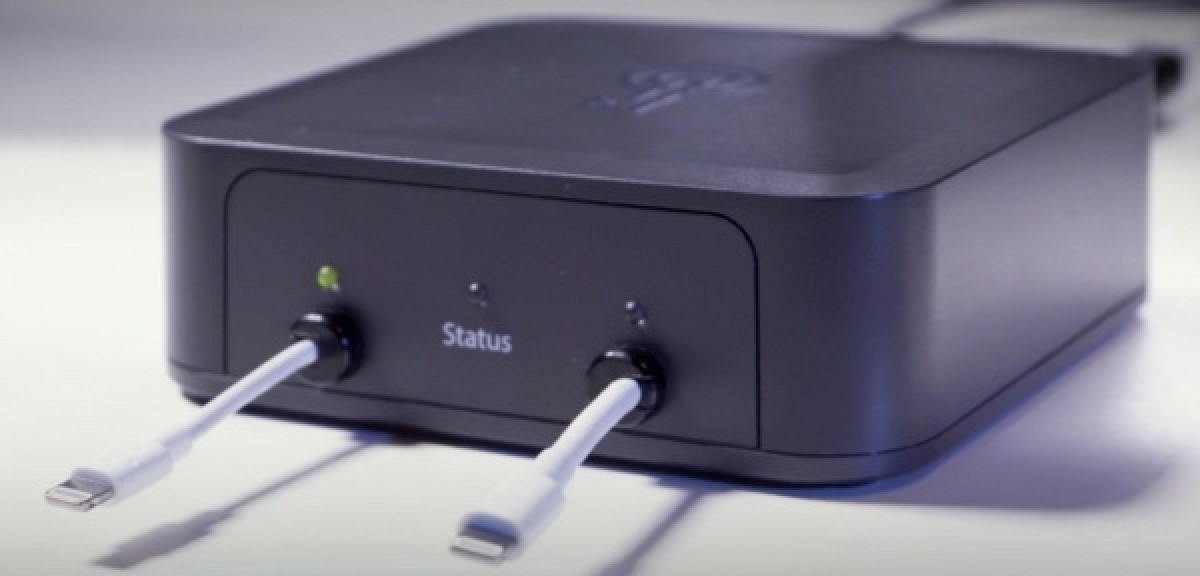 L'appareil GrayKey
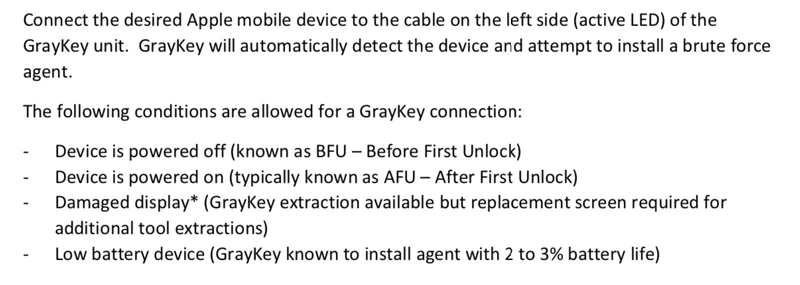 Condition pour l'utilisation de GrayKey - Image Motherboard
Comment ces outils peuvent accéder à la donnée ?
Lorsqu'un téléphone en état AFU est déverrouillé (pour la première fois), la clé de chiffrement est générée afin d'accéder à la donnée et de la déchiffrer. Quand le téléphone est verrouillé sans être éteint (et donc qu'il passe en état BFU), la donnée n'est alors pas rechiffrée. De plus, la clé de chiffrement reste accessible dans la mémoire vive du téléphone. Les outils utilisés par les forces de l'ordre arrivent à accéder à cette donnée non chiffrée et aussi à récupérer la clé de chiffrement afin de déchiffrer la donnée qui pourrait encore être dans un état chiffré. Android et iOS tente d'améliorer la sécurité du téléphone dans cet état mais ils restent des vulnérabilités exploitables par les forces de l'ordre.
Comment s'en protéger ?
Il faut faire en sorte de rechiffrer la donnée et de faire disparaitre la clé de chiffrement. Pour cela, il existe une méthode toute simple: éteindre son téléphone ! En éteignant son téléphone, celui-ci passe d'un état AFU à BFU. Mais un téléphone en état BFU est-il protégé ?
Téléphone en état BFU
Lorsqu'un téléphone est en état BFU, la donnée est chiffrée. Les mêmes outils qui permettaient d'accéder à la donnée d'un téléphone en état AFU peuvent être utilisés mais les méthodes pour accéder à la donnée ne sont plus du tout les mêmes. Selon les sources sérieuses disponibles, ces méthodes peuvent être bloquées si on suit certaines règles.
En effet, alors que pour un téléphone en état AFU, les outils des forces de l'ordre permettre d'exploiter des vulnérabilités des téléphones pour accéder à la clé de chiffrement, pour un téléphone en état BFU, cette clé n'existe pas, les outils ne peuvent donc y accéder. Ils doivent à la place essayer de la recréer. Pour cela, ils vont essayer un maximum de combinaisons possibles de clé de chiffrement sur la donnée chiffrée. S'ils trouvent la bonne clé, la donnée est alors déchiffrée. C'est ce qu'on appelle une attaque par force brute. Deux types d'attaque par force brute existent.
Attaque par force brute hors-line
Cette technique consiste à copier toutes les données chiffrées de l'appareil, ici un téléphone, sur un support externe. Une fois la donnée copiée, l'attaque par brute force est lancée. L'avantage de cette méthode est qu'elle permet d'utiliser des ressources informatiques très grandes (des ordinateurs très puissants et très nombreux) si l'attaquant en a les moyens financiers et techniques. Le succès de l'attaque dépend de l'algorithme de chiffrement utilisé et de la complexité du mot de passe qui crée la clé de chiffrement. Si la donnée a été chiffré par une clé de chiffrement créée par le mot de passe "123", la donnée sera déchiffrée en moins d'une seconde. Cependant, cette méthode ne semble pas utilisée pour attaquer des téléphones chiffrés. En effet, d'une part les téléphones sont chiffrés avec des algorithmes de chiffrement robustes pour lesquels il n'existe pas de grandes vulnérabilités et de l'autre la clé de chiffrement ne dépend pas seulement du mot de passe renseigné par l'utilisateur mais aussi de la clé unique stockée de manière sécurisée directement sur le téléphone. En essayant d'accéder à la donnée sans passer directement par le téléphone, cette clé unique n'est plus accessible et doit être aussi trouvée. Cette clé étant très longue, c'est théoriquement impossible, rendant les attaques hors-line sur les téléphones caduques.
Attaque force brute directement sur le téléphone
Afin d'éviter de devoir trouver cette clé unique qui complexifie la clé de chiffrement, l'attaque peut se faire directement sur l'appareil contenant la clé unique. C'est la méthode d'attaque des outils utilisés par les forces de l'ordre.
Ces outils vont donc essayer une multitude de combinaisons possibles de mot de passe. Le succès de cette méthode va donc dépendre de la complexité du mot de passe. Les outils vont d'abord essayer les mots de passe les plus communs (exemple: "password") puis ils vont essayer un maximum de combinaisons possibles. La vitesse d'essai des mots de passe va dépendre des ressources de l'appareil. Contrairement à une attaque hors-line où des millions de combinaisons peuvent être testées par heure si l'attaquant en a les moyens, ici le nombre va être grandement réduit du fait des limites sur la vitesse d'essai du systèmes d'exploitation (Android ou Apple) et des ressources limitées du téléphone. Les estimations varient d'une centaine d'essais par jour à environ 2 millions par jour. Pour cette dernière estimation, il faudra 11 heures pour craquer un mot de passe de 6 nombres et 46 jours pour un mot de passe de 8 nombres. À titre de comparaison, sans ces limites liées à l'appareil, sur une attaque de force brute hors-line, il est très simplement possible de brute force à une vitesse de 2 millions de l'appareil PAR SECONDE. Un code a 6 nombres sera alors deviné en moins d'une seconde.
Comment s'en protéger ?
Le nombre de combinaisons dépendant de la taille et de la complexité du mot de passe, il faut définir un mot de passe fort c'est-à-dire long avec des chiffres, des lettres majuscules et miniscules et des caractères spéciaux. Un mot de passe de 10 charactères composés de lettres, chiffres et charactères spéciaux peut-être considéré comme raisonnablement fort. Au contraire, comme explicité plus haut, un mot de passe de 6 nombres est faible car il faudra que quelques heures pour accéder aux données. De manière général, les mots de passe pattern ou les codes numériques sont faibles. Vous pouvez calculer à quel point un mot de passe est fort sur omnicalculator.
Une fonctionnalité optionnelle disponible sur les versions récentes d'iOS ou Android permet d'effacer les données après un certain nombre d'essais de mots de passe en rétablissant la configuration usine de l'appareil. Android et iOS forcent aussi les utilisateurs à atteindre un certain temps après plusieurs mauvais mots de passe. Ces fonctionnalités protègent-t-elles des attaques par force brute ? Cela dépend. Certains outils, tel que GrayKey, semblent réussir à désactiver ces fonctionnalités en exploitant des vulnérabilités Android ou iOS. Il est cependant conseillé d'activer la fonctionnalité pour effacer les données. En effet, il est difficile de savoir les outils utilisés par les forces de l'ordre. Peut-être que dans certains cas, ces fonctionnalités renforcent la protection. De plus, une mise à jour Android ou iOS pourrait résoudre ces vulnérabilités. Enfin, c'est une fonctionnalité qui peut-être utilisée pour effacer les données d'un téléphone sans avoir à le déverrouillé. Il suffit en effet de rentrer des mauvais mot de passe jusqu'à la réinitialisation du téléphone.
Attaque par enregistreur de frappes (key-logger)
Une dernière méthode existe pour récupérer l'accès aux données, l'utilisation d'un logiciel enregisteur de frappes, pour enregistrer le mot de passe saisie par l'utilisateur. L'outil GrayKey a une telle fonctionnalité appelée "Hide UI". Cette fonctionnalité peut-être installée de manière invisible sur un téléphone. Il n'est pas documenté si c'est en état BFU ou AFU, mais il semble plus logique que ça soit possible dans l'état BFU car d'autres méthodes plus simples permettent d'accéder à la donnée en état AFU.
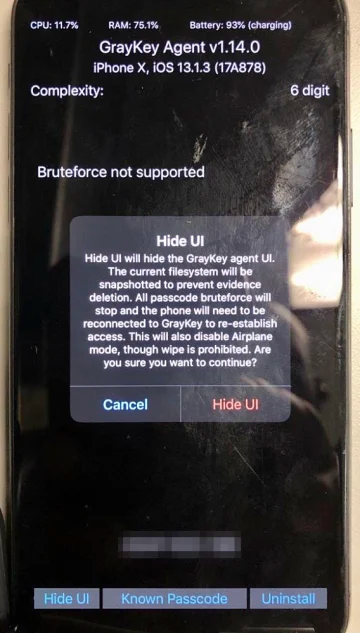
Fonctionnalité Hide UI sur IphoneX par GrayKey
La prochaine fois, que l'utilisateur saisira son mot de passe, celui-ci sera enregistré. Les forces de l'ordre en récupérant à nouveau le téléphone pourront alors accéder au mot de passe et déchiffrer la donnée. La méthode consiste donc à: 1 - Obtenir un accès physique au téléphone pour y installer le keylogger 2 - Faire en sorte que l'utilisateur saisisse son mot de passe 3 - Récupérer l'appareil afin de déchiffrer la donnée avec le mot de passe subtilisé.
On peut par exemple imaginer les forces de l'ordre proposer à la personne en garde-à-vue d'appeler son avocat. Si celle-ci entre son mot de passe puis éteint à nouveau son téléphone, le mot de passe sera enregistré sans qu'elle en ait connaissance. Les forces de l'ordre pourront alors y accéder. On peut aussi imaginer les forces de l'ordre installer ce logiciel durant une garde-à-vue, rendre le téléphone à la sortie de la garde-à-vue puis réinterpeller quelques temps plus tard la personne afin de récupérer le téléphone avec le mot de passe enregistré.
Comment s'en protéger ?
Il est très difficile de savoir si son téléphone contient un keylogger. Si le téléphone est passé entre les mains des forces de l'ordre par exemple lors d'une garde-à-vue, il faut considérer comme possible qu'un keylogger y soit installé. Dans ce cas, il faut réinitialiser son téléphone afin d'effacer le keylogger et changer son mot de passe.
Sources:
Wired - How Law Enforcement Gets Around Your Smartphone's Encryption - January 2021
Motherboard - Instructions Show How Cops Use GrayKey to Brute Force iPhones - Juin 2021
9to5mac - Cellebrite iPhone cracking: Here’s which models the kit can unlock and access, and how to protect your data - Avril 2022
Vice - Stop Using 6-Digit iPhone Passcodes - 2018
Page de présentation de GrayKey sur le site de GrayShift, entreprise commercialisant GrayKey
Everything you need to know about Android encryption - Mai 2021
Android - documentation sur le chiffrement
Reddit - Discussion on Cellebrite
GrayKey Hide UI, enregisteur de frappe:
NBC News - iPhone spyware lets police log suspects' passcodes when cracking doesn't work 2020
AppleInsider - New Grayshift spyware lets police surreptitiously snatch iPhone passcodes - Mai 2020
Sécurité du téléphone: 2 - Traçage par GSM et Wifi
Contenu transféré depuis la base: Sécurité du téléphone: 2 - Traçage par GSM et Wifi
Sécurité du téléphone. Fiche 2
Dans cette fiche, nous allons voir les risques peu connus liés au traçage d'un téléphone mobile.
Modèle de menace : la police présente sur une action utilise un IMSI-catcher pour repérer tous les téléphones présents dans une zone, enregistrant les numéros IMSI et les numéros de téléphone. Ces numéros permettent d'identifier les propriétaires de téléphones anonymes en analysant leur déplacement sur le réseau de téléphonie mobile.
Menace type 1 : la carte SIM est tracée et le ou la propriétaire est identifiée
Le suivi par GPS
Contrairement à une idée rependue, nous sommes rarement traqués par le GPS de nos mobiles. Les capteurs GPS sur les téléphones sont des récepteurs. Des satellites géostationnaires envoient constamment des données qui permettent aux téléphones de déterminer leur position sur le globe. Cette position est calculée dans le téléphone en fonction de la distance connue d'au moins 4 satellites. Les satellites n'ont même pas connaissance des récepteurs GPS utilisant leurs données.
Le traçage GPS peut se produire via des logiciels malveillants présent sur des téléphones, qui transmettent la position calculée par le téléphone à un serveur via internet. Pour introduire un logiciel malveillant sur le téléphone, l'attaquant doit généralement avoir un accès physique au téléphone (déverrouillé), ou que le/la propriétaire ait été victime d'une attaque de fishing pour qu'iel installe lui/elle-même l'application malveillante. Une fois le logiciel malveillant installé, il faut quand même que le GPS et que les données mobiles soient activés pour qu'il puisse vous suivre et transmettre les données.
Pour repérer un téléphone géographiquement le plus pratique est d'utiliser le réseau téléphonique. Nos téléphones sont toujours connectés à une ou plusieurs bornes/antennes plus ou moins éloignées (les fameuses buchettes qui représentent la qualité de la connexion au réseau). Cela permet de communiquer sans être coupé à chaque changement d'antenne. C'est également très pratique pour suivre un téléphone car l'on peut voir nos appareils sautiller d'antenne en antenne. Les antennes qui sont généralement arrangées en réseaux le long des routes et au sommet des bâtiments, et que l'on appelle souvent des tours ou antennes relais, sont des points de repères connus. Il suffit alors de faire une "triangulation" pour obtenir le point d’émission de votre téléphone avec une bonne précisions. C'est la méthode employée, par exemple, par les nazis pour repérer les radio clandestines pendant la Seconde Guerre mondiale.
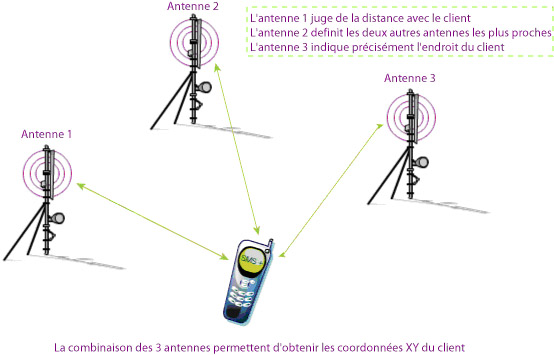
Identifier le propriétaire d'un téléphone
A chaque carte SIM correspond un numéro de téléphone mais également un numéro unique lui servant à s'identifier avec les antennes relais : le IMSI (International Mobile Subscriber Identity). Puisqu'il sert d'identifiant, il est constamment diffusé lors des échanges avec les antennes. Or il est très simple de capter les numéros IMSI des téléphones avoisinants quelques centaines de mètres autour de soi en utilisant un récepteur SDR à 15€.
Cela à des conséquences importantes :
- Les carte SIM sont souvent achetées via des cartes de crédit (votre abonnement mensuel ou l'achat au tabac du coin). Donc l'association utilisateur = SIM est facile à connaître.
- Même si vous achetez en liquide une carte pré-payée, utiliser ce téléphone à coté de votre téléphone officiel ou celui d'un copain vous identifie. Par exemple : je suis dans un bar, j'allume mon téléphone pré-payé et je suis avec mon téléphone officiel dans la poche. Les deux téléphones sont 'vus' ensemble donc il y a un lien. De même, si vous éteignez votre téléphone officiel mais allumez votre téléphone pré-payé au domicile, l'adresse est connue.
- Insérer une sim dans un téléphone utilisé officiellement permet à l'opérateur d'associer l'identification de votre terminal (téléphone) avec la nouvelle sim. (l'IMEI est utilisé avec la SIM X appartenant à Harry mais aussi avec la SIM Y.... donc Y = Harry). Ayez un téléphone dédié et si possible jamais utilisé ou acheté d'occasion.
Conséquence : vous êtes localisable avec votre téléphone, prépayé ou non. Si quelqu'un a accès à la fois à votre numéro IMSI et l'accès à la base de donnée du fournisseur (ce que les autorité obtiennent facilement), il est possible de remonter à l'identités des individus présent dans le rayon d'une antenne, dont la vôtre.
Cela peut être utilisé pour déterminer les identités des individus présents à une manifestation, et peut être utilisé plus tard pour trouver des groupes d'activistes pendant une réunion. Il se pourrait que cette technique ait été utilisée pour découvrir et mettre fin aux Black Lives Matter aux USA.
Une autre conséquence est l'identité du téléphone : le IMEI (International Mobile Equipment Identity). C'est comme la plaque d'immatriculation de votre téléphone. L'IMEI est également diffusé par le téléphone à chaque interaction avec une antenne de téléphonie mobile (BTS). L'IMEI couplé à l'IMSI peut ajouter une couche supplémentaire de preuves d'identification en cas de saisie, car même si la carte SIM est retirée, l'appareil est identifié.
La surveillance des appels
Une autre menace existe. Au lieu de récolter seulement le numéro IMSI, les téléphones peuvent être facilement trompés en leur faisant croire qu'ils communiquent avec une vraie antenne téléphonique alors qu'en réalité ils sont traqués. Les appels et SMS envoyés peuvent être surveillés (même si cryptage du téléphone) à l'insu du propriétaire du téléphone. Cela a été largement utilisé par les services de polices aux Etats-Unis et ailleurs grâce au déploiement d'un IMSI Catcheur.
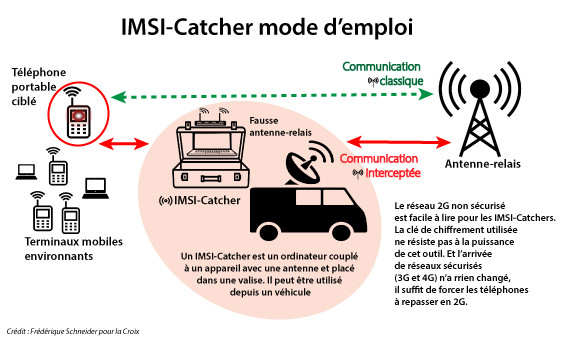
Les systèmes Stingray sont utilisés à la fois pour traquer les téléphones et surveiller leur transmissions. Ces systèmes sont connus pour avoir été largement utilisés contre les activistes. Les services de police des Etats Unis, du Canada, de l'Irlande, du Royaume-Uni Uni, Arabie Saoudite, UAE et Turquie ont reconnu les avoir utilisé.
Ces systèmes appelés IMSI Catcher peuvent aussi être fait maison, avec un budget de 1000€.
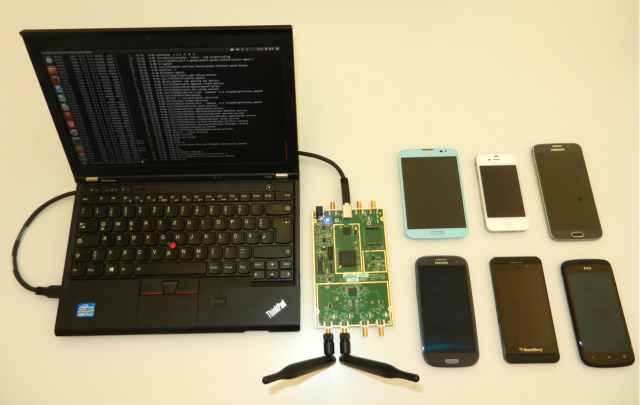
Se défendre contre les IMSI Catchers
Utiliser des cartes SIM prépayées
Pour éviter l'identification via l'IMEI, l'identité du téléphone, vous devez utiliser des téléphones achetés uniquement avec du liquide. De plus, même si ça peut paraitre irréaliste la plupart du temps, mais pour des action à haut risques, vous devriez acheter un téléphone portable sans abonnement avec une carte SIM prépayée.
ℹ️ On recommande que tous les coordinateur·rice·s, surtout ceux·elles engagé·e·s dans la planification d'actions et la logistique, utilisent des carte SIM prépayées, et idéalement des téléphone sans abonnements. Le groupe infrastructure devrait considérer avoir un stock de cartes SIM prépayées. Ces dépenses de 7-10€ peuvent être faites avant une action puis les cartes SIM recyclées pour les actions suivantes. Dans le pire des cas, cela peut permettre une confusion dans l'effort de la police utilisant un système de capture de IMSI.
Les téléphones sans abonnement (prépayés) sont des investissements qui peuvent être considérés pour des actions à hauts risques.
⚠️ Attention à bien prendre en compte la partie sur l'identification au dessus. Avoir une carte pré-payée permet de freiner l'identification mais de nombreuses erreurs telles que la présence de téléphones "fantômes" à côté de téléphones officiels rends caduques l'anonymisation. Pensez à distribuer les téléphones pré-payés uniquement après avoir éteint tout téléphone officiel.
Installer un détecteur de IMSI Catcher
Des applications ont été développées pour détecter et avertir de la présence de catcher IMSI. Elles utilisent une carte des antennes de téléphonie mobile pour détecter la présence d'antennes inconnues qu'elles considèrent alors comme suspectes. Sans être entièrement fiables, certaines applications sont plus complexes que d'autres et détectent les "SMS silencieux" souvent utilisés par les IMSI catchers. Une de ces applications est Android IMSI catcher detector pour les services Android. En voici une autre SnoopSnitch (Avertissement : lien Google Play).
Est-ce qu'on est detectable quand on est en mode avion ?
Pour simplifier un peu grossièrement : Il n'est pas totalement exclu que bluetooth, wifi et réseau mobile fonctionnent et dialoguent avec les différents hubs qu'il y a autour MALGRÉ le mode avion : c'est selon les OS et l'honnêteté des marques qui les développent.
Néanmoins :
-
Sans carte SIM, l'opérateur ne peut pas faire le lien avec nos noms. L'antenne va avoir une adresse IP, mais pas de numéro client, et l'adresse IP change ofc d'une antenne à l'autre, donc pas possible de faire le lien avec une identité.
-
La seule vraie faille est au niveau de l'adresse MAC de nos smartphones (qui est une adresse statique, sauf sur le réseau mobile). Il est théoriquement possible de la retracer via les boxs wifi de particuliers à côté desquelles on passe : Même si on ne s'y connecte pas, nos smartphones crient en permanence leurs adresses MAC à toutes les boxs wifi qu'ils rencontrent.
Mais (1) c'est très difficile à faire et ça demande des efforts et un temps considérables pour identifier ne serait-ce qu'un appareil, et (2) si les flics peuvent demander à SFR d'accéder aux données de leurs antennes (ce que suggérais l'article), ils ne peuvent pas demander les données des boxs de tous les particuliers d'une rue (juridiquement et logistiquement : un enfer. Les opérateurs n'ont pas intérêt à leur filer les données de boxs de particuliers) En bref : clairement pas intéressant pour eux de s'attaquer à un si gros défi pour des délits aussi mineurs.
- Le GPS est hors de propos, nos smartphones ne lui parlent pas.
NB : Concernant la prise de photo en revanche, elle peut poser problème, et ce même à postériori parce qu'elles sont souvent liées par défaut à une localisation (ou autres exifs, vous en parliez) et à des comptes personnels sur différents services. Charge à chacun d'aller checker ses réglages si iel veut prendre le risque de photographier des trucs. Sur ce sujet ça dépend des googles & co, pas du fonctionnement des réseaux, du coup ça reste une zone d'ombre.
Menace type 2 : traçage et identification via WiFi
Comme sur le réseau de téléphonie mobile, un téléphone diffuse des informations d'identification au réseaux WiFi. La partie WiFi d'un téléphone peut également être utilisée pour suivre un appareil lorsqu'il se déplace en ville. L'équivalent du IMSI ou IMEI est une adresse MAC (Media Access Controller) comme par exemple 62:7d:34:c1:04:2b.
Même si l'on est connecté à aucun réseaux, le téléphone diffuse quand même des demandes de sonde aux points d'accès WiFi qui constituent une cartographie excellente en ville et donc une traçabilité du téléphone.
Les téléphone Apple récents "anonymisent" de telle requête jusqu'à ce que le téléphone soit connecté au réseaux WiFi. Les Androids ne le font pas. Dans tous les cas, il est important de savoir que cela se produit, tout comme le fait que les points d'accès gardent en mémoire une trace du passage de votre téléphone. De telles traces ont été utilisées comme preuve à plusieurs reprises dans les tribunaux.
⚠️ Si vous effectuez des recherches sur le terrain et/ou ailleurs pour aider à une action, réfléchissez à deux fois avant de rejoindre un réseaux public non-fiable et n'activez votre WiFi que lorsque vous en avez besoin.
Utiliser un réseau WIFI inconnu
Lorsque vous utilisez un réseau WiFi inconnu vous ne pouvez garantir la confidentialité des données échangées. De nombreux réseaux ouverts officiels (les hôtels par exemple) utilisent des outils de type portail captif. Ces composants servent à garantir la traçabilité des usages des réseaux. En France, un fournisseur d'accès internet (un hôtel devient fournisseur en proposant son wifi) se doit de garder des traces des accès Internet en cas de demande des services d’état dans le cadre d’enquêtes (cf. https://www.legifrance.gouv.fr/affichTexte.do?cidTexte=JORFTEXT000000801164 Article 6). Tout accès vers internet est enregistré dans des journaux (logs) et souvent les flux chiffrés sont décryptés. C'est facilement repérable sur un pc, un peu moins sur un téléphone. Dans ce cas, lors de l'utilisation du WiFi, vous êtes redirigés vers une page d'authentification qui demande à connaître :
- N° de chambre,
- Numéro de téléphone pour recevoir un code par SMS. Le pire. Vous êtes automatiquement relié a votre identifiant téléphonique, voir ci-dessus les impacts.
- Votre nom
- Votre email
- Tout autre type d'information.
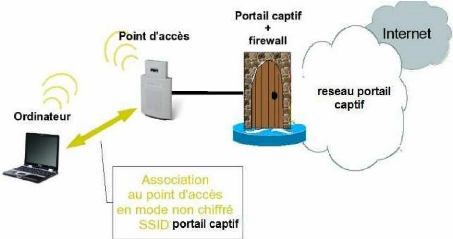
Dès que vous avez ce type de page vous pouvez être certain que vous n'aurez pas un accès direct à Internet comme avec votre box, mais que tout va être enregistré dans un journal (log).
De plus, même si vous naviguez en chiffrant vos communications, cela est très souvent insuffisant. Les Portails ou les routeurs du restaurant, hôtel... peuvent faire de l'inspection SSL. Ils déchiffrent vos communications pour voir l’intérieur des messages. C'est également repérable car vous devez avoir une alerte de sécurité sur votre client de mail, navigateur web etc... Le routeur va se substituer à vous lors de la connexion avec le site internet et vous renvoyer les informations sur votre téléphone avec son propre certificat.
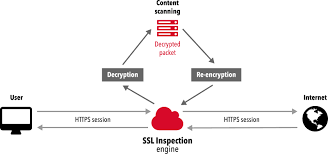
Votre téléphone ne reconnaissant pas le certificat d'origine doit vous alerter.
Dans tous les cas, vous devez vous déconnecter et supprimer le réseau de vos paramètres WiFi de votre téléphone sinon il essayera de nouveau de s'y connecter.
Références :
- (fr) Wikipedia sur le système IMSI-catcher
- (en) Wikipedia page on the Stingray system.
- (en) Article in The Intercept on Stingray systems
▶️ Suivant : Sécurité du téléphone, fiche 3
Sécurité du téléphone: 3 - Communication sécurisée
Contenu transféré depuis la base: Sécurité du téléphone: 3 - Communication sécurisée
Préambule
Ce guide est le dernier d'une série de trois. Avant de le lire, assurez-vous d'avoir :
- lu le 1 : protéger son téléphone face aux services de police et de justice
- lu le 2 : protéger son téléphone du traçage
Menace type : en amont d'une action, la police, les entreprises adverses... travaillent avec les opérateurs mobiles et les compagnies d'internet pour rassembler des preuves sur les membres de l'équipe et/ou saboter et/ou surveiller l'action.
Même si on a chiffré le contenu de nos téléphones, et que l'on s'assure de ne copier aucune donnée vers un cloud comme iCloud ou Dropbox, nous diffusons des informations chaque fois que nous communiquons via notre appareil. Lorsque que nous sommes sur WiFi, nous utilisons un routeur local et les infrastructures du fournisseur d'accès internet (FAI) auxquelles le routeur est connecté. Lorsque nous utilisons le réseau mobile, nous communiquons via une antenne à une tour relais, qui est reliée à un opérateur mobile.
Si nous passons un appel, les données transitent sur le réseau vers l'opérateur du destinataire. Sans un chiffrement suffisant, sur les dizaines d'appareils qui composent l'itinéraire, le contenu peut être enregistré à chaque étape. L'appel relie deux cartes SIM qui sont deux points identifiables. Si nous échangeons via un chat, les données vont du réseaux à une plateforme comme Facebook Messenger, Twitter ou Mattermost, sur laquelle les données sont sauvegardées et ensuite téléchargées par le(s) destinataire(s). Dans le cas du chat, les données vont d'un compte à un autre avec des données d'identification pour chaque compte.
:information_source: Les téléphones ont fait leurs preuves sur les actions et sont extrêmement avantageux pour la coordination, la photographie, le témoignage en direct des violences policières... C'est parfaitement normal de vouloir en prendre un. Mais attention : un téléphone non chiffré est extrêmement critique. Les données, facilement accessibles, peuvent être utilisées pour incriminer les personnes de l'équipe présentes dans vos contacts. Assurez-vous d'avoir suivi la procédure pour protéger son téléphone face au service de police et la justice si vous voulez bénéficiez des avantages du téléphone en action. On rappelle qu'il n'est pas important que tout le monde ait son téléphone et il est plus sûr de ne désigner que quelques personnes qui en aient. Sur le terrain, il est alors préférable de favoriser la communication via des messagers et des signes. Il faut toujours considérer que le téléphone peut être saisi et que vous pourriez ne pas le revoir.
Sécurisé ou non-sécurisé : savoir où se trouve la frontière
La séparation entre vie personnelle et vie militante est souvent floue et elle l'est aussi dans l'utilisation de nos plates-formes, ce qui représente un risque. Pour cette raison, il est bon de développer le réflexe de partitionner complètement les deux.
La situation :
- Votre opérateur mobile est légalement obligé de collaborer avec les services de maintien de l'ordre.
- Votre fournisseur internet est légalement obligé de collaborer avec les services de maintien de l'ordre.
- Les réseaux sociaux et Google sont obligés de collaborer avec les services de maintien de l'ordre.
- Le data center qui héberge Organise.Earth est légalement obligé de collaborer avec les services de maintien de l'ordre.
Dans les trois premiers cas, les fournisseurs sont contraints de transmettre les données et/ou autoriser leur accès dans le cadre d'une enquête. Dans le quatrième cas, le fournisseur est également obligé, à la différence que le disque dur sur lequel se trouvent les données est fortement chiffré. Des chiffrements de premier ordre, réputés pour ne pas être cassables, sont utilisés à la fois dans les couches de bases et les couches systèmes. On fournit donc une grosse brique hermétique aux autorités. Mais contrairement aux trois autres cas, si Organise.Earth est saisi, les communications s'arrêtent pendant le temps nécessaire à la restauration de sauvegardes antérieures. Cela peut prendre des jours voire une semaine, en fonction des circonstances.
Règles empirique (qui s'appuie sur l'expérience) :
:arrow_right: Utiliser des messages chiffrés de bout en bout pour quoi que ce soit de potentiellement sensible aujourd'hui ou dans le futur (des exemples sont proposés à la fin). Les preuves incluent les noms, les plans, les déclarations d'intentions. :arrow_right: Toujours respecter la vie privée et l'anonymat des personnes avec lesquelles vous êtes engagé·e·s. Ne pas utiliser les vrais noms, les numéros de téléphones et adresses lorsque vous y faites référence. Aider les autres rebelles à faire de même. N'envoyez à personne des preuves qu'un⋅e rebelle est impliqué⋅e dans une action. :arrow_right: Toujours éviter de donner les informations personnelles de membres de votre équipe ou de vous-mêmes à des entreprises comme Google ou Facebook, des entreprises qui ont une longue histoire de collaboration avec la police. :arrow_right: Créer un email et une identité pseudonyme pour des évènements XR lorsque c'est possible. Aller changer les comptes existants si besoin et changer l'adresse mail et l'identité associées. :arrow_right: Si vous risquez de vous faire arrêter, assurez-vous que les données de vos appareils sont inaccessibles aux mains des enquêteurs. Ayez connaissance de vos droits au moment de l'arrestation. Et supposez que vous risquez de ne jamais revoir vos appareils et que s'ils vous sont rendus, ils doivent être considérés comme compromis.
Messages et appel chiffré de bout-en-bout
Depuis 2013, il existe différentes solutions de chiffrement de bout-en-bout (end-to-end : E2E) pour les smartphones. Le chiffrement de bout-en-bout est une méthode zero-knowledge qui assure le chiffrement tout le long de la transmission, du transport au stockage, de l'origine à la destination.
Ces solutions présentent des niveaux de fonctionnalité et sécurité variés. On présente ici trois applications E2E. WhatsApp, Threema et Telegram ne seront pas présentées car elles présentent toutes des problèmes de sécurité et/ou ont des mauvaises pratiques d'implémentation.
Signal, de Open Whisper Systems
Signal est probablement la plus populaire, en partie parce que le Signal Protocol est largement estimé par les ingénieurs en sécurité informatique et les cryptographes, et parce que Open Whisper System avait six mois d'avance sur la plupart de ses concurrents et a distribué un service avec des fonctionnalités de bases correctes. Sa popularité lui permet de s'étendre encore davantage.
Signal est basé aux Etats-Unis, où elle doit composer avec le FBI. Elle ne conserve aucune metadonnée des utilisateurs. Néanmoins, il s'agit toujours d'un service centralisé et donc toujours d'un point de défaillance unique.
Bien que le chiffrement de bout en bout soit efficace, vous devez néanmoins donner votre numéro de téléphone mobile comme identifiant pour faciliter l'invitation d'une nouvelle personne sur le réseau. Les numéros de téléphones (comme expliqué précédemment) sont les plaques d'immatriculation de vos téléphones. Gardez cela en tête en utilisant Signal.
:warning: Par précaution, surtout pour vos contacts, assurez-vous que votre téléphone a un mot de passe ou schéma complexe comme vu précédemment. Assurez-vous également de mettre un code spécifique à Signal comme c'est possible via les paramètres.
:information_source: Signal ne fonctionne qu'avec le WiFi ou la 2/3/4/5G. Il ne fonctionnera pas sur le réseau mobile, vous devez donc être connecté·e·s à de la data pour l'utiliser.
Signal professionnel :
- appel, vidéo, chat chiffré e2e (one-to-one)
- facilitation de l'accès au dispositif via l'envoi de sms
- estimé très robuste
- transfert de fichier
- présent sur beaucoup de supports
Signal classique :
- pas d'appel ou vidéo de groupe
- besoin d'un appareil avec une carte SIM pour créer un compte
- Les numéros de téléphones sont les identifiants, à gardez en tête en cas de saisie
- interface simplifiée et peut être même trop minimaliste
- transfert de fichier limité à seulement certains types de fichiers
Wire
Wire s'est lancé environ 6 mois après Signal, il présente aujourd'hui quelques avantages par rapport à Signal. Contrairement à Signal, Wire ne dépend pas d'une carte SIM pour être activé et donc s'il n'est pas plus privé que Signal, il a certainement plus de potentiel pour l'anonymat. Wire utilise une cryptographie très puissante, pour les connaisseur·se·s :
- ChaCha20 (stream cipher)
- HMAC-SHA256 as MAC
- Elliptic curve Difffier Hellman key exchnage (Curve25519)
Wire est basé en Suisse et bénéficie des lois suisses très strictes sur la protection des données, avec aussi des serveurs localisés en Allemagne et Irlande. Ils ont même publié un rapport de tranparence des requêtes sur leur utilisation des données (une liste bien vide jusqu'à aujourd'hui). Wire est open source et offre des fonctionnalités de chat, voix, appel vidéo, et partage de fichier. Une fonctionnalité spéciale lui permet de supporter plusieurs comptes.
Wire professionnel :
- pas de dépendance avec aucun identifiant autre qu'un compte mail
- appel de groupe possible
- multiples comptes possible
- cryptographie élevée
- chat de groupe
- code ouvert pour les audits de sécurité
- transfert de fichier
- présent sur beaucoup de supports
Wire classique :
- maximum de 4 personnes pour un appel vidéo
- besoin d'un réseau WiFi ou mobile pour communiquer
- pas vraiment populaire
Briar
Briar est le dernier sorti mais présente une offre unique. A l'instar de ses deux concurrents, il ne dépend pas spécifiquement d'une infrastructure réseau traditionnelle. Conçu pour des activistes, il suppose de pouvoir être utilisé dans le cas où l'État a désactivé ou brouillé les réseaux cellulaires ou WiFi à proximité d'un lieu comme cela a été fait entre autres en Turquie, Chine, États-Unis, Ukraine.
Pour y parvenir, il exploite la fonctionnalité BlueTooth sur presque tous les smartphones pour envoyer des messages d'un appareil à l'autre, de manière maillée : un avantage significatif dans un effort coordonné pour désactiver l'infrastructure de communication lors d'une action, en supposant que la police n'a pas un accès physique à tous les participants et ne peut pas simplement saisir tous les appareils.
Lorsque l'accès à internet est possible, Briar utilise le réseau anonyme Tor avec une couche supplémentaire afin qu'il ne puisse pas être prouvé que l'appareil était la source d'une transmission avec quelqu'un d'autre.
Avantages de Briar :
- chiffrement e2e
- ne dépend pas des infrastructure pour transmettre les données
- résistant à la censure, pas de recherche de mots clés et de blocage le long du parcours
- message stockés sur l'appareil et non sur un serveur externe
- offre la possibilité de partager sur des forums
- gratuit et totalement open source
- un tuto existe sur la Base, en français.
Inconvénients de Briar :
- relativement non mis à jour, peu de versions et de mises à jour
- ne fonctionne que sur Android
- l'utilisation de Tor consomme beaucoup de batterie
Cet article est encore en cours de rédaction, des captures d'écran apparaitront bientôt. Merci de votre lecture
Tutoriels pratiques
Dans ce chapitre, seront stockés les tutoriels pratiques, ayant pour but de permettre une bonne sécurité numérique militante au plus grand nombre, y compris à celleux que ne sont pas forcément "expert.e" en informatique
T1 P1 - Les outils pour se protéger en ligne
Nous laissons des traces ! :
Bonjour, dans ce tutoriel je vais vous montrer différentes manières de faire vos navigations de rebel.le en vous protégeant.
Vous n’êtes peut-être pas sans savoir, que lors d’une navigation sur internet, tout un tas de données vous concernant vous et votre navigation traînent un peu partout, et peuvent par exemple, servir à des grosses entreprises pour vous faire de la publicité ciblée, ou pire encore, aux fdos (forces de l’ordre) d’en connaître un peu trop sur vos activités militantes.
Parmi ces informations sensibles, il y a la fameuse adresse IP, qui est en quelque sorte votre adresse postale sur internet, cette dernière est accessible directement par les administrateurs des sites sur lesquels vous vous rendez, et peut être potentiellement récupérée par les fdos
D’autres données sensibles vous concernant (sites visités, préférences d’achats, etc…), sont quant à elle stockées directement sur votre ordinateur ou votre smartphone lors de votre navigation, c’est ce qu’on appel couramment les « cookies ».
Dans ce tutoriel, je vais donc vous montrer comment vous protéger de tout ça.
Différentes solutions :
Il existe pour vous protéger différentes solutions techniques, qui ont toutes pour objectif, à la fois de chiffrer et de rendre le plus difficilement traçable possible vos pérégrinations sur internet, mais aussi de ne pas stocker de données relatives à votre navigation sur votre ordinateur/smartphone.
Parmi les différentes solutions, je vais me concentrer dans ce tuto sur les 2 suivantes :
Le navigateur Tor :

Il faut savoir que le navigateur Tor ne fonctionne pas de la même manière en termes de télécommunication que les autres navigateurs.
Le logiciel lui-même est basé sur firefox, mais à la différence de ce dernier, en plus de ne jamais stocker de cookies ou autres données relatives à votre navigation, passe par un réseau particulier que l’on appelle le réseau Tor.
Petite explication technique :
Sans trop aller dans les détails techniques, là où un navigateur classique, quand il se connecte à un site web, contacte directement ce dernier (ce qui rend la navigation traçable), Tor quant à lui passe par un certain nombre de point de relais (nœuds Tor), avec pour chaque relais une nouvelle couche de chiffrement supplémentaire, chaque relais étant régulièrement remplacé.
Tout ça pour dire qu’une navigation passant par Tor est hautement sécurisée et très difficile à tracer, en plus de cacher votre adresse IP.
Attention: Bien que les services de renseignement n’aient pas la possibilité de tracer ou de lire une connexion sur le réseau Tor directement, ils ont la possibilité de savoir qui utilise ce réseau Tor, ce qui rend suspect, ils peuvent donc choisir de renforcer la surveillance des utilisateur.ice de Tor.
Le fait que des FDOs voient Tor sur votre ordinateur lors d’une éventuelle perquisition, bien que ne prouvant rien en soi, peut aussi vous rendre plus suspect.e, car Tor n’est pas n’importe quel logiciel (sauf si vous suivez notre tuto sur comment effacer ses traces sur son ordinateur). Même si c’est bien entendu mieux que de ne pas avoir de connexion sécurisée tout court.
Comment installer Tor Browser :
Pour installer Tor Browser sur Windows, Mac OS, et Linux, vous pouvez accéder au tutoriel sur leur site officiel, ici :
https://support.torproject.org/tor-browser/getting-started/installing/
Sur Android :
-
Rendez vous sur le Play Store
-
Recherchez Tor Browser et installez le
Comment utiliser Tor Browser
Pour utiliser Tor Browser, pour pouvez vous référer au tutoriel de leur site officiel ici :
https://tb-manual.torproject.org/fr/running-tor-browser/
Navigation privée + VPN
Comme vous l’avez déjà vu dans la précédente partie, Tor Browser est très efficace pour fournir une connexion sécurisée, tout en ne gardant pas de traces (cookies) sur l’ordinateur, cependant, les services de renseignement peuvent savoir que vous utilisez Tor, et pourront potentiellement renforcer leur surveillance à votre égard, car Tor n’est pas n’importe quel logiciel, il est aussi utilisé de manière générale pour effectuer tout un tas d’actions nécessitant de se protéger des autorités, dont certaines parfois moins morales que d’autres, ce qui rend son utilisation « suspecte » de base, et peut donc d’avantage motiver les fdos à vous surveiller, que si vous utilisiez un autre outil.
Je vais donc dans cette partie vous montrer une autre manière de naviguer de manière sécurisée, qui consiste à utiliser la navigation privée d’un navigateur + un VPN.
Un VPN ?
Le sigle « VPN » signifie « Virtual Private Network », cela consiste à mettre en place un canal de communication chiffré (un tunnel VPN) entre vous, et le serveur VPN, ce dit serveur servira lui même de point de relai entre vous et internet.
De la même manière que Tor, il permet de chiffrer la connexion entre vous et le serveur VPN, de sorte à cacher son contenu de votre fournisseur d’accès internet, ou de tout acteur malveillant qui pourrait essayer d’intercepter votre connexion. Il cache également votre adresse IP auprès du ou des sites que vous consultez, mais utilise une autre technologie que Tor.
Il existe tout un tas de services VPN, certains gratuits, d’autres payants, certains revendant vos données sans aucun scrupule ou les refilant aux autorités, d’autre respectant leur confidentialité.
Chez XR, nous recommandons Proton VPN ou Mullvad VPN.
Mullvad VPN est un facilement disponible en créant un compte que le site de Mullvad, et en téléchargant le petit logiciel correspondant sur votre ordinateur et/ou votre mobile
Proton VPN quant à lui est disponible à partir du moment où vous avez un compte chez Proton Mail, il a une version gratuite et une version payante, mais la version gratuite est largement suffisante.
Mullvad VPN
Mullvad VPN est un VPN facilement installable est utilisable.
Tout d'abord, pour créer un compte, rendez vous sur ce lien :
https://mullvad.net/en/account/create
Vous vous retrouverez devant cet écran :
Cliquez ensuite sur "Generate account number" ou "générer numéro de compte" en français, pour voir se générer un numéro à 16 chiffres. Il s'agit de votre numéro de compte qui servira à vous authentifier à accéder aux services VPN, vous devez le garder quelque part et ne pas le perdre ! Un coffre fort de mot de passe comme Keepass ou Bitwarden peut être adapté.
Ensuite, la partie 2 "Add time to your account" ou "Ajouter du temps à votre compte" consiste à payer pour une durée déterminée d'usage des services du VPN. Vous pouvez par exemple payer 60 euros pour 1 an.
Maintenant, télécharger l'application, disponible à la fois sur Windows, Linux, Mac, Android, et IOS, pour pouvoir accéder aux services du VPN. Une fois l'application de Mullvad VPN ouverte, vous avez juste à rentrer votre identifiant à 16 chiffre pour vous connecter, et à sélectionner le pays dans lequel vous souhaitez vous connecter.
Proton VPN
Installer Proton VPN
Pour installer Proton VPN, vous pouvez vous rendre sur ce lien :
https://protonvpn.com/fr/download
Normalement, vous vous retrouverez sur la page correspondant au système d’exploitation (Windows, Linux, etc …) que vous utilisez.
Vous pouvez également vous rendre sur le type d’installation que vous intéresse à partir de la petite barre en dessous :
Pour chaque version, il y aura les étapes à suivre décrite sur le site.
Pour Linux, veillez à bien sélectionner ensuite ce qui correspond à la distribution que vous utilisez (Debian, Fedora, etc …)
Notez qu’il est également possible d’installer Proton VPN sous forme d’extension Firefox (ou un dérivés de Firefox comme Librewolf) en cliquant ici :
Utiliser Proton VPN
Concernant les détails de l’utilisation et du lancement du VPN, vous pouvez, toujours sur la page dont je vous ai partagé le lien plus haut, regarder la section que se trouve en dessous de la barre de sélection du type d’installation :
Vous devrez évidemment rester connecté.e à ce VPN à chaque navigation « sensible ».
Attention : Bien que n’étant pas considéré comme « suspect » autant que Tor, nous ne sommes jamais sûre à 100 % que ProtonVPN, NordVPN, Cyber Ghost, ou autre, ne donneront pas les données permettant de vous retrouvez à une autorité qui le demande, bien que Proton VPN ait jusque là été suffisamment clean pour être recommandé dans ce tuto contrairement à d’autres comme Nord VPN.
Comme le réseau Tor est totalement décentralisé, les autorités ne peuvent pas juste demander des infos à une entité qui accepterait de les donner pour vous retrouver, contrairement au VPN, cependant le VPN attire moins l’attention des autorités.
Chaque outil a ses avantages et inconvénients.
Mobile, VPN "always"
Il est possible sur mobile de paramétrer son téléphone de sorte à rendre la connexion au VPN automatique dès qu'internet est activé, tout en bloquant automatiquement internet quand le VPN est désactivé, cela offre une sécurité supplémentaire, au cas où vous oubliriez de l'activer avant de faire les rebel.les :)
Sur android :
- Vous pouvez ensuite chercher une section "VPN"
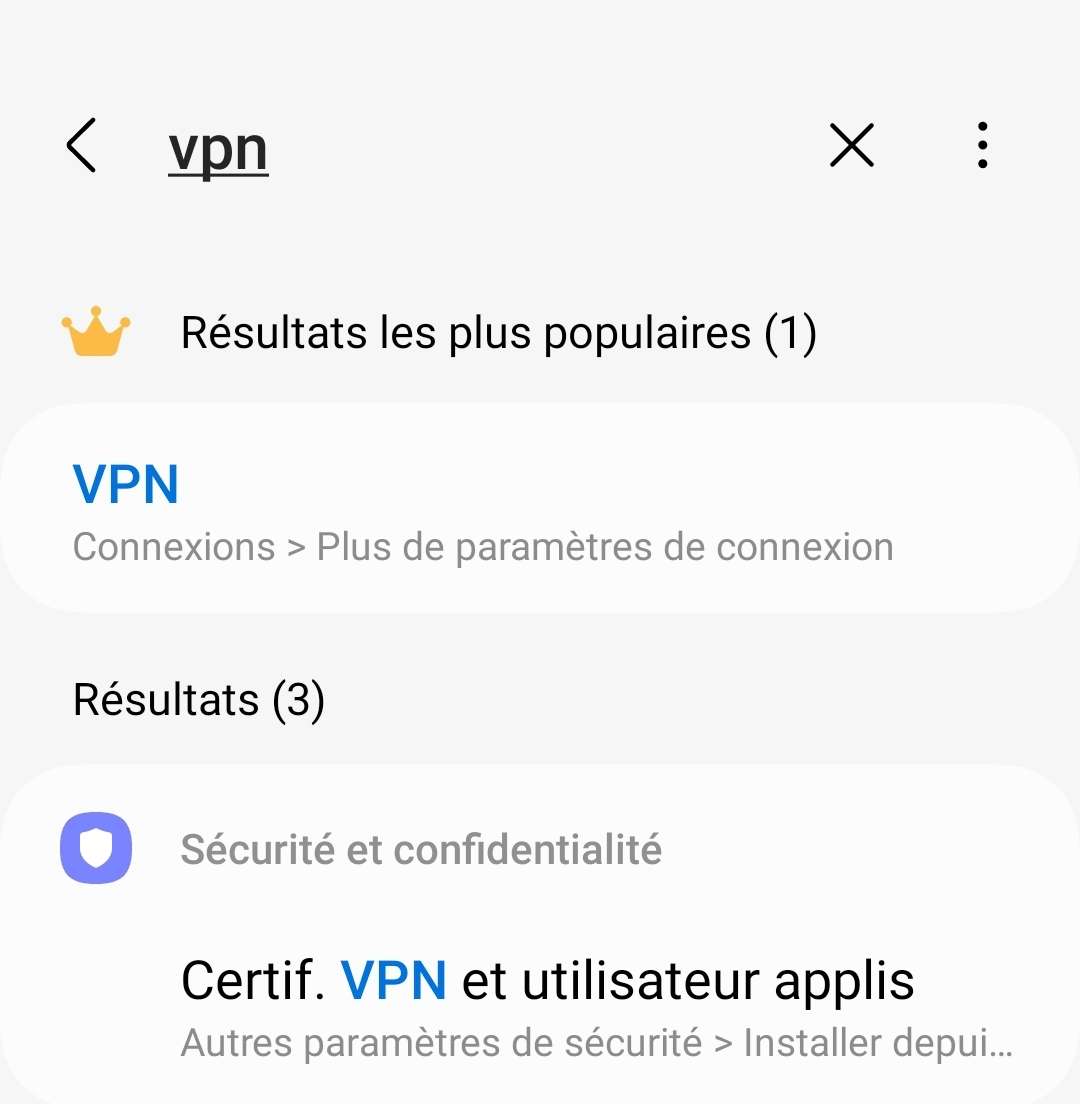
-
Rendez vous dedans
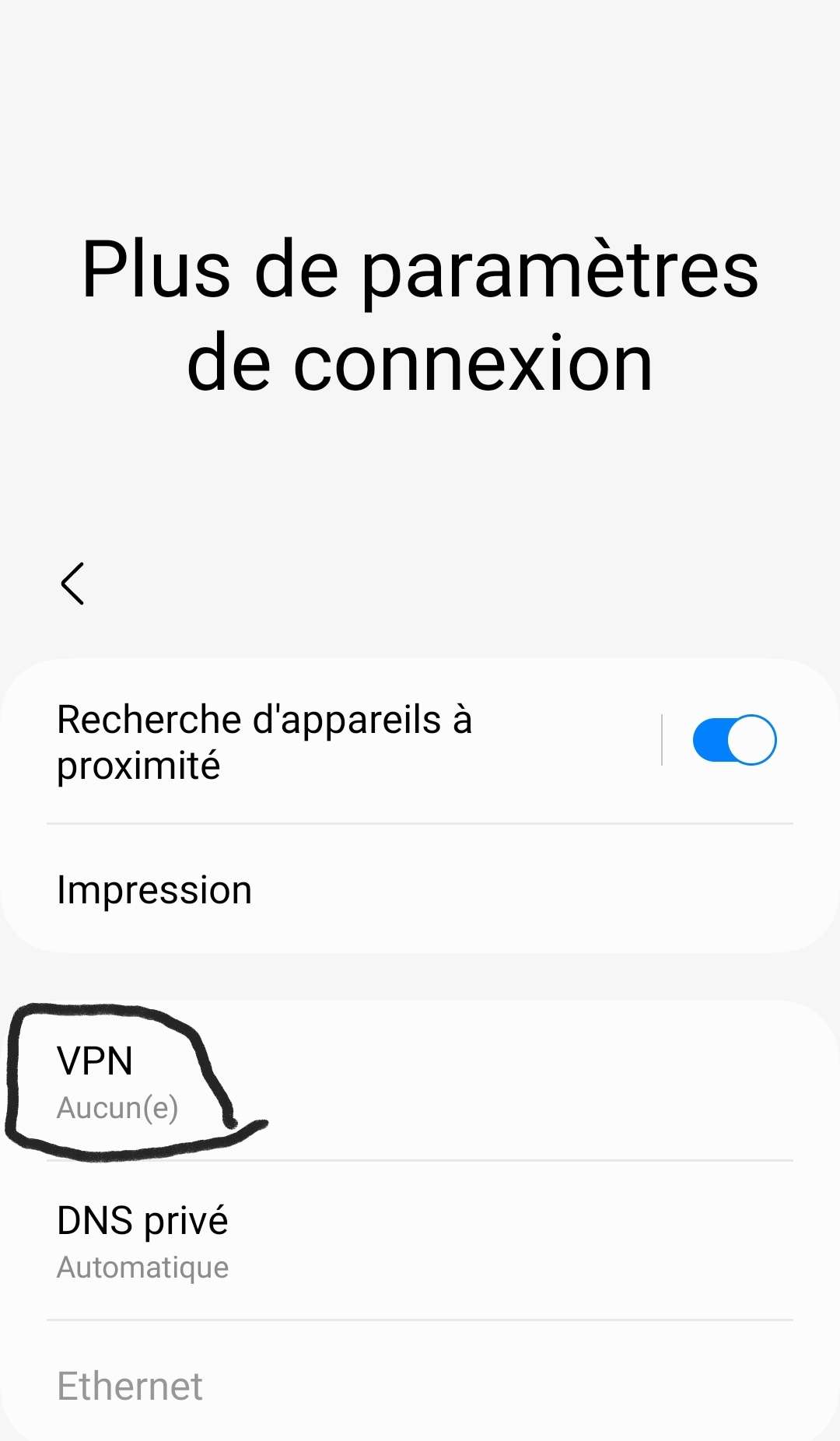
-
Sélectionner le paramétrage VPN que vous souhaitez utiliser (Dans notre cas, Proton VPN)
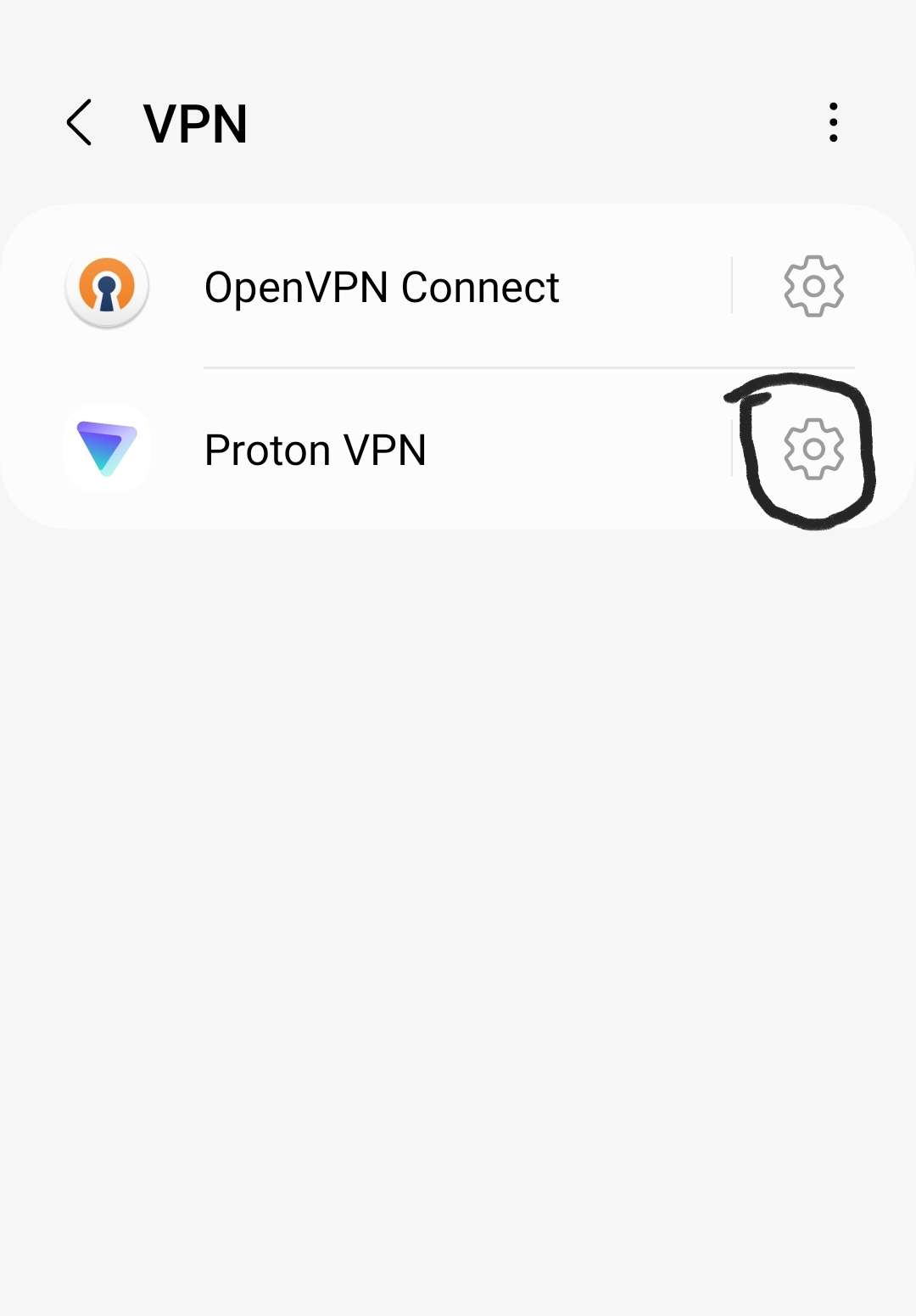
-
Vous pouvez maintenant cocher les cases "VPN toujours activé" et "Blocage des connexions sans VPN"
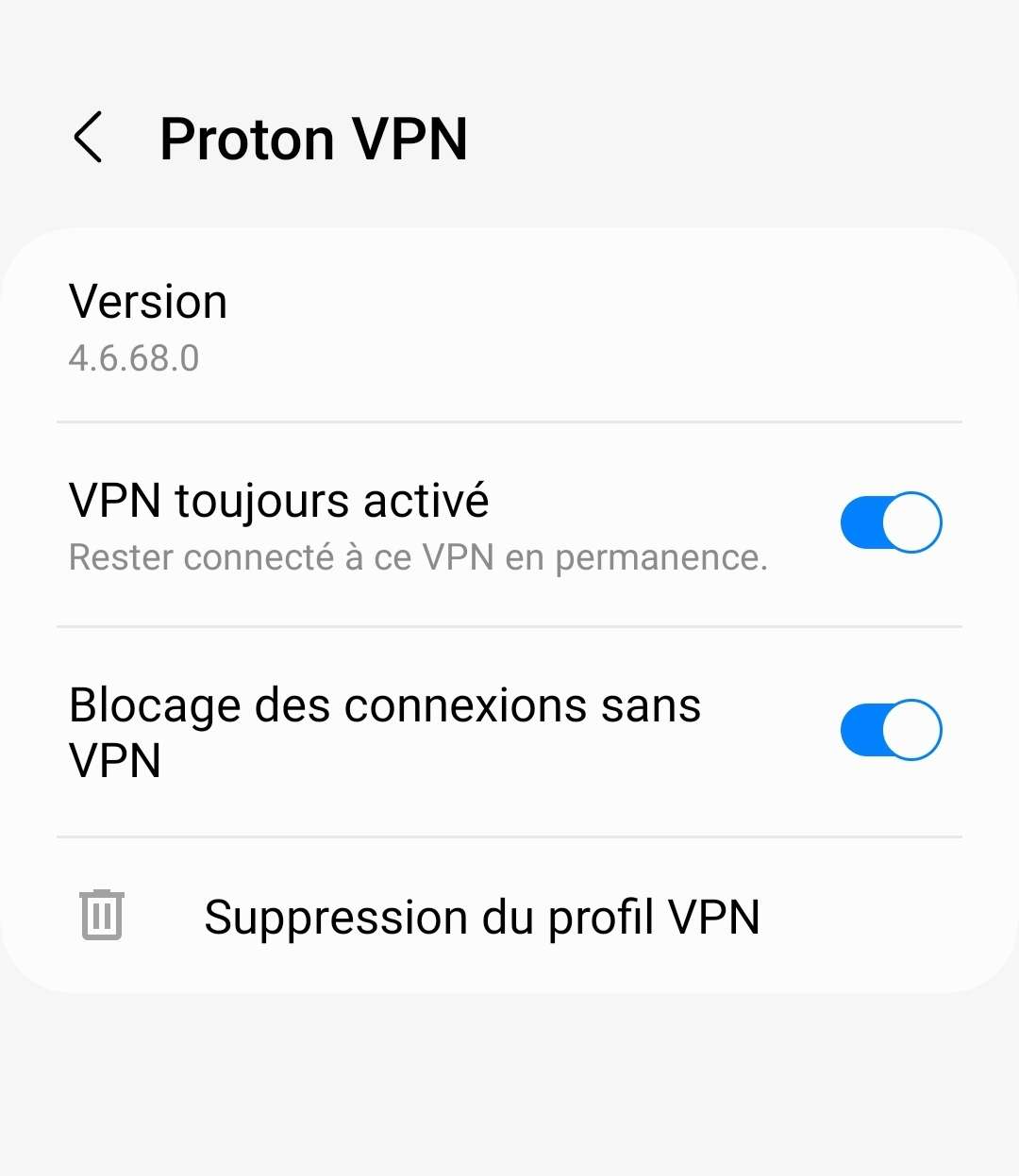
Sur IOS :
Cette partie doit être complêtée
ATTENTION :
En 2022, le fournisseur de VPN suédois Mullvad a découvert une faille de sécurité dans ce système.
Régulièrement, Android envoie des "vérifications de connectivité", ce qui signifie qu'il vérifie qu'il y a bien une connexion internet établie, et ces "vérifications de connectivité" ne passe pas par le VPN, certaines données plus ou moins sensibles concernant votre téléphone sont donc transmises sans chiffrement VPN à ce moment là.
Notez que malgré cette faille, il est quand même plus sûr d'avoir cette fonctionnalité plutôt que de ne pas l'avoir, il vaut mieux être "en dehors" du VPN lors des "vérifications de connectivité" que tout le temps.
La navigation privée

Quels navigateurs ?
Notez cependant que tous ces navigateurs ne se valent pas forcément en terme d’hygiène numérique.
Chrome, Safari, Edge, Opera, et les navigateurs gérés par une grosse entreprise privée de manière générale ne sont pas sûrs, car d’avantage opaques dans leur fonctionnement, et envoient tout un tas de données, y compris si vous êtes en navigation privée. Ils peuvent aussi bien entendu transmettre ces données aux autorités
Nous vous recommandons donc vivement un navigateur basé sur Mozilla Firefox, tel que Firefox, Librewolf, ou encore Tor Browser, mais qui a déjà été présenté dans la précédente partie.
Mozilla est initialement une fondation, à but non lucratif, qui ne cherche pas à réutiliser ou revendre vos données à des tiers dans un but mercantile. Notez cependant que certains groupes, ou entreprises, peuvent posséder des parts chez Mozilla, comme Google à l’heure actuelle, ce qui peut remettre en cause sa « sureté », même si les risques restent toujours plus faibles que sur un navigateur comme Chrome
Nos extensions :
Cliquez ici pour voir comment les installer
Dans le cas de l’utilisation de Firefox ou de Librewolf, il est idéal d’installer les extensions suivantes :
-
uBlock Origin →Sert à bloquer les publicités (déjà installé sur Librewolf)
-
Decentraleyes → Cette extension permet pour simplifier d’éviter au navigateur d’avoir à récupérer des ressources sur différents serveurs, en plus du site web consulté. Cela a pour effet à la fois de diminuer votre traçabilité, et d’accélérer votre connexion
-
NoScript → Cette extension permet de limiter l’exécution de scripts dans votre navigateur, en dehors de ceux défini dans une liste blanche. Notez cependant que ces scripts sont parfois nécessaires au bon fonctionnement d’une page web, il est donc possible de choisir quand l’on veut les désactiver, ou encore lesquels nous souhaitons désactiver. Vous pouvez par défaut les désactiver sauf les quelques fois où ils sont nécessaires au fonctionnement de la page.
-
ClearURLs → Cette extension « nettoie » automatiquement les urls (adresse située dans la barre d'adresse de votre navigateur au dessus quand vous êtes sur un site), de toutes les données pouvant servir à vous tracer/traquer.
-
XBrowserSync → Cette extension permet de synchroniser vos favoris entre vos différents navigateurs, de manières chiffrée et sécurisée
Librewolf est donc plus sûr que Firefox.
Installer et utiliser Librewolf

Je vais vous montrer dans ce tutoriel comment installer Librewolf, ainsi que les différentes extensions
installer Librewolf :
Rendez vous sur https://librewolf.net/installation/
Vous vous retrouvez maintenant sur cet écran :
Il ne vous reste plus qu’à sélectionner le système d’exploitation sur lequel vous êtes, et à suivre les instructions données sur le site.
Installer les extensions :
Cliquer ici pour accéder à notre liste d’extensions recommandées
Vous pouvez également vous rendre sur le lien ci-dessous, pour savoir comment installer une extension sur Firefox. Ce tuto est également compatible Librewolf.
https://support.mozilla.org/fr/kb/trouver-installer-modules-firefox#w_comment-trouver-et-installer-les-modules-complementaires
Utiliser la navigation privée
Maintenant que Librewolf est installé et ouvert avec toutes les extensions, il ne vous reste plus qu’à vous mettre en navigation privée, pour cela :
-
Cliquez sur l’icone avec 3 petites barres horizontales tout en haut à droite de la fenêtre de librewolf
-
Cliquez sur « New private window »
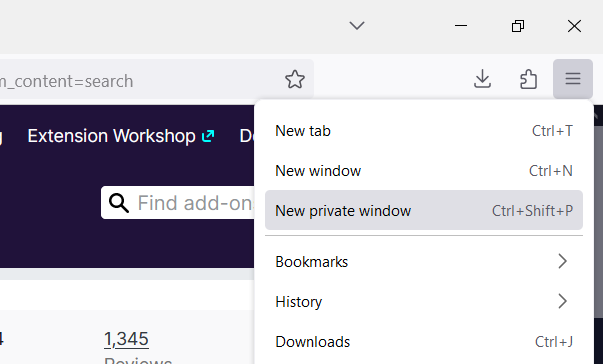
Vous pouvez également utiliser le raccourci clavier « Ctrl + Maj + P » pour aller en navigation privée.
Vous êtes maintenant paré.e pour vos activités de rebel.les !
T1 P2 - Attention à vos données !
Une autre problématique de la sécurité en ligne en tant que militant.e, est ce que vous faites de vos données.
Effet, même avec le meilleurs VPN du monde, faire attention aux données qu'on laisse sur internet est extrêmement important pour protéger votre identité militante.
Le plus primordial est de maintenir une démarcation la plus nette possible entre votre identité militante et votre identité officielle.
Activité sur les réseaux sociaux
Un piège dans lequel peuvent tomber des militant.e.s, se situe au niveau de leur usage des réseaux sociaux.
En effet, si vous utilisez votre compte "officiel", lié à votre identité, sur des réseaux sociaux, dans le but de liker ou de réagir à des posts relatifs au militantisme, ou pire, à des actions auxquelles vous avez participés, vous donnez des élements aux renseignements et aux forces de l'ordre, qui surveillent ces réseaux, pour savoir que vous êtes impliqués dans des actions, ou du moins que vous êtes fortement succeptibles de l'être
Des personnes se sont déjà faites avoir de cette manière, en likant, ou pire, en se faisant prendre en photo sur les réseaux sociaux sur le lieu d'une action, après cette dernière.
En conclusion, ne pas liker ni intéragir avec du contenu militant, depuis un compte associé à votre identité, sur les réseaux sociaux.
Vous pouvez le consulter éventuellement (tant que les réseaux sociaux eux mêmes ne sont pas encore en collaboration avec nos renseignement pour ficher les opinions politiques des internautes, ça ne saurait tarder..) mais pas réagir ni commenter.
Données que vous renseignez sur les sites en tant que militant.es
Lorsque vous créez des comptes sur des sites, dans le cadre de votre activité militante (comme Proton mail), il vous est parfois demandé de renseigner des informations, telle qu'une adresse mail ou un numéro de téléphone de récupération.
Afin de prévenir tout lien possible entre votre identité militante et votre identité officielle, il faut dans ce genre de cas ne pas renseigner d'information faisant le lien entre ces dernieres, ou bien la retirer dès que vous le pouvez
Exemple de Proton mail
Un exemple typique est celui de proton mail.
Proton mail, au moment de créer un compte, vous demande de renseignez une adresse mail et/ou un numéro de téléphone de récupération. Cela n'est initialement pas forcément obligatoire, cependant, il peut arriver que Proton retreigne votre compte et/ou vous demande des données de vérifications (email, num de tel), par exemple pour l'inscription à des services tiers
Vous pouvez pour cela tentez de renseigner une adresse mail anonyme.
Il existe sur internet des services, permettant de créer une adresse mail anonyme et temporaire, dont voici quelques exemples :
(yopmail semble dorénavent bloqué par proton)
Vous pouvez tapez "anonymous mail inbox service" sur votre moteur de recherche pour en chercher d'autres
Notez que ce qui vaut pour les données de récupérations de compte vaut aussi pour les autres "métadonnées" non chiffrées, comme votre carte bleue (si vous voulez payer une version plus avancées que la version gratuite standard de Proton).
La majorité des données demeure chiffré
Notez que la majorité de vos données, à savoir vos échanges de mails et leurs contenus, reste chiffré (à l'exception de l'objet de l'email).
Les données de récupération ne le sont pas car elles doivent pouvoir être utilisées pour récupérer votre compte.
C'est justement le fait que ces dernières ne soient pas chiffrées, qui les rend de fait accessibles aux forces de l'ordre si ces dernières menaient une enquête à votre encontre, d'où la nécessité de ne pas y mettre d'information relative à votre identité officielle.
Attention concernant Proton VPN
L'interêt d'un VPN comme Proton VPN est, comme expliqué dans les autres documents, de protéger votre connexion et votre adresse IP.
L'entreprise Proton a déjà accepté de livrer aux forces de l'ordre l'adresse IP de la personne qui se connectait à une adresse mail Proton, permettant à la police de retrouver cette personne.
Si vous utilisez un VPN, y compris lorsque vous vous connectez sur votre compte Proton mail, cela devrait en théorie vous protéger, SAUF si vous utilisez Proton VPN, sur le même compte que votre Proton Mail, dans ce cas, rien n'empêche l'entreprise Proton, de vous retrouver et de donner votre vrai IP aux renseignements, car ils ont à la fois accès aux connexions de la boite mail et aux connexions du VPN.
Pour évitez cela, quand vous vous connectez sur votre Proton mail, utilisez :
T2 - Effacer/cacher ses traces sur ordinateur
Vous pouvez consulter le sommaire sur la gauche, pour naviguer directement à l’endroit qui vous intéresse
Si vous avez des interrogations vis à vis de ce tutoriel, des choses que vous n’avez pas compris, ou par exemple des liens qui ne fonctionnent pas, n’hésitez pas à écrire un commentaire sur ce wiki, pour que nous puissions améliorer la compréhension de ce guide pour toutes et tous !
Les traces que nous laissons
Une des choses à faire en tant que rebel.le.s, si vous avez sur votre ordinateur des données potentiellement sensibles, relatives à votre activité de rebel.le, est de veiller à bien effacer les traces et données numérique que vous laissez sur votre ordinateur, ainsi que d’éviter d’en laisser, pour qu’elles ne puissent par être récupérées autrui.
En effet, lorsque nous utilisons notre ordinateur, nous laissons tout un tas de données sur ce dernier.
Ces données peuvent être de toute nature, il peut s’agir bien entendu de données liées à la navigation sur le web (navigateur, cookies, etc ...), dont nous montrons dans ce tuto comment s’en prémunir, mais il peut aussi s’agir d’autres données, comme :
-
Des logiciels que vous avez installés/utilisés, qui laissent des traces même une fois désinstallés.
-
Des « Journaux » donnant des informations sur ce qui s’est passé sur l’ordinateur, et potentiellement sur ce que vous avez fait dessus.
-
De fichiers « supprimés », mais qui peuvent en réalité toujours être récupérés.
-
Des méta-données de fichiers (je vous expliquerais de quoi il s’agit)
-
Ou pire encore, directement des traces de données confidentielles liées à votre activité militante, comme des documents de planification d’action, des coordonnées, etc …
Les guides
Pour vous prémunir de tout ces désagréments, ce guide sera divisé en 3 parties :
Effacer les traces de votre ordinateur :
Cas d'usage 1 :
Il y a, ou a eu, sur mon ordinateur, des données militantes comprométantes et/ou des logiciels compromettants, et je ne souhaite pas que les forces de l'ordre puissent les récupérer. Les données militantes ayant déjà été supprimées sont aussi concernées, si je ne les ai pas "réellement" supprimé avec un logiciel dédié (plus de détails dans le guide)
Chapitres concernés :
- "Comment « réellement » supprimer vos données ?"
- "Comment « réellement » désinstaller nos logiciels"
Cas d'usage 2 :
Dans le cadre d'une activité militante quelqonque, j'ai besoin de manipuler/envoyer des photos prises durant une action, et il faut que je m'assure qu'il n'y ait pas de métadonnées dans ces dernières contenant des informations potentiellement comprométtantes permettant de remonter aux rebelles les ayant prises
Chapitre concerné :
- "Effacer les méta-données"
Chiffrer vos données militantes :
Cas d'usage :
J'ai besoin, dans le cadre d'une activité militante quelquonque, de stocker des données sur mon ordinateur.
Ces données sont potentiellement compromettantes et je ne souhaite pas que les forces de l'ordre puissent les récupérer
Utiliser une clé USB bootable :
Cas d'usage :
Maintenant que je sais mes données efficacement chiffrées et protégées grace à Veracrypt, j'ai besoin de cacher de manière générale le fait que j'utilise mon ordinateur pour une activité militante, car même avec les fichiers chiffrés, il existe toujours des traces de mon activité militante dans mon système d'exploitation (Windows, MacOS, etc ...)
T2 P1 - Effacer nos traces
Cette partie du guide pratique sert à vous montrer comment effacer vos traces d’activité militante, en rendant impossible leur récupération
Nous ne supprimons pas réellement nos fichiers
Sachez que même lorsque vous pensez avoir réellement effacé des données, ces dernières laissent toujours des traces.
Dans le cas d’un ou plusieurs fichiers/dossiers supprimés sur votre PC, même en fois la corbeille vidée, ces derniers restent physiquement présents sur votre disque dur. En effet, lorsque nous supprimons un fichier, ce dernier n’est pas réellement « supprimé », mais marqué comme « à supprimer », il reste cependant physiquement sur le disque dur, jusqu’à ce que d’autres données ne l’écrasent.
Il existe, sur les différents systèmes d’exploitation (Windows, Linux, Mac OS) des logiciels ou des commandes, pour vous permettre de réellement supprimer le fichiers/dossiers qui vous intéressent, en écrasant leurs données sur le disque dur, pour qu’on ne puisse pas les récupérer
Comment « réellement » supprimer vos données ?
Je vais vous présenter ici quelques logiciels/commandes qui peuvent vous permettre de réellement supprimer vos données.
(Attention, soyez extrêmement vigilant.e sur les fichiers que vous supprimez, il ne pourront pas être récupérés !)
Vous n’êtes bien entendue pas obligé.e de le faire pour le moindre fichier personnel, mais je le recommande fortement si ce sont des fichiers sensibles, et que vous ne voulez pas qu’on puisse les récupérer
Je vous montrerais également comment effacer toutes traces de fichiers supprimés par le passé sur votre ordinateur. Cela peut être utile si vous voulez vous assurer qu’il ne reste plus aucune traces de fichiers sensibles sur l’espace libre de votre disque dur
Sur Windows :
Nous pouvons trouver sur Windows les 2 logiciels/commandes suivantes pour écraser des fichiers :
-
Le logiciel Eraser
Si vous souhaitez télécharger Eraser, attention à ne pas vous faire avoir par les faux liens de téléchargement pouvant apparaître sur la page, il s’agit potentiellement de liens frauduleux ou pointant vers des publicités.
Vous devez cliquer sur une des versions listées en dessous du paragraphe, de préférence la première (qui est la plus récente)
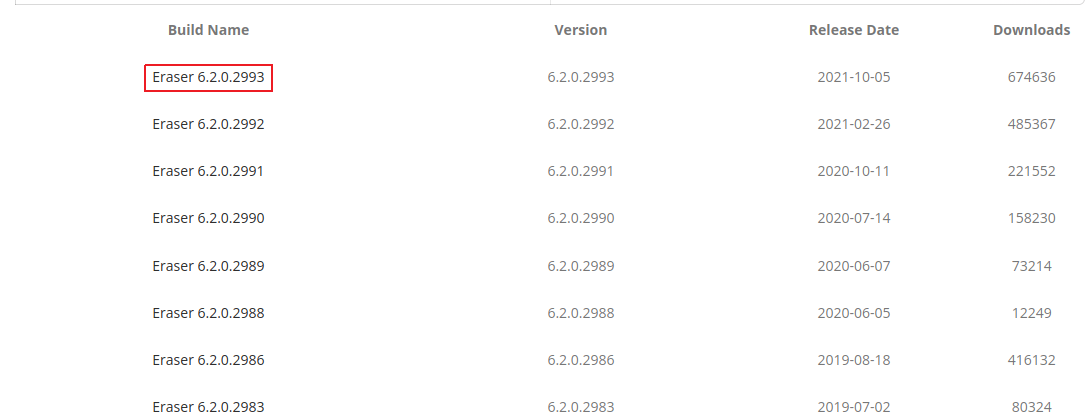
Attention : Dans son utilisation, Eraser se base sur une liste de « tasks », correspondants aux fichiers/dossiers que l’on souhaite écraser, et pouvant être lancés manuellement ou automatiquement. Cette liste de « tasks » n’est pas supprimée automatiquement après avoir été lancée, je vous recommande donc de faire clique droit > Delete task après l’avoir lancé si vous ne voulez pas qu’on puisse savoir que vous avez écrasé tel fichier ou dossier
-
La commande sdelete (Cliquer ici pour savoir comment ouvrir l’invite de commande)
Purger l’espace libre du disque dur
(Cliquer ici pour savoir comment ouvrir l’invite de commande)
Vous pouvez également vous assurez qu’il ne reste plus aucune trace d’anciennes données supprimées sur votre disque dur, en exécutant des commandes ou des logiciels qui vont automatiquement purger/écraser l’espace libre.
La défragmentation du disque dur permet de purger les données marquées comme supprimées.
Cliquez ici pour savoir comment défragmenter un disque dur sur Windows 10
La commande sdelete permet aussi d’écraser l’espace libre de votre disque dur, avec la commande suivante :
sdelete.exe -c C:
Vous pouvez faire la même chose sans avoir à installer sdelete avec la commande suivante :
cipher /wC:
« cipher » étant déjà installé de base sur Windows
Je vous conseille fortement de fermer un maximum de logiciel sur votre ordinateur avant l’exécution de cette commande
Une fois la commande lancée, soyez patient.e, cela va prendre un certain temps
Sur Mac OS :
Note1 : De OS 10.4 à 10.10 il existe une fonction de "vider la corbeille en mode sécurisé ". Cette fonction ayant pour but d'effacer les documents de manière fiables (information que l'on retrouve sur de nombreux sites) est en réalité limitée. Elle a d'ailleurs été supprimée depuis OS 10.11 car elle n'est pas réellement efficace en fonction du matériel (disque) utilisé. Donc si vous ne maîtrisez pas quel type de matériel votre Mac est équipé, ou ne maîtrisez pas les limitations de cette fonction, ne la considérez pas comme fiable.
La commande rm -P permet d'écraser un fichier en écrivant plusieurs fois. La encore, en fonction du matériel utilisé elle peut avoir des limitations sur son efficacité. Cependant elle reste la fonction native la plus simple installée par défaut.
Point d'attention : Apple aime bien sécuriser vos données. Ceci implique donc de nombreuses copies réalisées un peu partout. Par exemple dans iCloud ou TimeMachine. Effacer vos données de votre ordi n'implique donc pas que la donnée en question ne reste pas accessible sur d'autres supports.
Pour de plus amples informations sur MAC : https://ssd.eff.org/fr/module/guide-pratique-supprimer-vos-donn%C3%A9es-en-toute-s%C3%A9curit%C3%A9-sous-macos
Sur Linux :
(Cliquer ici pour savoir comment ouvrir l’invite de commande)
Il existe sur Linux la commande shred pour écraser des fichiers, déjà installée de base, dont voici une documentation plus complète ici
Pour simplement supprimer (définitivement) un fichier, vous pouvez faire :
sudo shred -uvz <fichier>
Pour écraser tout un dossier, vous pouvez taper les commandes suivantes :
IFS=$'\n' (Nécessaire si certains noms de fichiers contiennent des espaces)
sudo shred -uvz $(find <dossier> -type f)
rm -rf <dossier>
Purger l’espace libre du disque dur
(Cliquer ici pour savoir comment ouvrir l’invite de commande)
La défragmentation du disque dur permet de purger les données marquées comme supprimées.
Cliquez ici pour savoir comment défragmenter un disque dur sur Linux
Il existe aussi sur Linux la commande sfill permettant de purger tout l’espace libre du disque dur, vous devez cependant installer le paquet secure-delete pour avoir accès à cette commande.
Si vous êtes sur une distribution Debian de linux (Ubuntu, Tails, Linux mint, Pure OS) :
sudo apt-get install secure-delete
Si vous êtes sur une distribution basée sur Red Hat (Fedora, CentOS) :
sudo yum install secure-delete
Une fois la commande sfill installée, voici des exemples de syntaxes de la commande sfill :
Purger tout l'espace libre du disque dur :
sudo sfill -v /
Purger l’espace libre un peu plus rapidement, en réécrivant moins de fois les données
sudo sfill -vl /
Purger l’espace libre encore plus rapidement, en réécrivant encore moins de fois les données
sudo sfill -vll /
Purger l’espace libre encore plus rapidement, encore moins sécurisé :
sudo sfill -vfll /
Ces commandes prennent un temps conséquent pour purger/écraser tout l’espace libre du disque dur, je vous conseille de trouver une occupation en attendant.
Comment « réellement » désinstaller nos logiciels
En plus des fichiers eux mêmes, vous pouvez également vouloir désinstaller des logiciels sensibles, dont vous ne souhaitez pas laisser de traces sur votre ordinateur, et vous n’allez bien entendu pas utiliser un logiciel comme Eraser, ou shred sur chaque fichier relatif au logiciel pour cela, ce serait beaucoup trop long.
Je vais vous proposer à la place quelques logiciels ou commandes qui vont supprimer automatiquement toutes les traces qu’ils trouveront de ce que vous souhaitez désinstaller
Après ces « purge » faites, vous aurez la possibilité d’écraser l’espace libre de votre disque, pour vous assurez qu’on ne puisse pas, même en récupérant les fichiers supprimés, savoir que vous avez utilisé tel logiciel.
Bien entendu, le risque 0 de retrouver des traces des logiciels supprimés sur l’ordinateur n’existe pas, mais utiliser ces techniques le diminue drastiquement
Sur Windows :
Il existe sur Windows le logiciel Revo Uninstaller, ce dernier va supprimer toutes les traces qu’il peut trouver d’un logiciel donné.
Vous pouvez le télécharger ici
Le site propose des versions payantes de ce logiciel, mais la version gratuite est suffisante.
Voici un petit tutoriel ici
Point de restauration système : Il est parlé dans le tuto ci-dessus de créer un point de restauration système. Cela offre une sécurité au cas où la désinstallation du logiciel nuit au fonctionnement de Windows.
Cependant, si vous voulez vraiment effacer les traces de votre logiciel, je vous conseille soit de décocher la case, soit de bien veiller à supprimer le point de restauration système une fois le logiciel désinstallé.
Après Revo Uninstaller :
Après votre ou vos logiciels supprimés par Revo Uninstaller, pensez à vider la corbeille.
En effet, Revo Uninstaller risque de mettre dans la corbeille certains fichiers liés au logiciel, ainsi, en plus de laisser des traces, ces derniers ne seront pas écrasés si vous utilisez une commande pour écraser l’espace libre de votre disque dur.
Une fois Revo Uninstaller utilisé, et votre corbeille vidée, vous pouvez, en plus, écraser l’espace libre de votre disque dur, pour être sûre que même le fichiers supprimés associés au logiciel désinstallé ne pourront pas être récupérés
Pour se faire, vous pouvez vous rendre à cette section, qui vous montre comment faire.
Cette action peut prendre un certain temps pour s’exécuter
Sur Linux :
(Cliquez ici pour savoir comment ouvrir l’invite de commande)
Vous pouvez d’abord lister tout les paquets installés avec la commande :
sudo apt list –installed
Ou bien lister les paquets qui vous intéressent, en filtrant par nom, avec cette commande :
sudo apt list –installed | grep <filtre>
Remplacez <filtre> par ce que vous voulez.
Vous pouvez ensuite purger le logiciel souhaité, avec la commande :
sudo apt-get purge <logiciel>
Remplacer <logiciel> pour le nom de logiciel à purger
Après la purge
Une fois votre ou vos logiciels purgés, vous pouvez, si vous le souhaitez, purger/écraser l’espace libre du disque dur, pour vous assurer qu’on ne pourra pas trouver de trace des logiciels désinstallés, à partir des fichiers supprimés.
Pour cela, rendez vous dans cette section
L’écrasement/purge de l’espace libre du disque dur peut prendre un temps assez conséquent
Effacer les méta-données
Parmi les différents types de traces que vous pourriez avoir besoin d’effacer sur votre ordinateur, il y a aussi les méta-données.
Les méta-données sont toutes les données qui tournent autour de la donnée « principale » d’un fichier.
Pour donner un exemple plus clair, une photo peut avoir comme méta-donnés, l’appareil qui a servit à prendre la photo, la localisation correspondante au lieu d’où a été prise la photo, etc …
Ainsi, dans un fichier, en plus des données « principales » (par exemple, l’image en elle même dans le cas d’une photo), peuvent également êtres stockées d’autres données relatives à cette donnée « principale ».
Ces méta-données peuvent contenir des informations auxquelles vous n’avez pas envie que d’autres personnes n’aient accès.
Si vous avez par exemple pris des photos d’une action, il peut être pertinent d’y effacer les méta-données, avant de les publier sur internet
Je vais donc vous montrer comment effacer ces méta-données.
Vous pouvez également consulter ce guide, pour effacer les métadonnées d’une image, avec Gimp 4
Signal
Signal, l’application de communication chiffrée que nous utilisons souvent au sein d’XR a la faculté de supprimer automatiquement les méta-données des photos/vidéos qu’on envoie.
Si vous envoyez par Signal, à quelqu’un, des photos ou vidéos que vous avez prises, leurs méta-données seront automatiquement supprimées
Exifcleaner
ExifCleaner est un outil simple d’utilisation, disponible à la fois sur Windows, Linux et MacOS, qui va automatiquement retirer les méta-données de tout les fichiers glissé-déposé dans sa fenêtre.
Pour l’installer rendez vous sur cette page.
Vous pouvez choisir le fichier à télécharger, en fonction de votre système d’exploitation, et de si vous voulez l’installer ou utiliser la version portable :
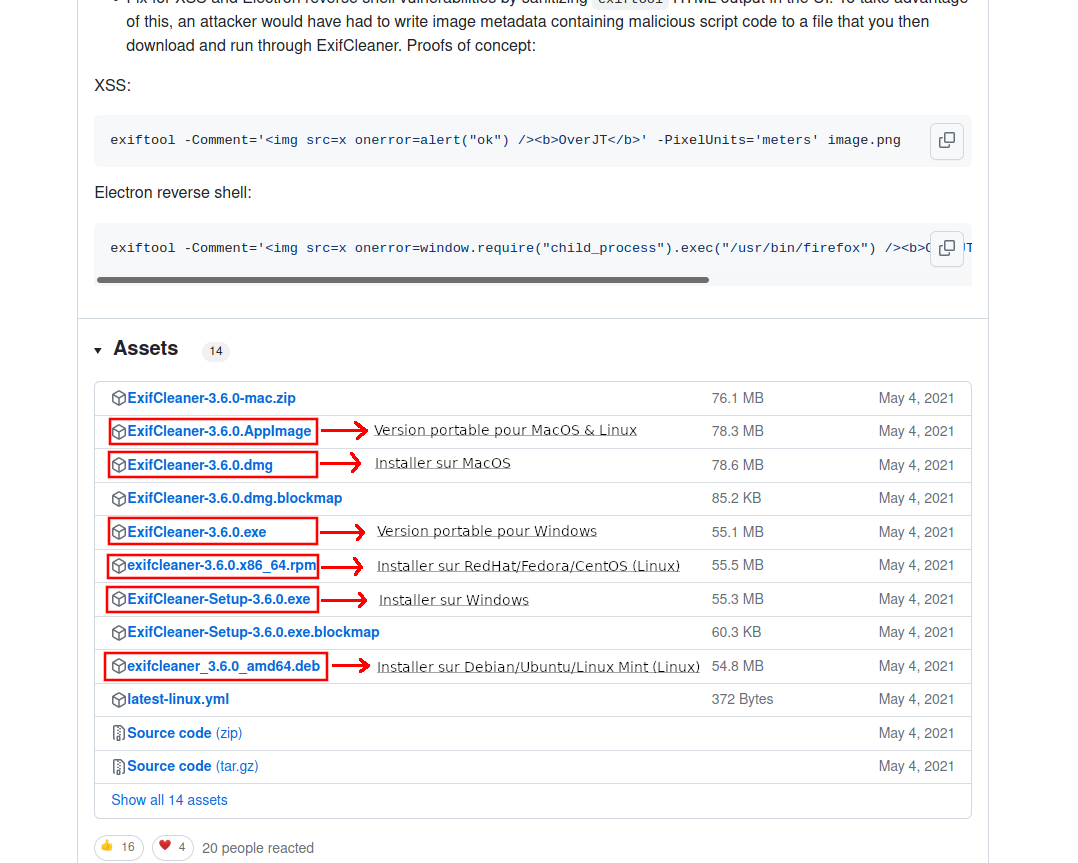
(Pour savoir ce qu’est un système d’exploitation, cliquez ici)
La version portable signifie qu’il suffit simplement de lancer le fichier, pour lancer le logiciel, là où la version « installation » installe le logiciel sur votre ordinateur avant de pouvoir le lancer.
Une fois lancé, vous avez une fenêtre qui s’ouvre, et vous avez simplement à glisser/déposer le/les fichiers dans la fenêtre pour effacer automatiquement leurs méta-données.
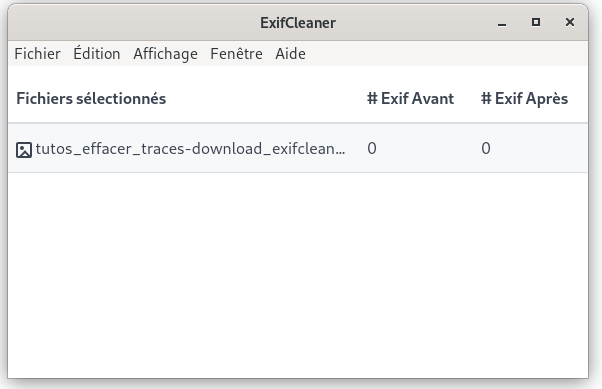
Exiftool
(Cliquez ici pour savoir comment ouvrir l’invite de commande)
Il existe également un outil en ligne de commande, assez efficace, qui s’appelle « exiftool ».
Cet outil est déjà installé de base sur le système Tails, cependant, si vous avez besoin de l’installer, vous pouvez faire une des choses suivantes :
Si vous êtes sur Ubuntu :
Exécuter cette commande
sudo apt install libimage-exiftool-perl
Si vous êtes sur un autre système d’exploitation :
Suivre les instructions de ce lien dans la section correspondante à votre système d’exploitation :
https://exiftool.org/install.html
Voici quelques exemples de commandes.
Voir les méta-données d’un fichier :
exiftool "<nom-du-fichier>"
Effacer toutes les méta-données d’un fichier :
exiftool -all= "<nom-du-fichier>" (l’espace entre le « all= » et le nom du fichier est à garder)
Effacer toutes les méta-données de tout les fichiers d’un dossier :
IFS=$'\n' (Nécessaire si certains noms de fichiers contiennent des espaces)
exiftool -all= $(find <dossier> -type f)
Autre solution tout-en-un pour effacer toutes les méta-données des jpg et des mp4 dans un dossier :exiftool -overwrite_original -all= -ext jpg -ext mp4 .
Et pour inclure les sous-dossiers :exiftool -r -overwrite_original -all= -ext jpg -ext mp4 .
Vous pouvez également voir ce tutoriel en ligne pour plus de détails
T2 P2 - Chiffrer données avec VeraCrypt
Maintenant que nous avons vue dans la partie précédente des techniques pour effacer efficacement les traces de fichiers/logiciels sensibles de votre ordinateur, nous allons maintenant nous attaquer à une autre étape, celle du chiffrement des données !
Au delà des fichiers/logiciels sensibles dont vous voulez potentiellement effacer les traces, vous avez sans doute aussi besoin d’en stocker dans le cadre de vos activités, il est donc primordial de bien les protéger.
Pour cela, nous recommandons chez XR un logiciel assez puissant, et rapide à prendre en main en terme de chiffrement des données, qui s’appelle Veracrypt.
Ce logiciel sert à chiffrer à la fois des supports de stockages, que des fichiers.
Vous pouvez par exemple créer un faux fichier, en .png, ou .dll par exemple, et y mettre votre volume chiffré.
Il ne sera ainsi possible de savoir que ce fichier est en réalité un volume chiffré, qu’en essayant de l’ouvrir avec Veracrypt.
Mais trêve de balivernes ! Je vous donne ici le lien vers un tutoriel bien plus détaillé sur le fonctionnement et les particularités de ce logiciel, et comment l’utiliser :
Tutoriel VeraCrypt : Cliquez ici
Attention :
Malgrés le fait que vos données soit chiffrées bien au chaud dans un volume VeraCrypt, il reste important d’avoir des copies, car le risque de perdre vos données est toujours présent.
Ces copies peuvent par exemple être d’autres volumes VeraCrypt sur d’autres ordinateurs.
Vous pouvez également les mettre sur un drive, de préférence chiffré, comme Proton Drive, vous permettant de toujours pouvoir accéder à vos données même si tout vos disques dur ont étés perquisitionnés par les FDOs !
Et après?
Une fois votre ou vos volumes chiffrés, il peut être risqué de les déchiffrer et de travailler dessus depuis votre ordinateur « normalement ». En effet, même une fois chiffrés, votre ordinateur risque de mémoriser l’emplacement des fichiers qui ont été manipulés, l’activité que vous avez eu, et c’est encore pire s’il est infecté !
Vous devez sûrement vous dire, « Mais comment je fais dans ce cas pour faire mon business ? » et c’est une très bonne question !
Cela nous ramène à la 3ème partie de notre tutoriel, qui va concerner les clés USB bootables !
T2 P3 - Utilisation clé USB bootable
Nous allons maintenant, dans la dernière partie de ce guide, présenter les clés USB bootables.
Afin que vous puissiez comprendre ce que vous faites, je pense qu’il est nécessaire de passer par quelques petites explications théoriques.
C'est quoi une clé USB bootable ?
Explication brève : Système d’exploitation
Avant d’expliquer ce qu’est une clé USB bootable, il est d’abord nécessaire d’expliquer brièvement ce qu’est un système d’exploitation.
Généralement, quand nous démarrons notre ordinateur, ce dernier démarre sur ce qu’on appelle un système d’exploitation (Operating System ou OS), cet « OS » peut être Windows, MacOS, Linux, etc. C’est cet OS qui vous permet en gros d’utiliser votre ordinateur
Ce dernier est généralement stocké sur le disque dur interne.
Il stocke sur votre disque dur tout un tas d’informations, comme les logiciels que vous avez installé, les fichiers que vous stockez, etc …
En plus de ça, il peut également retenir des données concernant l’utilisation que vous avez fait de votre ordinateur, que ce soit les logiciels que vous avez ouvert, les fichiers que vous avez utilisé, etc…
Dans le pire des cas, il peut même être « compromis » ou « infecté », pour enregistrer tout un tas d’informations supplémentaires qui seront directement envoyées à « l’attaquant », comme les frappes de votre clavier (keylogger), ou tout autre détail concernant votre activité numérique.
Le but de la clé USB bootable
C’est pour éviter, ou du moins diminuer tout ces risques, que nous recommandons l’utilisation d’une clé USB bootable.
Le principe de cette clé USB bootable est de stocker une sorte de mini système d’exploitation, ainsi, au lieu de démarrer sur le disque dur, votre ordinateur démarrera sur l’OS de votre clé USB.
Nous appelons cela un « Live CD » ou « Live USB ». La particularité de cette méthode, est que le « mini » système d’exploitation hébergé sur votre clé USB ne retiendra aucune information, que ce soit d’éventuels logiciels installés, les fichiers utilisés/créés, les logiciels utilisés, etc …
Il y aura déjà installé de base tout les logiciels dont vous avez besoin, comme VeraCrypt, Libre Office, un gestionnaire de mode passe, Tor, Gimp, etc …
Où stocker vos données militantes ?
Étant donné que le système d’exploitation de la clé USB ne retient en lui même aucune information, vous vous demandez sûrement comment faire pour travailler sur vos données ?
Disque dur ou périphérique externe
Il peut y avoir comme première solution de stocker vos données sur un autre support de stockage que la clé USB, cela peut être une autre clé USB, ou disque dur externe, ou tout simplement le disque dur interne de votre ordinateur, accessible quand vous avez démarré sur votre clé bootable.
Quelque soit le support de stockage sur lequel vous stockez vos données militantes, je vous recommande bien évidemment de les mettre dans un volume VeraCrypt, caché de préférence.
Dans le tutoriel de la partie 2 sur VeraCrypt, vous voyez comment créer un volume VeraCrypt sur votre ordinateur. Ce volume, qui est stocké sur le disque dur interne de votre ordinateur, peut très bien être accessible une fois que vous avez démarré sur votre clé USB bootable
La persistance
La persistance consiste à créer, à part, sur votre clé USB bootable un « espace » sur lequel vous pourrez y stocker vos données.
Ainsi, même si le système d’exploitation en lui même ne stocke rien, vous pourrez stocker sur cet espace toutes vos données militantes.
Cet espace peut être chiffré de base, tout comme il peut ne pas l’être en fonction de la solution utilisée.
Dans les 2 cas, je vous suggère fortement de mettre vos données dans un volume VeraCrypt caché si vous les stockez sur la persistance de la clé USB.
En effet, même si la persistance est chiffrée, les autorités pourront vous obliger à leur donner le mot de passe de déchiffrement, pour accéder aux données.
Si ces données sont elles même dans un volume VeraCrypt caché, vous aurez ensuite juste à leur donner le mot de passe du « faux » volume VeraCrypt, pour qu’ils n’accèdent pas à vos vrais données militantes
Maintenant, la pratique !
Maintenant que vous avez survécu à l’explication théorique du pourquoi du comment, il est temps de passer à la pratique.
Tails
Nous recommandons actuellement chez XR, le système Tails.
Tails est un système d’exploitation portable, installable sur clé USB, conçus pour éviter la surveillance, les publicités, la censure, et est particulièrement bien adapté à notre cas de figure.
Tails a également comme particularité de passer par le réseau Tor, tout ce que vous faites quand vous allez sur internet passe par ce réseau Tor.
Si vous voulez savoir ce qu’est le réseau Tor, vous pouvez consulter le tutoriel sur comment naviguer en se protégeant ici
Si vous souhaitez en savoir plus sur le fonctionnement de Tails, vous pouvez vous rendre ICI
Sécurité : Attention à la persistance !
Vous pouvez sur Tails stocker certaines de vos données sur la persistance de la clé USB.
Cette persistance est chiffrée, mais les autorités pourrons légalement vous obliger à donner le mot de passe, pour déchiffrer cette persistance.
Pour éviter qu’ils accèdent aux données de votre persistance, vous pouvez soit :
- Éviter qu’ils n’accèdent à votre clé USB, mais ce n’est pas garanti.
- Rajouter sur votre persistance un volume VeraCrypt caché, pour ça, vous pouvez soit :
- Copier sur cette persistence un volume Veracrypt que vous avez déjà créé au préalable, depuis le disque dur de votre ordinateur par exemple
- Créer le volume VeraCrypt directement sur la persistence, depuis Tails, cependant il faut d’abord que vous installiez VeraCrypt qui n’est pas présent de base sur Tails, à partir de ce tutoriel
Accéder à vos volumes VeraCrypt
Bien évidemment, vous pouvez accéder à vos volumes VeraCrypt depuis Tails.
Il faut savoir que le logiciel VeraCrypt tel que présenté dans la deuxième section de ce guide n’est pas installé de base sur Tails, cependant vous n’en n’avez pas besoin pour ouvrir vos volumes, car il existe sur Tails un gestionnaire permettant de le faire (mais pas d’en créer), dont vous pouvez voir le tutoriel ici.
Si votre volume VeraCrypt se trouve autre part que sur votre persistance, comme sur un disque dur externe, ou sur votre disque dur interne, Tails vous demandera un mot de passe administrateur pour pouvoir y accéder. Pour savoir comment définir ce mot de passe administrateur, cliquez ici
Installer/utiliser Tails
Concernant les étapes de l’installation et de l’utilisation de Tails, il existe sur les site des tutoriels très complets que je vais vous partager ici :
Cliquer pour tutoriel installation/utilisation de Tails
Mettre à jour Tails
Il peut être important de régulièrement mettre à jour la version de Tails présente sur votre clé USB.
Cliquer pour tutoriel de mise à jour de Tails
T3 - Guide téléphone d'action
Attention : Ici, le terme de téléphone dit « anonyme » n’est utilisé non pas pour insinuer qu’il sera toujours anonyme à coup sûr (cet anonymat peut être compromis), mais que nous réduisons le plus possible les chances qu’il puisse être associé à votre identité (le risque zéro n’existe pas)
Glossaire :
-
GAV : Garde à vue
-
FDOs : Forces de l’ordre
Deux types de téléphone d’action
Voici des sources et documentations du wiki sur le sujet des téléphones d’actions : Cliquez ici
Le but de ce document est de vous expliquer comment il est possible de se procurer un téléphone d’action.
Il existe globalement 2 « types » de téléphone d’action, ceux qui sont « anonyme » et ceux qui ne le sont pas.
Un téléphone « anonyme » est un téléphone censé être détaché de votre identité, c’est à dire que s’il « borne »/se connecte à une antenne relaie, les autorités ne saurons en théorie par qu’il s’agit de vous, ce qui vous permet de vous protéger.
Bien sûr, cet « anonymat » n’est pas absolue, il n’est pas sûr à 100 % car le risque 0 n’existe pas, et il peut être compromis, nous y reviendrons plus tard.
L’usage d’un téléphone d’action « anonyme » est à adapter selon les cas, et il n’est pas forcement toujours judicieux d’en avoir un
Pour voir dans quel cas de figure avoir un téléphone d’action « anonyme » ou non « anonyme », vous pouvez consulter [LINK] le document sur les stratégies recommandées selon les cas de figure.
Téléphone d’action non « anonyme »
Pour savoir ce qu’est un téléphone d’action non « anonyme », et comment vous en procurer, cliquez ici.
Téléphone d’action « anonyme »
Pour savoir ce qu’est un téléphone d’action « anonyme », et comment vous en procurer, cliquez ici.
T3 P1 - Guide téléphone d'action non "anonyme"
Attention : Ici, le terme de téléphone dit « anonyme » n’est utilisé non pas pour insinuer qu’il sera toujours anonyme à coup sûr (cet anonymat peut être compromis), mais que nous réduisons le plus possible les chances qu’il puisse être associé à votre identité (le risque zéro n’existe pas)
Glossaire :
-
GAV : Garde à vue
-
FDOs : Forces de l’ordre
Pour voir dans quel cas de figure avoir un téléphone d’action « anonyme » ou non « anonyme », vous pouvez consulter en cliquant ici le document sur les stratégies recommandées selon les cas de figure.
De quoi s’agit il ?
Un téléphone d’action non « anonyme » est tout simplement un téléphone d’action qui n’est pas nécessairement détaché de votre identité, il peut être possible de savoir qu’il s’agit de vous si vous vous connectez à une antenne relaie.
Ce type de téléphone d’action nécessite généralement moins de précautions et d’investissements que pour un téléphone d’action « anonyme ».
La question est donc, à quoi sert il s’il n’est pas « anonyme » ?
Il sert principalement, si vous avez besoin d’un téléphone sur une action, à avoir un téléphone « clean » sans données personnelle, militantes, ou compromettantes dessus.
Dans tous les cas de figure, en action, il est largement recommandé si on a besoin de ramener un téléphone, de ne pas prendre un téléphone perso avec potentiellement pleins de données dessus, en revanche, il n’est pas toujours forcément nécessaire d’avoir un téléphone « anonyme », ce type de téléphone non « anonyme » peut donc être plus adapté.
En effet, avoir un téléphone d’action « anonyme » demande plus de précautions et d’investissements, ainsi, dans certaines actions ne nécessitant pas autant de sécurité et/ou dans lesquelles on sait que son « anonymat » peut être facilement compromit, il est préférable de prendre ce type de téléphone d’action non « anonyme »
Si la police infecte votre téléphone pour vous surveiller (avec un logiciel malveillant) à l’issue par exemple d’une GAV, il est aussi préférable que ce ne soit pas votre téléphone perso de tout les jours
Comment avoir mon téléphone d'action non "Anonyme" ?
C’est très simple ! N’importe quel vieux téléphone (pouvant faire tourner les applications dont vous aurez besoin en action) peut faire l’affaire. Un vieux téléphone à vous, à l’un ou l’une de vos proches, un téléphone d’occasion.
Concernant la carte SIM, comme il n’a pas vocation à être « anonyme », vous pouvez prendre votre carte SIM personnelle.
Configurer le téléphone (si besoin)
Pour configurer le téléphone, que ce soit un « anonyme » ou non, si vous installez des applications comme Signal ou autre, sur Android, vous pouvez en installer sans avoir à créer de compte Google grâce à l’application « Aptoide ».
Pour installer cette application Aptoide, vous pouvez la télécharger sous forme d’un fichier sur le site du même nom depuis votre navigateur, et l’installer en exécutant le fichier.
!! Précautions de sécurité à prendre
-
S’assurer de le garder « clean », en le réinitialisant après vous l’être procuré, et en mettant dessus uniquement les données/applications dont vous avez besoin.
-
Si vous savez que les FDOs ont pus y avoir accès, que ce soit en GAV ou autre, réinitialisez le.
-
Par mesure de précaution et parce que ça ne coûte rien, il est préférable durant l’action par défaut le garder en mode avion avec wifi désactivé, et n’activer les donnée mobiles que quand vous en avez besoin. Cela vous rend moins traçable et réduit les risques.
Vous voilà fin prêt.e bandes d’écoterroristes !
T3 P2 - Guide téléphone d'action "anonyme"
Attention : Ici, le terme de téléphone dit « anonyme » n’est utilisé non pas pour insinuer qu’il sera toujours anonyme à coup sûr (cet anonymat peut être compromis), mais que nous réduisons le plus possible les chances qu’il puisse être associé à votre identité (le risque zéro n’existe pas)
Glossaire :
-
GAV : Garde à vue
-
FDOs : Forces de l’ordre
Pour voir dans quel cas de figure avoir un téléphone d’action « anonyme » ou non « anonyme », vous pouvez consulter en cliquant ici le document sur les stratégies recommandées selon les cas de figure.
De quoi s'agit il ?
Contrairement à un téléphone d’action « basique » pouvant être attaché à votre identité, le téléphone d’action « anonyme » nécessite un certain nombre de précautions, pour qu’il ne soit pas directement reliable à votre identité.
Bien sûr, cet anonymat n’a rien infaillible et il peut être compromit, nous y reviendrons plus loin dans ce document.
Comment un téléphone est-il « identifiable » ?
Avant de vous expliquer comment avoir un téléphone détaché de votre identité, expliquons rapidement comment un téléphone peut généralement être associé à votre identité.
Il existe tout d’abord 2 identifiants uniques (un peu comme des plaques d’immatriculation) permettant d’identifier votre carte SIM et votre téléphone :
- Le code IMSI pour la carte SIM
- Le code IMEI pour le téléphone en lui même
Quand votre téléphone se connecte au réseau mobile, que ce soit pour les appels/sms, ou pour internet, il se connecte inévitablement à des antennes relais, on appelle cela « borner », à partir de ce moment, il est possible de savoir quel couple de code IMSI/IMEI s’est connecté à quel endroit.
Que vous soyez à ce moment là derrière des logiciels comme Tor ou un VPN censés protéger votre IP sur internet ne change rien, on voit quand même sur quelles antennes relaies le téléphone s’est connecté, ainsi que ses codes IMEI et IMSI.
On détecte votre identité à partir de votre téléphone dans les cas suivants :
-
Si votre carte SIM est associée à un abonnement téléphonique associé à votre identité, on sait que c’est vous.
-
Si le code IMEI de votre téléphone a déjà été associé à votre identité, soit parce qu’il a été utilisé avec une SIM associée à votre identité, parce que la police à pus vous identifier et récupérer votre téléphone, ou qu’une autre association entre vous et ce tel a pus être faites antérieurement, on sait que c’est vous.
-
Si votre téléphone borne (se connecte) depuis chez vous, on sait que c’est vous.
-
Si le téléphone borne à côté d’un autre téléphone associé à votre identité (ex : votre tel perso, ou votre tel non « anonyme »), le lien est fait, et on sait que c’est vous.
On sait aussi potentiellement que c’est vous si vous avez éteint l’autre téléphone avant, car ils auront quand même borné au même endroit en un laps de temps assez court.
Comment avoir mon téléphone « anonyme » ?
Maintenant que l’on a vue rapidement comment votre téléphone, ou votre carte SIM, pouvaient être associés à votre identité, nous allons maintenant voir comment utiliser un téléphone en action sans que l’on sache que c’est vous.
Le téléphone :
Tout d’abord, concernant le téléphone, vous devez prendre un téléphone qui n’a jamais été utilisé par vous ou l’un.e de vos proches, sinon étant donné qu’il aura déjà été associé à votre identité ou celle d’un.e de vos proche, on saura que c’est vous.
Vous pouvez en acheter un en occasion, chez "cash affaires" ou autre. Le plus important est bien entendu qu’il puisse faire tourner les applications dont vous avez besoin, mais aussi que vous l’achetiez en liquide, sinon, les informations pouvant faire le lien entre votre identité et ce téléphone existent quelque part et peuvent potentiellement être utilisés par les forces de l’ordre. Des lois telle que le RGPD sont censée limiter l’accès à ce genre de données y compris par l’état, mais par mesure de précaution, faisons comme s’ils n’allaient pas être « fairplay » (ils sont loin de toujours l’être tant qu’ils ne se font pas prendre).
Pour acheter un téléphone en liquide, il faut aller sur place dans une boutique qui en vend, et qui l’a en stock, toute commande, en ligne ou non, nécessite généralement des données sur votre identité, ce qui vous rend bien sûr potentiellement traçable
Vous pouvez essayer de l'acheter sur leboncoin à condition que vous sachiez vous rendre anonyme sur le net, que vous le récupériez de la main à la main et que vous payiez en cash. Pour votre information, leboncoin n'est pas utilisable sur TOR, nous vous conseillons de l'utiliser avec un compte anonyme, via un wifi publique, ou derrière un VPN.
La carte SIM :
Si vous voulez que votre téléphone « anonyme » ait accès au réseau mobile, vous devez achetez une carte SIM, mais pas n’importe quel type de carte SIM.
Il faut acheter une carte SIM prépayée, il s’agit d’une carte SIM que vous achetez bien entendu en liquide, et dont le forfait (x euros d’appels/SMS, x go d’internet) peut lui aussi être acheté en liquide, pour une durée généralement de 30 jours, sans aucun lien avec votre identité
La carte SIM
Vous pouvez acheter des cartes SIM prépayées en liquide sur place dans les enseignes suivantes :
-
Orange
-
SFR
-
Bouygues
-
Bureau de tabac (Lycamobile, Lebara mobile)
Vous pourrez aussi peut être acheter à ces même endroits en liquide un téléphone d’action pas trop cher, n'achetez pas et ne commandez surtout pas de carte SIM en ligne car elle sera reliée à votre adresse ou à votre carte bancaire.
Nous vous recommandons les cartes SIM LycaMobile pour différentes raisons (facilité d'utilisation, très peu regardant sur l'identité, facilement trouvable...), vous pourrez les trouver en bureau de tabac pour 0€ si c'est une carte SIM vide ou au prix du forfait si elle en contient déjà un, cela est écrit sur la pochette de la carte SIM.
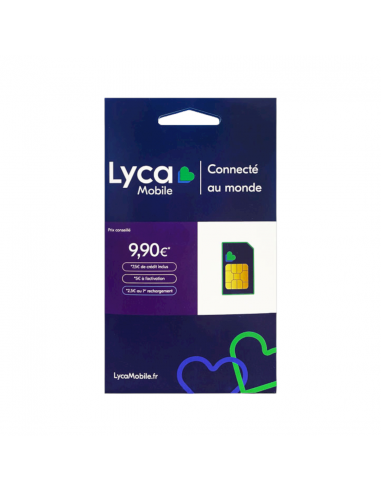 Carte SIM contenant un forfait à 9€90 Carte SIM contenant un forfait à 9€90 |
Carte SIM à 0€ |
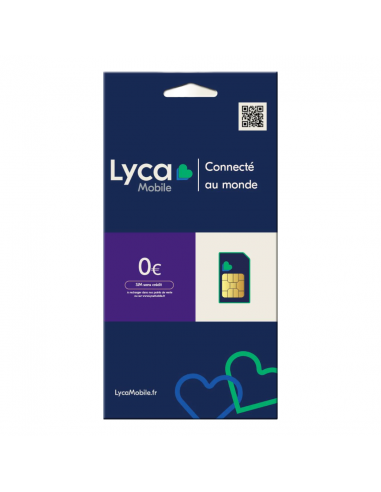
Il arrive très régulièrement que le buraliste essaye de vous vendre cette carte SIM, il demande parfois 5 ou 10€, dans ce cas, refusez et allez dans un autre bureau de tabac, les buralistes ont normalement pour rôle de distribuer des cartes SIM LycaMobile et non de les vendre, ils touchent une commission lorsque vous l'activez, il y a juste certains buralistes moins consciencieux que les autres.
Les trois raisons d'acheter une carte SIM autre que LycaMobile sont :
- On peut imaginer que si vous faites une action à hauts risques dans un lieu reculé en utilisant un téléphone sous LycaMobile, à posteriori, lorsque la police viendra consulter les antennes, elle pourra facilement identifié votre téléphone car c'est assez rare que des personnes lambda soit sous LycaMobile. C'est un peu comme si vous passiez sous les caméras cagoulées, vous êtes anonymes mais on peut vous suivre
- Lorsque votre forfait LycaMobile est finit, votre carte SIM rentre dans un état ou vous ne pouvez plus appeler avec mais vous pouvez toujours recevoir des SMS et appels de la part d'autres personnes, vous conservez alors votre numéro de téléphone. Chez LycaMobile, vous avez 3 mois pour remettre un forfait sur votre carte SIM, si vous ne le faites pas, elle sera désactivée, vous ne pourrez plus jamais l'utiliser et vous perderez définitivement votre numéro. Pour certaines utilisations, il peut être intéressant d'utiliser un autre opérateur qui à une durée de "péremption" plus élevé, SYMA par exemple vous laisse 6 mois pour remettre un forfait sur votre carte SIM avant désactivation de cette dernière.
- Il est possible que LycaMobile n'ai pas de réseaux là où vous souhaitez utiliser votre téléphone, cela a très peu de chance d'arriver car LycaMobile utilise le réseau de Bouygues Telecom qui a une très bonne couverture mobile, elle représente 99% de la population et 97% du territoire couvert. Mais si cela arrive, nous vous conseillons d'essayer un autre opérateur (Orange, SFR ou Free), par exemple si vous vivez en ZAD dans un coin totalement paumé.
Les recharges
Les recharges permettent comme leur nom l’indique de recharger le forfait de votre SIM prépayée, vous pouvez les acheter en liquide au même endroit que là où vous acheter la SIM. Contrairement aux cartes SIM LycaMobile, les recharges LycaMobile sont toujours disponibles dans les bureaux de tabac et le buraliste n'essayera pas de vous arnaquer.
Une recharge contient un code, à rentrer sur votre téléphone « anonyme » équipé de la carte SIM prépayée, pour la recharger, il suffit de suivre les instructions écrites sur la recharge. Il en existe pour les appels/sms, ou internet etc …
Chez LycaMobile nous vous conseillons deux forfaits :
- 5€ : vous aurez accès à quelques chose comme 5Go d'internet, appels et sms illimités pendant 1 mois
- 15€ : 40Go d'internet, appels et sms illimités pendant 1 mois
Votre choix dépendra de l'utilisation que vous voulez en faire. Pour une action, le forfait de 5€ sera très largement suffisant. Ces forfaits vous permettent aussi d'avoir accès à internet à l'étranger.
!! Attention !! N’activez jamais votre recharge chez vous, chez l’un.e de vos proche, où à côté d’un téléphone associé à votre identité, nous reviendrons juste en dessous sur toutes les précautions à prendre
Chaque recharge a une durée limitée (souvent 30 jours), il faut donc penser à aller recharger avant une action si la dernière a expirée.
Si vous choisissez LycaMobile, les prix en ligne sont différents des prix que vous trouverez chez le buraliste, cela est dû au fait que ce sont les prix si vous payez en ligne. Ils ne sont donc pas représentatifs de la réalité.
Si vous ne choisissez pas LycaMobile, je vous recommande, en allant sur le site internet du distributeur de votre choix, d’identifier en avance ce que vous voulez acheter (à quel prix), et de le demander quand vous allez en boutique avec l’argent liquide qu’il faut. Cela peut éviter des « malentendus » et d’acheter trop cher ce dont vous n’avez pas besoin.
L'authentification
Dans la loi française, les opérateurs ont obligations de vous demander votre identité lorsqu'ils vous fournissent une carte SIM, vous avez en général 30 jours pour donner votre identité sous peine de voir votre carte SIM bloquée, ce temps peut dépendre de votre opérateur.
Chez LycaMobile vous aurez 30 jours pour la donner vous avez donc deux possibilités :
- Donner une identité fictive : pour donner votre identité il faut remplir un formulaire en ligne, nous vous conseillons de le faire à partir de votre smartphone si c'est possible, via TOR ou un VPN, éventuellement sur un wifi public (par ordre de sécurité). Dans ce formulaire vous n'avez qu'à mettre un nom, un prénom, une adresse... fictif, les seuls endroits qui peuvent poser problème c'est lorsque l'on vous demande votre numéro de carte d'identité et un scan de cette dernière. La plupart des opérateurs ne vérifie pas ces informations, il est donc conseillé de mettre une identité totalement fictive, un numéro de carte d'identité fictif semblable a un vrai, ainsi que mettre une photo lambda qui n'est ni la carte d'identité de quelqu'un d'autre, ni une fausse carte d'identité fait par vos soins via un logiciel de retouche d'image, ces deux dernières solutions vous font risquer "usurpation d'identité" ainsi que "faux et usage de faux". Chez LycaMobile vous pouvez donner une identité loufoque accompagnée d'une photo de votre chien et tout marchera bien.
- Ne pas donner d'identité : si vous souhaitez utiliser votre carte SIM seulement pour une action, il n'est pas utile de donner une quelconque identité. Vous pouvez aussi décider de changer de carte SIM tous les mois, vu qu'elle sera désactivées tous les mois et que votre forfait dure 1 mois, cela est moins écologique mais peut légèrement embêter une potentielle surveillance policière. Si vous choississez de ne pas donner votre identité, vous receverez tous les jours un SMS vous mettant la pression disant que LycaMobile va bloquer votre carte SIM très prochainement, n'ayez pas peur, ils ne le feront qu'au bout 30 jours.
Configurer le téléphone (si besoin)
Il est fort probable que vous n'arriviez pas à accéder à internet de suite avec votre carte SIM prépayé, pour résoudre ce problème il faut que vous alliez dans les réglages de votre portable, dans données cellulaires et que vous bidouillez un peu au niveau de "Réseau de données cellulaires", chez iOS il vous suffira d'activer "Utiliser les réglages de l'opérateur". Si vous partez à l'étranger, vous devrez surement activer l'option d'"itinérance".
Pour configurer le téléphone, que ce soit un « anonyme » ou non, si vous installer des applications comme Signal ou autre, sur Android, vous pouvez en installer sans avoir à créer de compte Google grâce à l’application « Aptoide ».
Pour installer cette application Aptoide, vous pouvez la télécharger sous forme d’un fichier sur le site du même nom, et l’installer en exécutant le fichier.
Pour résumer
J’achète en liquide et sur place, un téléphone qui n’a jamais été utilisé par moi ou l’un.e de mes proches, dans une enseigne, ou une boutique, en occasion ou neuf.
J’achète en liquide et sur place, dans une des enseignes listées ci-dessus, une carte SIM prépayée, avec recharge correspondant à mon besoin.
J’active et j'utilise ensuite la SIM (si pas déjà fait), surtout pas chez moi, ainsi que la recharge.
Je peux ensuite configurer mon téléphone en installant ce dont j’ai besoin, chez moi ou ailleurs
!! Attention !! Si chez moi, uniquement en Wifi, en mode avion, et facultativement derrière un VPN
!! Précautions de sécurité à prendre
Les mêmes précautions que pour un téléphone d’action non « anonyme »
-
S’assurer de le garder « clean », en le réinitialisant après vous l’être procuré, et en mettant dessus uniquement les données/applications dont vous avez besoin.
-
Si vous savez que les FDOs ont pus y avoir accès, que ce soit en GAV ou autre, réinitialisez le ou virez le.
-
Par mesure de précaution et parce que ça ne coûte rien, vous pouvez durant l’action par défaut le garder en mode avion avec wifi désactivé, et n’activer les donnée mobiles que quand vous avez besoin. Cela vous rend moins traçable et réduit les risques.
+ d’autres précautions supplémentaires
-
Le téléphone ne doit jamais avoir été utilisé dans votre usage personnel, ou celui d'un de vos proches
-
Achetez le portable et la carte SIM prépayée en liquide et sur place
-
Ne JAMAIS utiliser son téléphone d’action « anonyme » sans le mode avion si on est chez soi, chez un.e de nos proches, ou à côté d’un téléphone associé à notre identité. Pour la plupart des téléphones, si vous le mettez en mode avion avant de l'éteindre, lorsque vous le rallumerez il sera encore en mode avion.
Quand vous êtes chez vous, et que vous voulez utiliser votre tel d’action pour par exemple le configurer : Vous pouvez retirer la SIM, le mettre en mode avion, et si besoin d’internet, le connecter au Wifi.
Avoir la carte SIM retirée en plus du mode avion dans ce cas ci offre une sécurité en plus au cas où vous désactivez malencontreusement le mode avion du téléphone quand vous êtes chez vous : Dans ce cas ci, seul votre IMEI bornera (si vous ne remettez pas le mode avion assez vite), mais pas votre SIM, ce qui est moins facilement traçable pour les autorités. -
Quand vous partez en action, avoir bien sûr mis la SIM dedans, mais attendre d’être assez loin de chez vous pour utiliser votre téléphone hors mode avion et éventuellement vous connectez si besoin
-
Si vous savez que les FDOs ont pus y avoir accès, que ce soit en GAV ou autre, en plus du fait de devoir le réinitialiser, si jamais ils ont récupéré votre identité par la même occasion, alors « l’anonymat » du téléphone est compromis.
-
Quand « l’anonymat » de votre téléphone est compromit (d’une des manières décrites plus haut dans ce document), le seul moyen de retrouver cet « anonymat » et de racheter un téléphone et une SIM. Vous pouvez revendre l’ancien téléphone compromis. Vous pouvez aussi trouver quelqu'un qui n'a pas de lien avec vous pour échanger vos téléphones, c'est souvent faisable pendant des camps militants.
- Si vous fournissez votre numéro de téléphone anonyme à des applications qui ont besoin d'un numéro de téléphone tel que Signal ou Telegram, il est primordial d'activer la blocage d'inscription par PIN. Si vous ne faites pas cela, le jour où votre SIM sera bloquée (soit parce que vous n'avez pas mis de forfait pendant trop longtemps soit parce que vous n'avez pas donné votre identité), quelqu'un pourra prendre possession de votre compte (Signal ou Telegram) si il achète une carte SIM où votre ancien numéro de téléphone a été assigné. Pour Signal il faut aller dans "Paramètres>>Compte>>Blocage d'inscription", et pour Telegram "Paramètres>>Sécurité>>Authentification à deux étapes"
Usecases de sécurité militante et numérique
Cas d'usage 1 - Action sans téléphone
Cas d'usage : Je suis un.e rebelle qui participe à une action, et je n’ai pas besoin de téléphone dans cette action, que ce soit de par le rôle qui m’ait attribué, ou mes besoins personnels
Consensus concernant les téléphones : Le consensus principal au sein d'Extinction Rebellion est, par défaut, de ne jamais ramener de téléphone, sauf si vous en avez besoin, que ce soit en raison de votre rôle qui le nécessite, ou pour des raisons personnelles.
Dans ce dernier cas, si vous avez besoin d'un téléphone, vous devez ramener un téléphone d'action, jamais votre téléphone personnel.
Dans le cas de figure décrit ici, qui est le plus fréquent, vous ne ramenez aucun téléphone car vous n'en avez pas besoin, il n'est donc pas nécessaire de vous parler de l'obtention d'un téléphone d'action.
Application signal
Cependant, même si vous n'avez pas de téléphone durant l'action, vous aurez tout de même besoin de rejoindre une boucle Signal quelques jours avant le jour J, sur votre téléphone "normal", dans le but d'avoir un brief de l'action.
L'application Signal est l'application de messagerie chiffée que nous utilisons pour nos actions chez XR
Pour prendre de bonnes habitudes de sécurité dans votre utilisation/configuration de Signal :
- Cliquez ici pour voir quelques recommandations concernant l'utilisation de l'application
- Cliquez ici pour consulter un autre document rédigé par XR Bordeau, donnant un certains nombre d'indications importantes sur comment rendre Signal plus sécurisé
Cas d'usage 2 - Action avec téléphone
Cas d'usage : Je suis un.e rebelle qui participe à une action, et j’ai besoin d'un téléphone, en raison de mon rôle (référent.es, mediactiviste, base avant, etc ...), et/ou pour des raisons personnelles (ex : je vis loin et j’aurais besoin d’une application de transport pour trouver comment renter chez moi)
Consensus concernant les téléphones : Le concensus principal au sein d'Extinction Rebellion est, par défaut, de ne jamais ramener de téléphone, sauf si vous en avez besoin, que ce soit en raison de votre rôle qui le nécessite, ou pour des raisons personnelles.
Dans ce dernier cas, si vous avez besoin d'un téléphone, vous devez ramener un téléphone d'action, jamais votre téléphone personnel.
Nous décrirons plus loin comment vous procurer en téléphone d'action, selon le cas de figure dans lequel vous êtes.
Voici des sources et documentations du wiki sur le sujet des téléphones d’actions : Sécuriser son téléphone
Application signal
Que ce soit durant l'action, dans le cadre de votre rôle, ou quelques jours avant pour le brief, vous aurez certainement besoin d'utiliser l'application Signal.
L'application Signal est l'application de messagerie chiffée que nous utilisons pour nos actions chez XR
Pour prendre de bonnes habitudes de sécurité dans votre utilisation/configuration de Signal :
- Cliquez ici pour voir quelques recommandations concernant l'utilisation de l'application
- Cliquez ici pour consulter un autre document rédigé par XR Bordeau, donnant un certains nombre d'indications importantes sur comment rendre Signal plus sécurisé
Dans quel scénario êtes vous ?
Ce cas de figure se divise en 2 sous-catégories. En fonction du type d’action, des risques d’être pris par la police, des risques juridiques, et des stratégies juridiques qui en découlent, les solutions numériques les plus appropriées peuvent différer.
Les stratégies juridiques et techniques qui diffèrent entre ces 2 scénarios sont les suivantes :
- Peu de risque juridique et/ou peu nombreux.ses (cliquer ici) : On accepte de donner notre identité, et notre téléphone d’action n’a pas besoin d'être « anonyme »
- Beaucoup de risque juridique et/ou nombreux.ses (cliquer ici) : On refuse de donner notre identité, et notre téléphone d’action est « anonyme »
Cas d'usage 2.1 - Action peu risquée avec téléphone d'action
Cas d'usage : Il s’agit d’une action à faible risque juridique, et/ou avec peu de personnes, et/ou des risques de finir en garde vue où de subir une vérification d’identité plus élevés
Consensus concernant les téléphones : Le concensus principal au sein d'Extinction Rebellion est, par défaut, de ne jamais ramener de téléphone, sauf si vous en avez besoin, que ce soit en raison de votre rôle qui le nécessite, ou pour des raisons personnelles.
Dans ce dernier cas, si vous avez besoin d'un téléphone, vous devez ramener un téléphone d'action, jamais votre téléphone personnel.
Voici des exemples de types d’actions pouvant entrer dans ce scénario
-
Participer à un antipub
-
Participer à un collage
-
Pointer à une manifestation
Consensus juridique dans ce genre d’action : On accepte de donner notre identité, par conséquent notre téléphone d’action n’a pas besoin d’être « anonyme »
La coordo de votre action tranche en dernière instance : Malgré les différents critères généraux donnés ici pour vous permettre de savoir dans quel cas de figure vous êtes (besoin d'un téléphone « anonyme » ou non), c'est à la coordo de trancher si vous avez plutôt interêt à cacher votre identité ou non. Ce document peut servir de référence quand la coordo n'a pas spécifiquement tranchée sur un consensus.
Pourquoi ce scénario ?
Un premier critère de ce type de scénario est le faible risque juridique.
Que cela signifie t-il ?
Nous entendons ici par « peu risquée » le fait qu’il est moins risqué d’accepter de donner son identité en cas de contrôle/vérification d’identité, ou de GAV, étant donné le niveau de « gravité » de votre rôle dans l’action, que de ne pas la donner.
Autrement dit, les risques juridiques de votre rôle dans cette action sont plus faibles que les risques juridiques de refuser de donner votre identité. Il est donc recommandé d’accepter de donner votre identité
Un deuxième critère de ce type de scénario est le fait d’être peu nombreux.ses si embarqué.e.s en GAV ou vérification d’identité. Dans ce cas de figure, la police aura plus de temps à vous consacrer pour vous pousser à donner votre identité
Un troisième et dernier critère de ce type de scénario est la plus forte chance de finir en GAV ou vérification d’identité. Cela peut sembler contradictoire avec une action à plus faible risque juridique, mais si cette condition est combinée aux 2 autres, vous aurez plus intérêt à ne pas avoir un téléphone d’action « anonyme », car si plus de chance de se faire prendre, plus de chance d’avoir à donner votre identité.
Pas besoin que ces 3 critères soient tous réunis pour rentrer dans ce scénario, ils se cumulent.
Pourquoi prendre un téléphone d’action non « anonyme » ?
Étant donné qu’il est stratégiquement préférable dans ce type d’action de donner son identité au FDOs, il n’est pas forcément souhaitable d’avoir un téléphone d’action non attaché à vote identité, non seulement car cela demande des précautions en plus mais aussi car si votre téléphone d’action est « anonyme », son « anonymat » sera compromis à l’instant où vous donnerez votre identité aux FDOs, et où ils accéderons à votre téléphone. Vous serez bon.ne pour en racheter un autre.
Si l’action est en elle même peu risquée, raison de plus pour ne pas prendre de téléphone « anonyme ».
Comment s’en procurer ?
Pour avoir plus de détails sur comment vous procurer ce type de téléphone d’action, cliquez ici
Cas d'usage 2.2 - Action à forts risques avec téléphone d'action
Cas d'usage : Il s’agit d’une action à fort risque juridique, et/ou avec beaucoup de personnes, et/ou des risques de finir en garde vue où de subir une vérification d’identité plus faibles
Consensus concernant les téléphones : Le concensus principal au sein d'Extinction Rebellion est, par défaut, de ne jamais ramener de téléphone, sauf si vous en avez besoin, que ce soit en raison de votre rôle qui le nécessite, ou pour des raisons personnelles.
Dans ce dernier cas, si vous avez besoin d'un téléphone, vous devez ramener un téléphone d'action, jamais votre téléphone personnel.
Voici des exemples de types d’actions ou de rôles rentrant dans ce cas de figure :
-
Carnage total
-
Balancer des bombes de peinture sur la façade d’une entreprise polluante
-
Bloqueur.euse dans une action bloquant une voie de circulation
Consensus juridique dans ce genre d’action : On n’accepte pas de donner notre identité par conséquent notre téléphone d’action est « anonyme »
La coordo de votre action tranche en dernière instance : Malgré les différents critères généraux donnés ici pour vous permettre de savoir dans quel cas de figure vous êtes (besoin d'un téléphone « anonyme » ou non), c'est à la coordo de trancher si vous avez plutôt interêt à cacher votre identité ou non. Ce document peut servir de référence quand la coordo n'a pas spécifiquement tranchée sur un consensus.
Pourquoi ?
Un premier critère est le fait que l’on considère comme plus risqué juridiquement de donner son identité, que de ne pas la donner. Autrement dit, le risque juridique de ce genre d’action est plus élevé que celui de refuser de donner son identité en GAV ou vérification d’identité, la stratégie la plus appropriée est donc de ne pas la donner. Les 3 exemples donnés ci-dessus rentrent dans ce critère
Un deuxième critère est le fait que vous serez nombreux.se.s sur l’action, et donc potentiellement nombreux.se.s en GAV si on vous embarque, ainsi, les FDOs n’auront pas forcément le temps et l’énergie de contrôler l’identité de tout le monde. Le cas de figure du ou de la bloqueur.euse rentre dedans.
Un troisième et dernier critère est le fait que vous ayez de faibles chances d’être repéré.e et embarqué.e par la police, ainsi, peu de chance d’avoir à donner votre identité. Le cas de figure de ou de la referent.e/mediactiviste dans un carnage total rentre dans ce critère (en plus du haut niveau de risque dans ce genre d’action si nous sommes identifié)
Le carnage total rentre dans ce scénario, car risqué juridiquement, et faibles chances d’être embarqué (action très rapide).
La repeinte de façade à coup de bombes de peintures rentre dedans pour les mêmes raisons
Le rôle de bloqueur.euse rentre dedans car, nombreux.ses, et actions risquées (cependant, vous avez peut de chances d’avoir besoin d’un téléphone dans ce genre de rôle).
Pas besoin que ces 3 critères soient tous réunis pour rentrer dans ce scénario, ils se cumulent.
Pourquoi prendre un téléphone d’action dit « anonyme » ?
À la fois en raison du haut niveau de risque juridique, et de la stratégie de ne pas donner son identité dans ce type d’action, le fait de prendre un téléphone d’action qui n’est pas attaché à votre identité est le plus optimal.
En effet, étant donné le risque juridique élevé, vous n’avez pas intérêt à ce qu’un téléphone associé à votre identité ait borné sur les lieux de l’action, ce qui permettrait aux FDOs de savoir que vous y étiez.
Étant donné la stratégie de ne pas donner son identité en GAV ou vérification d’identité dans ce genre d’action, les risques de voir « l’anonymat » du téléphone compromis sont plus faibles.
Si votre téléphone d’action est « anonyme », son « anonymat » sera compromis à l’instant où vous donnerez votre identité aux FDOs, et où ils accéderons à votre téléphone, et vous serez bon.ne pour en racheter un autre.
Un téléphone d’action « anonyme » ?
Un téléphone d’action dit « anonyme » est un téléphone qui n’est pas rattaché à votre identité, cela signifie que si vous vous connectez au réseau téléphonique avec ce dernier, il pourra certes être détecté, mais les FDOs ou les renseignement ne saurons à priori pas qu’il s’agit de vous (sauf si son anonymat a été compromis).
Comment s’en procurer ?
Pour avoir plus de détails sur comment vous procurer ce type de téléphone d’action, cliquez ici.
Cas d'usage 3.1 - Activités numériques peu risquées et/ou ne stockant rien sur mon ordinateur
Cas d'usage : Dans le cadre de mon activité militante (action ou autre) j’ai besoin de faire des recherches internet, mais je ne stocke rien de significatif sur mon ordinateur et/ou les risques juridiques associés à ces données (si on les découvrait) sont faibles.
Un exemple typique de ce cas de figure est celui où vous utilisez votre ordinateur pour allez sur des outils/sites militants, tel que mattermost, la base, le wiki, cryptpad, etc … le tout en ne stockant pas de fichiers ou données compromettantes que vous souhaiteriez protéger des autorités sur votre ordinateur.
Dans ce cas de figure, étant donné que vous ne stockez pas à proprement parler des données sensibles ayant besoin d’être efficacement protégées, vous pouvez simplement vous contenter de suivre les tutoriels pour naviguer de manière sécurisée sur internet.
Cliquez ici pour voir le tutoriel concernant les outils pour se protéger en ligne
Cliquez ici pour voir le tutoriel concernant les précautions à prendre dans votre activité en ligne, et les données que vous renseignez
Dans la première partie de ce tutoriel, nous expliquons le principe du navigateur Tor, et indiquons comment l’installer et l’utiliser, tandis que dans la seconde, nous présentons la solution consistant à utiliser un navigateur en navigation privée + un VPN.
Cas d'usage 3.2 - Activité numérique risquée et/ou stockant des données incriminantes
Cas d'usage : Dans le cadre de mon activité militante (action ou autre) j’ai besoin de faire des recherches internet et/ou de stocker des données compromettantes sur mon ordinateur et/ou les risques juridiques si les FDOs trouvent ces données (ex : perquisition) sont élevés
Un exemple typique de ce genre de cas de figure est celui où vous faites partie de la cordoo d’une action, vous devez faire différentes recherches, planification d’action, etc … ce qui signifie une certaine activité sur votre ordinateur, le tout en y stockant potentiellement des fichiers compromettant, que vous n’aimeriez pas que les FDOs puissent retrouver.
Cliquez ici pour voir le tutoriel correspondant.
Il y a dans ce document 3 sections renvoyant chacune vers un guide, avec un exemple de cas d’usage associé (pour savoir si vous avez besoin ou non de lire telle ou telle section)
Autres ressources
D'autres ressources (présentation, ressources externes) pour aller plus loin.
Formation sur la sécurité militante
Formation "Sécurité militante de base" créée collectivement par plusieurs formateur.ices
LE BUT :
- Savoir penser autour des notions de sécurité/menaces
- Savoir estimer les menaces actuelles pour un.e militant.e en France
- Savoir agir pour renforcer sa sécurité militante
PUBLIC VISÉ :
- ✅ Militant.es DCNV avec un modèle de menace faible à moyen
- ❌ pas suffisant pour un modèle de menace fort (exemple: action de désarmement, dictature) => Formation Sécurité Militante avancée
- ❌ pas suffisant pour la coordination d’action => Formation Sécurité Militante avancée
- Format: Durée d'une 1h30/2h afin de pouvoir la donner lors d'une réunion de Groupe Local.
CONTENU :
👉️ Formation en format audio de 50 minutes
👉️ Slides dans le RDV1
Document de sécurité militante numérique créé par le GL de Bordeaux.
LE BUT
👉️ Offrir une sécurité numérique (= anonymat) aux militant.es avec des explications simples et concrètes.
IL COMPREND
👉️ Le PDF du dossier complet de 21 pages + les sources
👉️ Le PDF du livret qui résume tout avec des dessins, très accessible
👉️ Le PDF avec des conseils et schémas pour pouvoir donner la formation
👉️ Le PDF du livret pour l’imprimer, découper et agrafer facilement + un mini tuto vidéo
QUELLE ET LA LÉGITIMITÉ DE CE DOCUMENT ?
👉️ Nous l’avons écrit en collaboration avec plusieurs personnes travaillant dans la sécurité informatique (pour des entreprises ou l’armée) et d’autres passionnés de sécurité numérique.
L’ENSEMBLE DES DOCUMENTS SONT TÉLÉCHARGEABLES SUR RDV2 (nom d’utilisateur: rebelles / mot de passe: Ogg?swos9): Lien vers les fichiers !
Ressources externes de formation à l’hygiène/sécurité numérique
Le post est en mode wiki, n’hésitez pas à le modifier pour rajouter un élément.
Parce qu’on n’est pas les seul.e.s à avoir besoin de propager des conseils de sécurité informatique à des personnes sans bagage technique important, autant s’appuyer sur le travail d’autres collectifs.
Quadrature du Net
dont Reconnaissance faciale et contrôle d’identité : que peut faire la police ?
Nothing2hide
Un ensemble de ressource lancée par un ancien de Telecomix et un journaliste militant. Les formulations des conseils sont simples tout en restant très pointus et factuels.
Les contributions se font sur un dokuwiki, et un pdf est recompilé régulièrement. Tout le contenu est sous license CC-BY-SA 3.0.
Nous avons tous quelque chose à cacher. Nothing2hide est une structure associative qui s’est fixée comme objectif d’offrir aux journalistes, avocats, militants des droits humains, “simples” citoyens, les moyens de protéger leurs informations.
-
Des conseils de base jusqu’au chiffrement de vos communications en passant par les précautions à prendre lors de la couverture d’un événement, notre Guide de protection numérique 8 vous aidera à protéger vos informations en toutes circonstances.

-
Le pdf de "guide de protection numérique guide-protection-numerique-2019.pdf (627,9 Ko), mis à jour régulièrement 1.

-
Le guide de protection numérique en format wiki 8
-
Un cycle de formations à la sécurité numérique 1. Ça va de la navigation sur internet, à de la crypto avancée, en passant pas la définition du modèle de menace. Il n’y a pas de vidéos mais les slides donnant une très bonne structure si on connait le sujet.

« Guide d’autodéfense numérique »
- Guide très complet dont la dernière version à été édité en 2023.
https://guide.boum.org 1 - Tome 1 : « Hors connexion » 180 pages
- Tome 2 : « En ligne »156 pages
Édité par des libristes, publié en LAL (Licence Art Libre, similaire à la CC-
- Guide de nothing2hide 2024 sur la palette d'outils à utiliser (très didactique et accessible)
- Également les privacy guides, très pertinent en complément du wiki, notamment les sections traitant d'Android, ou de ce qu'est un VPN
MOOC : Protection de la vie privée dans le monde numérique
Cours en ligne (MOOC) très intéressant fait par Inria (institut de recherche public en informatique).
Le cours n’est accessible qu’en s’enregistrant sur la plateforme FUN du 6 mai au 30 juin.

Guide d’hygiène Informatique par l’ANSSI
L’ANSSI est l’agence gouvernementale responsable de la sécurité des systèmes d’informations. Ils ont en général de très bons conseils, mais sont assez peu écoutés par les administrations.
Un guide qui s’adresse aux administrateurs et gestionnaires des systèmes d’information des grandes entreprises.

Totem project
Formation en sécurité numérique pour activistes et journalistes
Fondation Frontière Electronique
Cryptolib
Risques et bonnes pratiques pour les actions à l'étranger
Si vous participez à une action à l'étranger, voici quelques risques et bonnes pratiques à garder en tête.
Passage d'une frontière
Le passage d'une frontière, même au sein de l'espace Schengen (zone normalement sans contrôle aux frontières des personnes - Union Européenne + 5 pays), est un moment risqué car les risques de contrôle y sont plus élevés. De plus, c'est une zone sous haute surveillance, où beaucoup de données sont collectées.
Quelques conseils quand vous franchissez une frontière (que ça soit en voiture, en train ou avec un autre moyen de transport).
- Si vous avez un téléphone et/ou ordinateur, activez son chiffrement (en l'éteignant, cf: se reporter aux formations dédiées pour plus de détails)
- Mettez-vous en mode avion ou éteignez votre téléphone en amont et en aval de la frontière pour éviter de borner.
- Si possible protégez votre identité, en cachant votre visage des caméras. Au niveau des péages routiers, des caméras sont souvent situées au niveau de la voiture, il reste donc nécessaire de cacher son visage.
- Si possible, ne passez pas seul.e la frontière afin que que les autres personnes puissent faire office de base arrière en direct si vous faites arrêté.e*. Prenez le temps de vous mettre d'accord avec les personnes qui vous accompagnent afin que vous sachiez comment réagir en cas de contrôle. Par exemple, quelle est la raison de votre voyage ? Où allez-vous ? Où dormez-vous ?
- Passer une frontière en groupe peut être un atout mais aussi un risque car ça peut permettre d'identifier des groupes d'individus (exemple ci-dessous). Il peut être donc pertinent de paraître voyager seul (par exemple, en changeant de place dans le car avant la frontière ou en passant les contrôles à une distance raisonnable les unes des autres) et de s'assister qu'en cas de besoin. Exemple: X est fichée S et voyage avec 3 autres militantes. X est contrôlée et comme elle est fichée S, les forces de l'ordre contrôlent les personnes qui l'accompagnent. Les 3 autres personnes sont maintenant identifiées comme militantes probables.
NB: Si vous pensez être fiché.e S ou recherché.e, les risques d'arrestation ou de contrôle plus poussé (avec des questions) sont plus probables.
Choisissez le bon mode de transport
Les différents modes de transport présentent tous des intérêts et des inconvénients.
Voiture versus Car
Une voiture a moins de chance d'être contrôlé qu'un car (type Flixbus) mais les plaques d'immatriculations étant automatiquement scannées, l'identité du propriétaire de la voiture sera rattachée au passage de la frontière.
NB: Vous n'avez pas de voiture ? Faites du covoiturage ou du stop ! Un canal mattermost existe pour faciliter les covoiturages. D'autres systèmes militants sont aussi parfois proposés par l'organisation de l'action. Passer par une plateforme de covoiture non militante (type blablacar) peut permettre de passer la frontière avec un conducteur (et donc une voiture) qui a peu de chances d'être fiché.
Voiture de location
Les voitures de location ont souvent des balises GPS intégrées. Les mouvements de la voiture seront donc traçables par les forces de l'ordre s'ils ont accès aux données de la société de location.
Train
Les trains sont régulièrement contrôlés au sein de l'espace Shenghen.
Faire ou non appel à l'ambassade française
Si vous êtes citoyen français, à l'étranger, vous pouvez demander assistance à l'ambassade française, qui est la représentante de la France.
En cas de procédure policière ou judicaire à votre encontre, il n'est pas conseillé de faire appel à l'ambassade française du pays à moins que les système policiers et juridiques de pays soient très défavorables par rapport à ceux de la France (Belgique et Allemand assez proches, au Royaume-Uni ça peut être pertinent car les peines de prison y sont plus fréquentes). En effet, l'aide que l'ambassade vous apportera sera alors limité voire néfaste s'ils donnent des renseignements sur vous.
Formez-vous sur la situation dans le pays
- Quels sont les risques juridiques ? En quoi différent-ils de la France ?
- Comment les forces de l'ordre fonctionnent (méthode de contrôle et de répression, armement) ?
- Quels sont vos droits en contrôle, garde-à-vue ? En quoi différent-ils de la France ?
Tutoriels pratiques - annexes
Tutoriels Tails
Dans ce guide vont être présents les différents tutoriels Tails que nous avons rédigé
Mot de passe administrateur
Lors de l’utilisation de Tails, il y a des chances pour que vous ayez besoin d’avoir un mot de passe administrateur configuré, pour 2 raisons principales :
-
Pour des raisons de sécurités, pouvoir verrouiller la session (sans éteindre l’ordi) avec un mot de passe sécurisé pour la déverrouiller est important
-
Pour accéder à certaines ressources, comme le disque dur de votre ordinateur, notamment si vous avez votre volume VeraCrypt dessus, ce mot de passe vous sera demandé
Lorsque, depuis le menu de démarrage, vous appuyez sur le petit « + » :
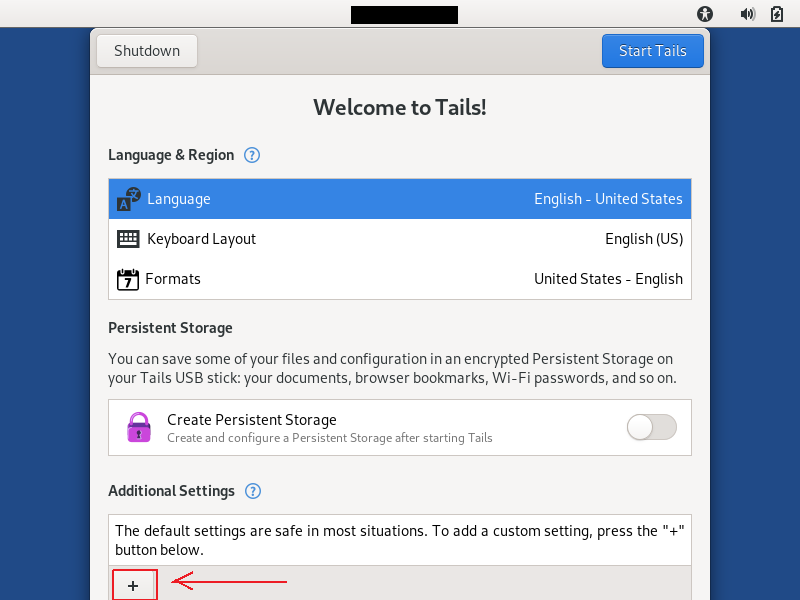
Il y a une liste de fonctionnalités que vous pouvez configurer :
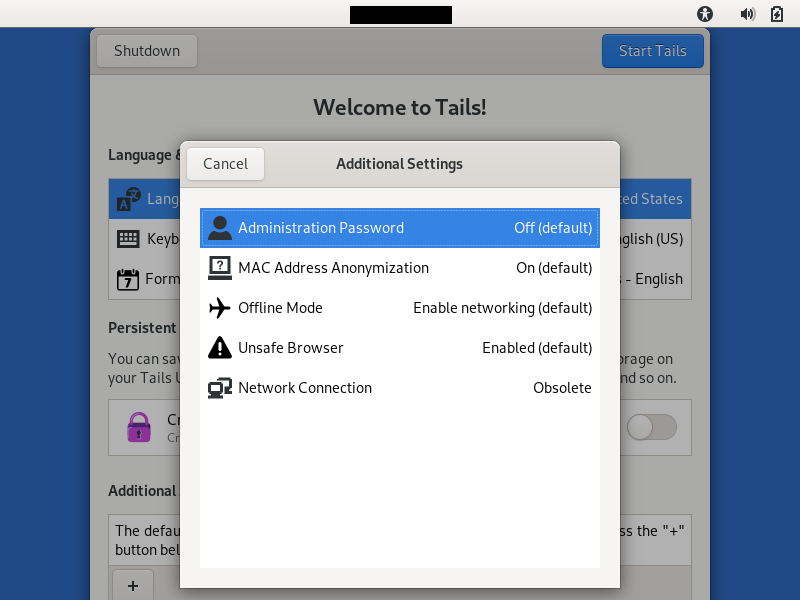
En cliquant sur la première option, vous êtes invité.e à rentrer 2 fois le mot de passe que vous souhaitez définir :
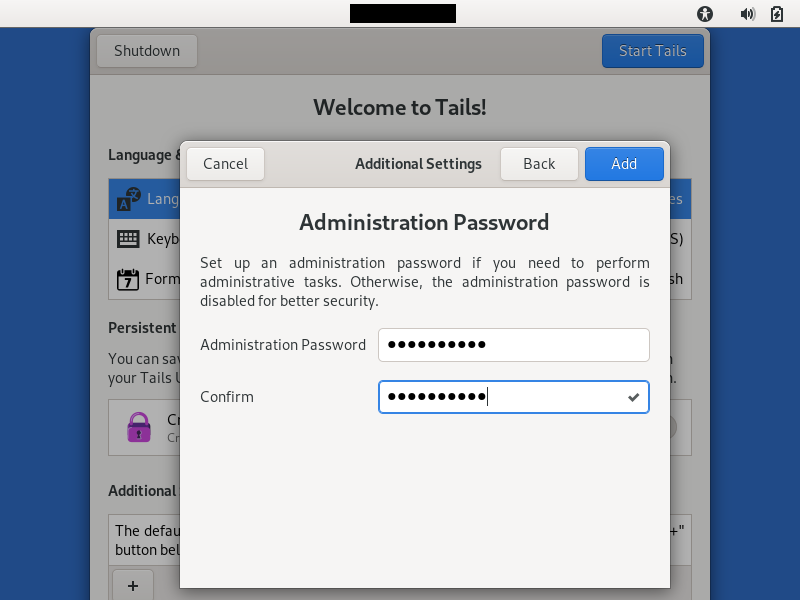
Une fois fait vous pouvez valider le mot de passe et accéder à Tails
Gestionnaire de volumes VeraCrypt
Sachez que le logiciel VeraCrypt n’est pas installé de base sur Tails, on y trouve en revanche en gestionnaire de volumes VeraCrypt, qui sert uniquement à en ouvrir.
Pour cela rendez vous dans Applications > Utilitaires > Déverrouiller les volumes VeraCrypt :
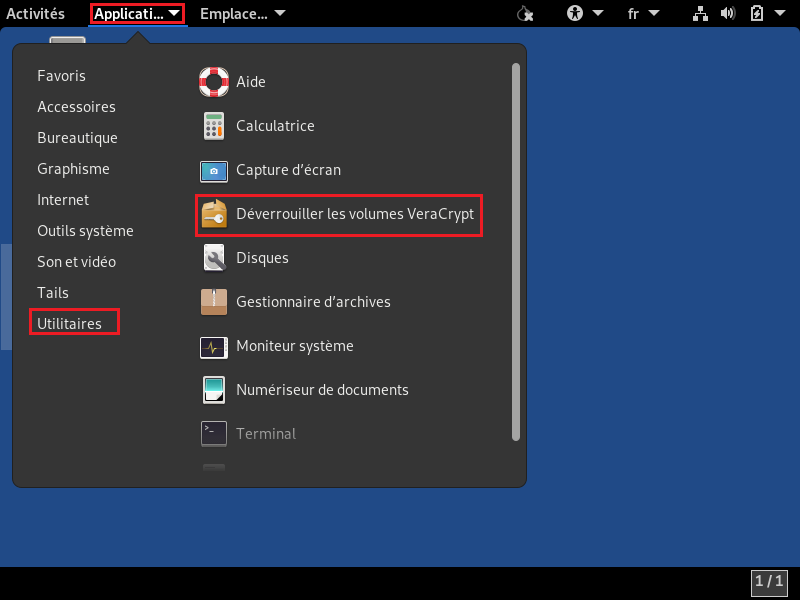
Une fois l’utilitaire ouvert, cliquez sur « ajouter » :
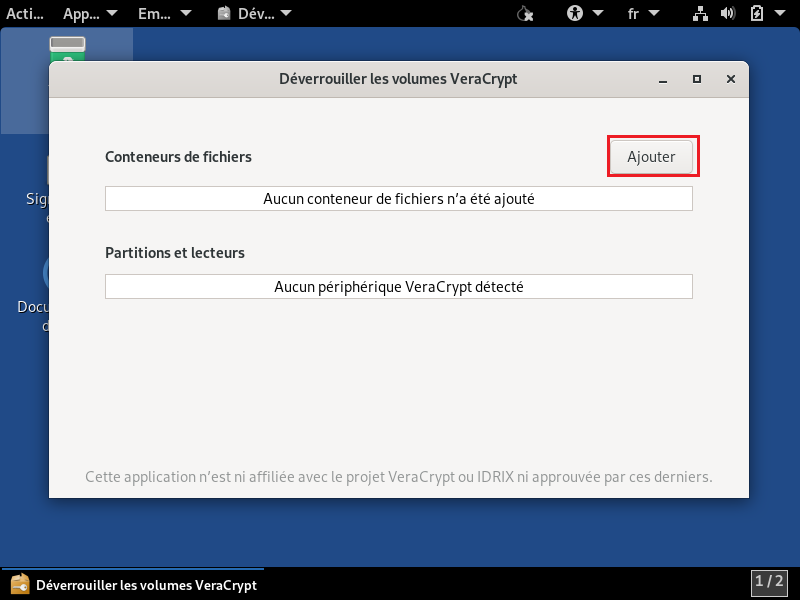
Vous pouvez maintenant naviguer dans les fichiers, y compris sur votre disque dur interne (Le mot de passe administrateur vous sera demandé pour ça), et sur votre stockage persistent, pour y sélectionner le fichier dont vous savez qu’il correspond à votre volume VeraCrypt :
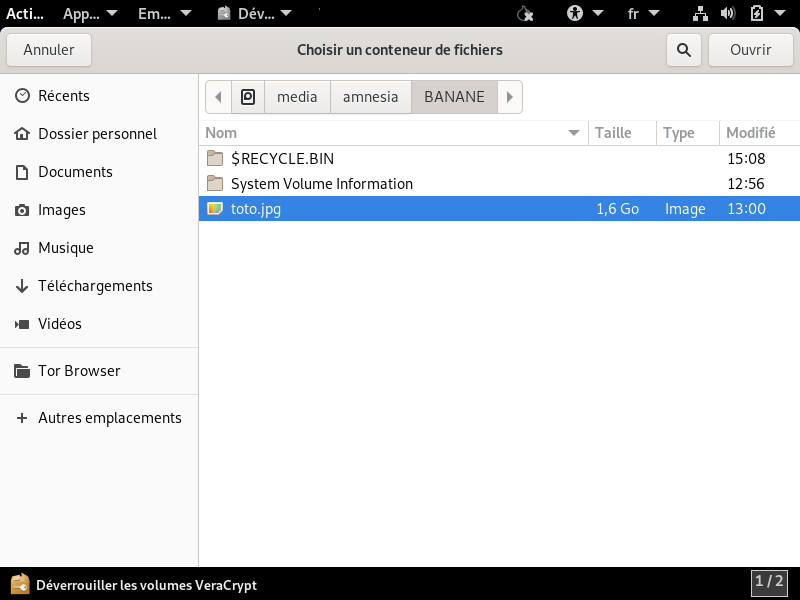
Une fois le fichier ouvert, il vous est demandé de le déverrouiller, pensez à bien cocher la case « Volume masqué » si vous souhaitez accéder au volume caché :
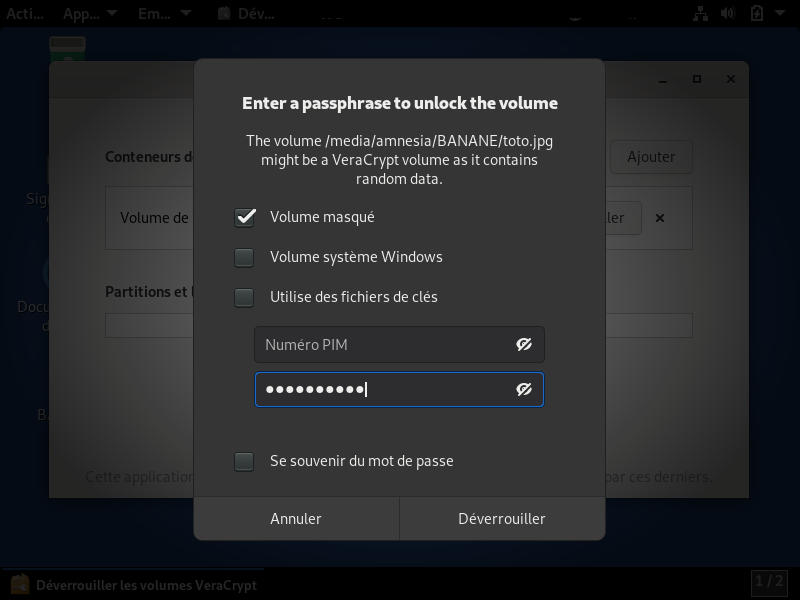
Une fois déverrouillé, vous avez maintenant le volume VeraCrypt accessible et vous pouvez y accéder :
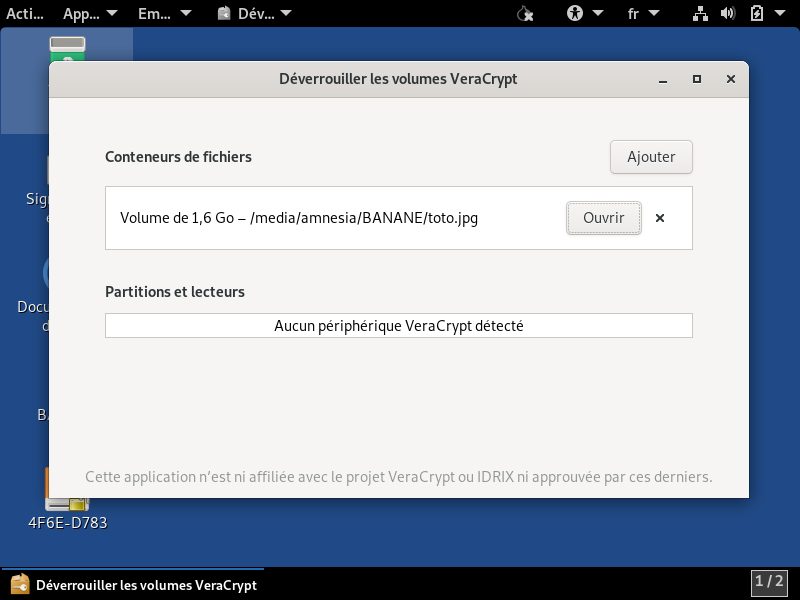
Installer VeraCrypt
Bien qu’il existe déjà un gestionnaire de volume VeraCrypt sur Tails, ce dernier permet uniquement d’ouvrir les volumes, et non d’en créer de nouveaux.
Dans le cas où vous voulez créer de nouveau volumes depuis Tails, par exemple si vous utilisez la persistance, et que vous souhaitez y ajouter un volume VeraCrypt pour protéger vos données des autorités, vous devrez installer le logiciel VeraCrypt sur Tails.
Ce tutoriel va vous montrer comment vous y prendre.
Attention, tout logiciel installé sur Tails n’est plus disponible une fois ce dernier relancé, étant donné qu’il oublie ses modifications à chaque redémarrage, mais ce n’est pas grave, vous n’avez besoin de VeraCrypt que pour créer votre volume, vous pourrez ensuite l’ouvrir avec le gestionnaire de volume VeraCrypt qui lui est déjà installé de base sur Tails
Tout d’abord, rendez vous sur la page de téléchargement de VeraCrypt ici.
Vous devez ensuite télécharger le fichier pour linux :
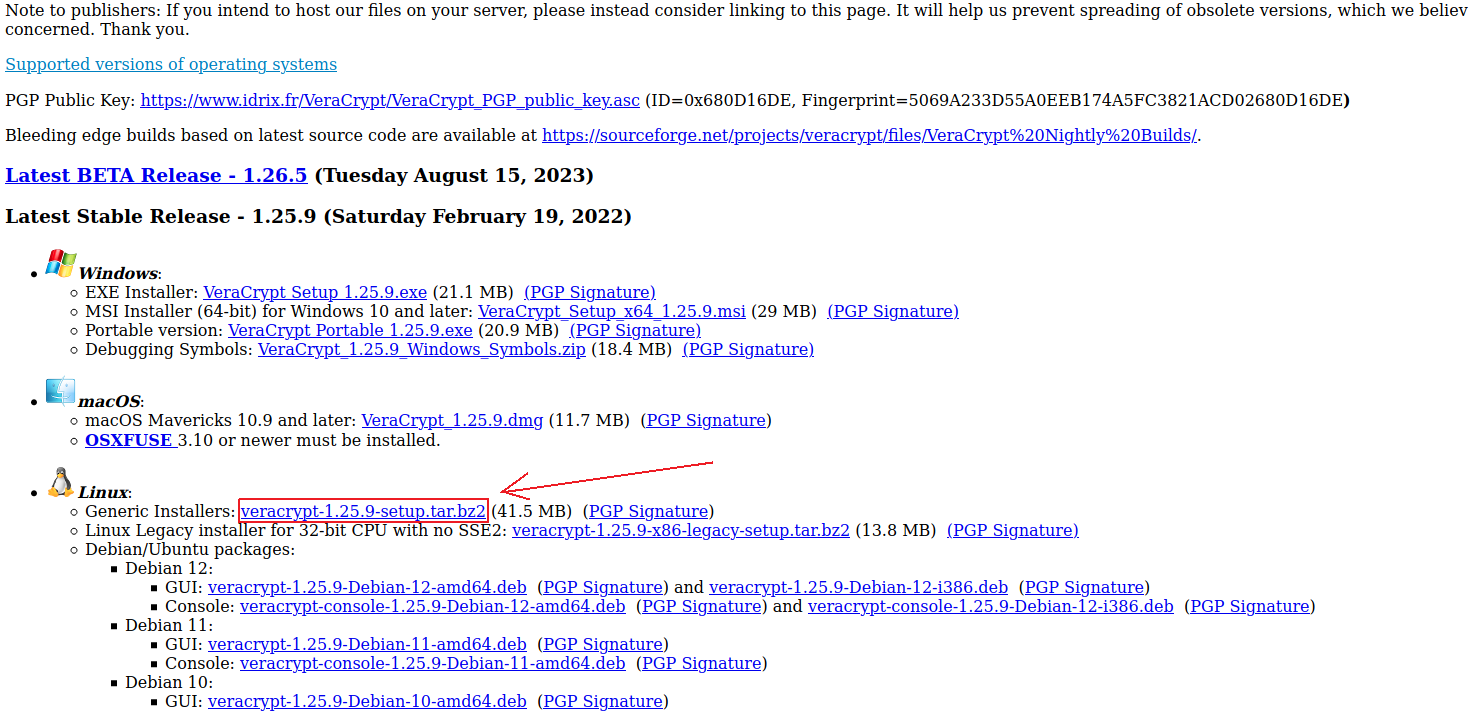
Une fois téléchargé, veuillez ouvrir l’invite de commande.
(Cliquer ici pour savoir comment ouvrir l’invite de commande)
Rendez vous dans le dossier « Tor Browser » avec la commande :
cd ~/Tor\ Browser
Notez ensuite la version de VeraCrypt que vous venez de télécharger.
La version correspond au numéro que l’on voit dans le nom du fichier téléchargé, qui s’appel en l’occurrence « veracrypt-1.25.9-setup.tar.bz2 », le numéro de version est donc 1.25.9.
Copiez collez la commande suivante :
version=1.25.9
« 1.25.9 » devant bien entendu être remplacé par le numéro de version que vous avez noté
Décompressez ensuite le fichier téléchargé en copiant-collant la commande suivante :
tar -xjf veracrypt-$version-setup.tar.bz2 veracrypt-$version-setup-gui-x64
Une fois décompressé, vous pouvez exécuter le programme d’installation avec cette commande :
./veracrypt-$version-setup-gui-x64
Vous allez vous retrouvez avec ce message dans l’invite de commandes :
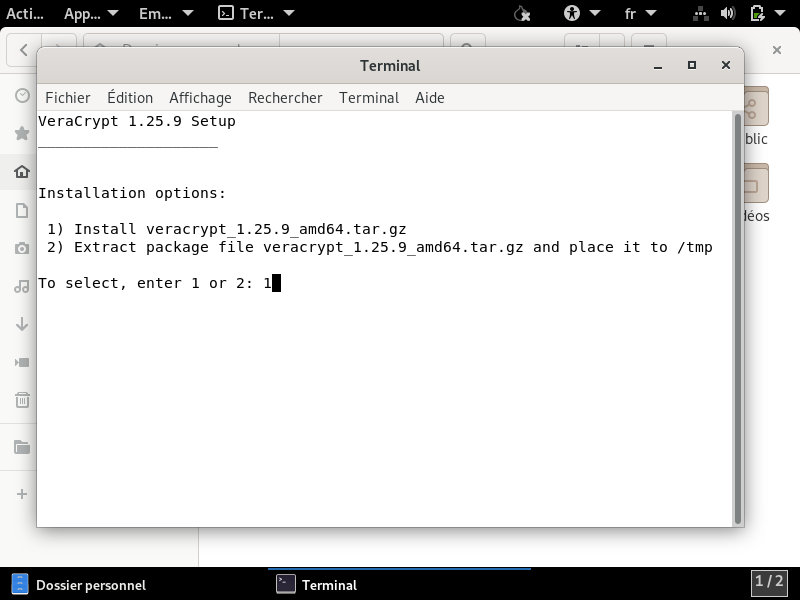
Tapez « 1 » et appuyez sur « Entrée »
Ré-appuyez ensuite une deuxième fois sur « Entrée » pour afficher les conditions d’utilisation.
Vous allez vous retrouver avec ça :
Restez maintenant maintenu.e sur la touche « Entrée » pour faire défiler ces conditions d’utilisation, jusqu’à qu’il vous demande d’accepter :
Rentrez « yes » puis faites « Entrée ».
Si vous n’avez pas lancé l’invite de commande de base avec les droits administrateurs, il va vous demander de rentrer le mot de passe administrateur configuré (pour savoir comment le configurer, regardez ici), puis de faire Entrée
Vous pouvez maintenant exécuter la commande suivante pour lancer VeraCrypt :
/usr/bin/veracrypt
Regardez ce tutoriel pour savoir comment utiliser VeraCrypt
Ouvrir et utiliser l'invite de commandes
Dans les différents tutoriels ici et là, vous risquez d’être confronté.e.s à des situations où vous aurez besoin de rentrer des lignes de commandes, que cela soit par exemple pour effacer toutes traces de fichiers supprimés sur votre disque dur, ou pour installer un programme sur Linux par exemple.
Si vous êtes un.e néophyte en informatique, vous risquez d’être déboussolé.e, et de ne pas savoir comment vous y prendre, mais pas de problème !
Le but de ce petit tutoriel est de vous montrer rapidement, pour les différents systèmes d’exploitation (Windows, Linux, MacOS) comment on accède à cette fameuse invite de commandes.
Windows
Il y a sur Windows, dans ce tutoriel, 2 manières d’accéder à l’invite de commandes.
La première consiste à passer par le raccourci clavier pour exécuter des programmes
La seconde consiste à passer par le menu démarrer, et permet contrairement à la première d’ouvrir l’invite de commandes avec les droits administrateurs, qui vous permettrons d’exécuter des commandes que vous ne pourriez pas lancer sans
Raccourci clavier
Vous pouvez utiliser le raccourci « ctrl+r » pour accéder à la fenêtre « Exécuter », et tapez « cmd » dans le petit champs texte, comme suit :
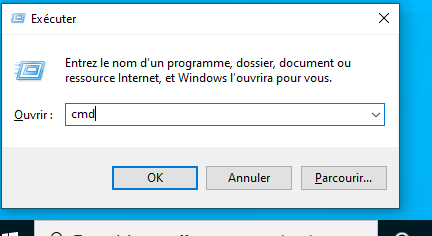
Après ça vous avez juste à cliquer sur « OK » ou à appuyer sur « Entrée » pour ouvrir cette fameuse invite de commandes
Menu démarrer (Avec droits administrateurs)
Une autre solution consiste à passer par le menu démarrer.
Appuyez sur la touche Windows ou bien cliquez sur le logo Windows en bas à gauche de l’écran, puis rentrez en suite « cmd » pour avoir ce résultat :
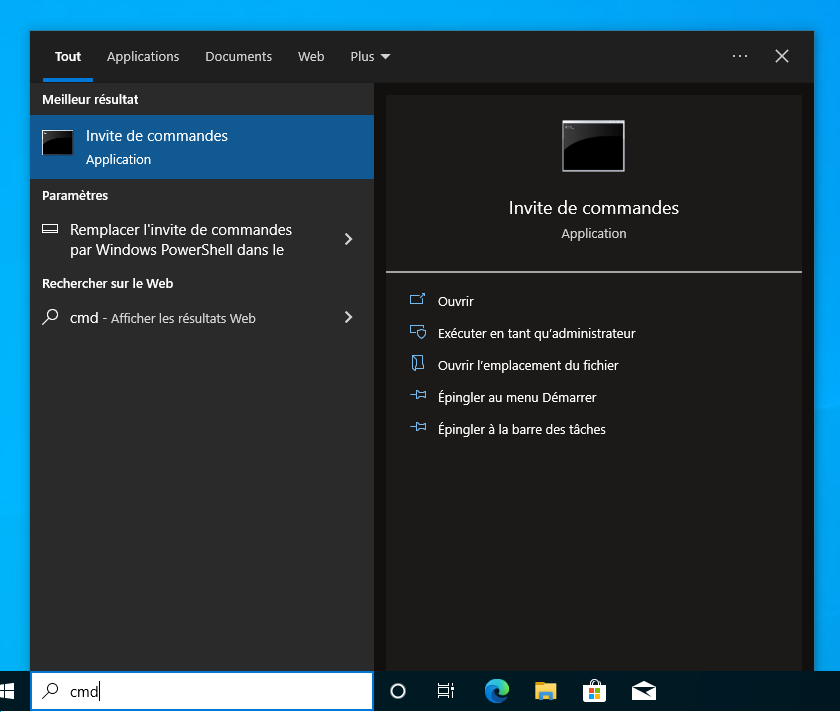
Vous pouvez ensuite, soit cliquer sur l’icone « Invite de commandes » pour l’ouvrir directement. Soit faire clique droit, et « exécuter en tant qu’administrateur » comme ci-dessous, pour avoir les droits administrateurs :
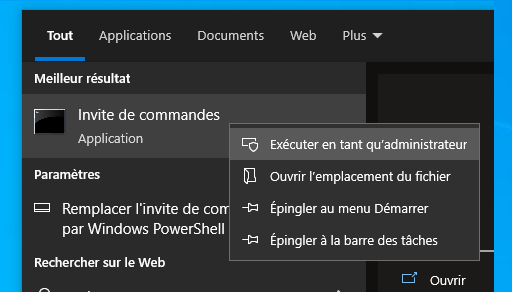
Vous aurez ensuite une fenêtre qui s’affiche avant l’ouverture de l’invite de commandes.
Si aucun mot de passe ne vous est demandé, appuyez sur « oui », sinon, essayez de rentrez le mot de passe d’une session administrateur, si vous ne le connaissez pas, cela veut dire que vous n’avez pas les droits administrateurs sur votre ordinateur.
Invite de commande ouverte
Vous avez maintenant cette fenêtre ouverte, sur laquelle vous pourrez rentrer les commandes venant des tutoriels en faisant clique droit > coller, ou en les recopiant
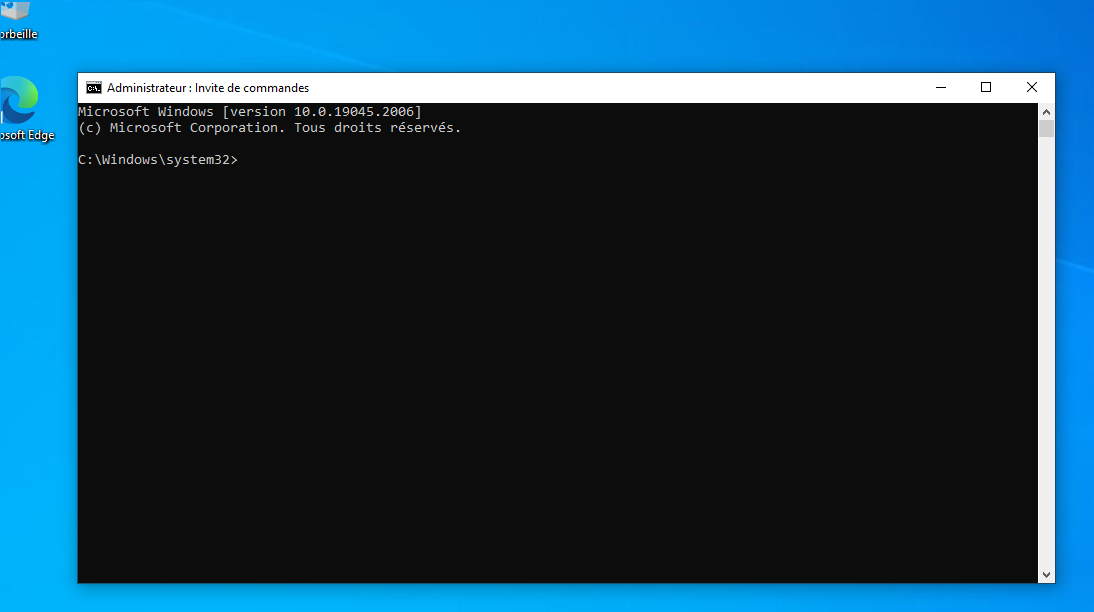
Linux – Ubuntu
Il y a aussi sur Ubuntu 2 manières d’ouvrir l’invite de commande
Dans les 2 cas cela ouvrira la même invite de commande, les commandes ayant besoin des droits administrateurs étant habituellement préfixées de « sudo »
Raccourci clavier
Vous pouvez directement passer par le raccourci clavier « ctrl + alt + T », qui ouvrira automatiquement l’invite de commande
Menu « Applications
Vous pouvez également passer par le menu « Applications ».
Pour cela, appuyez sur la touche Windows, s’il y en a une sur votre ordi, ou bien cliquez sur l’icône en bas à gauche de l’écran comme suit :
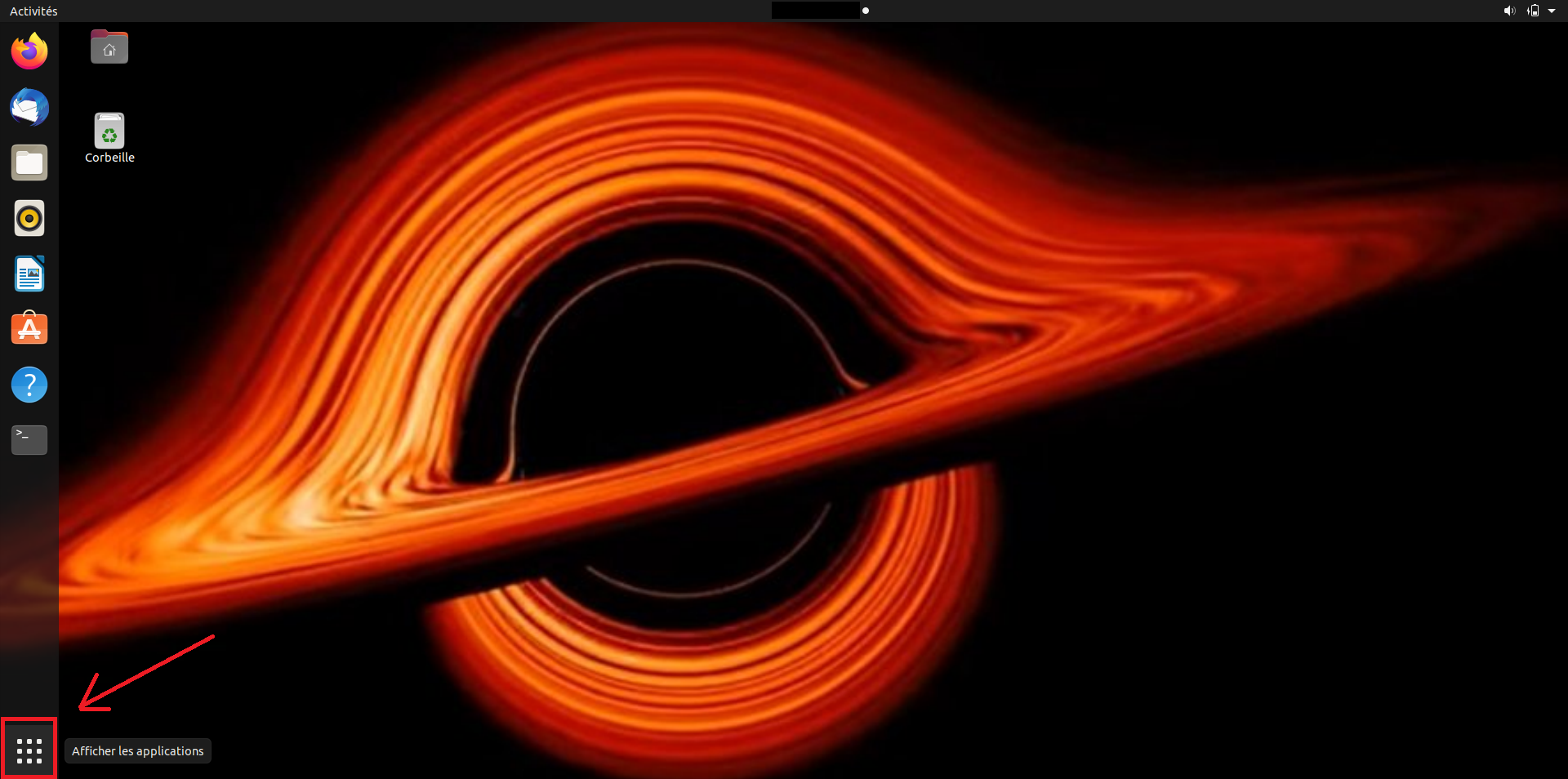
Vous pouvez ensuite taper « terminal » comme ci-dessous :
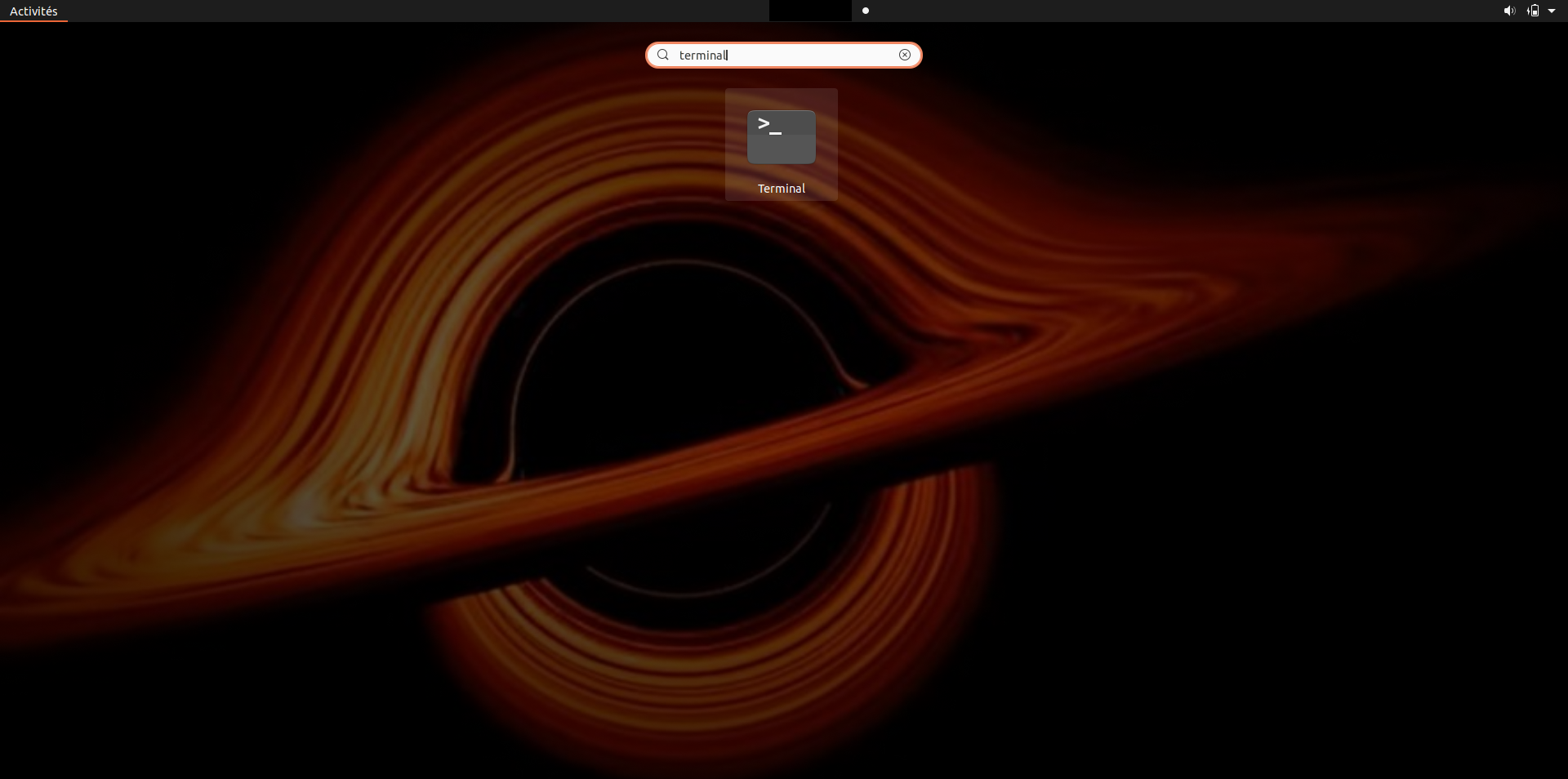
Pour ensuite cliquer sur l’icone du terminal.
Terminal ouvert
Vous avez maintenant cette fenêtre ouverte, sur laquelle vous pourrez rentrer les commandes venant des tutoriels en faisant clique droit > coller, ou en les recopiant
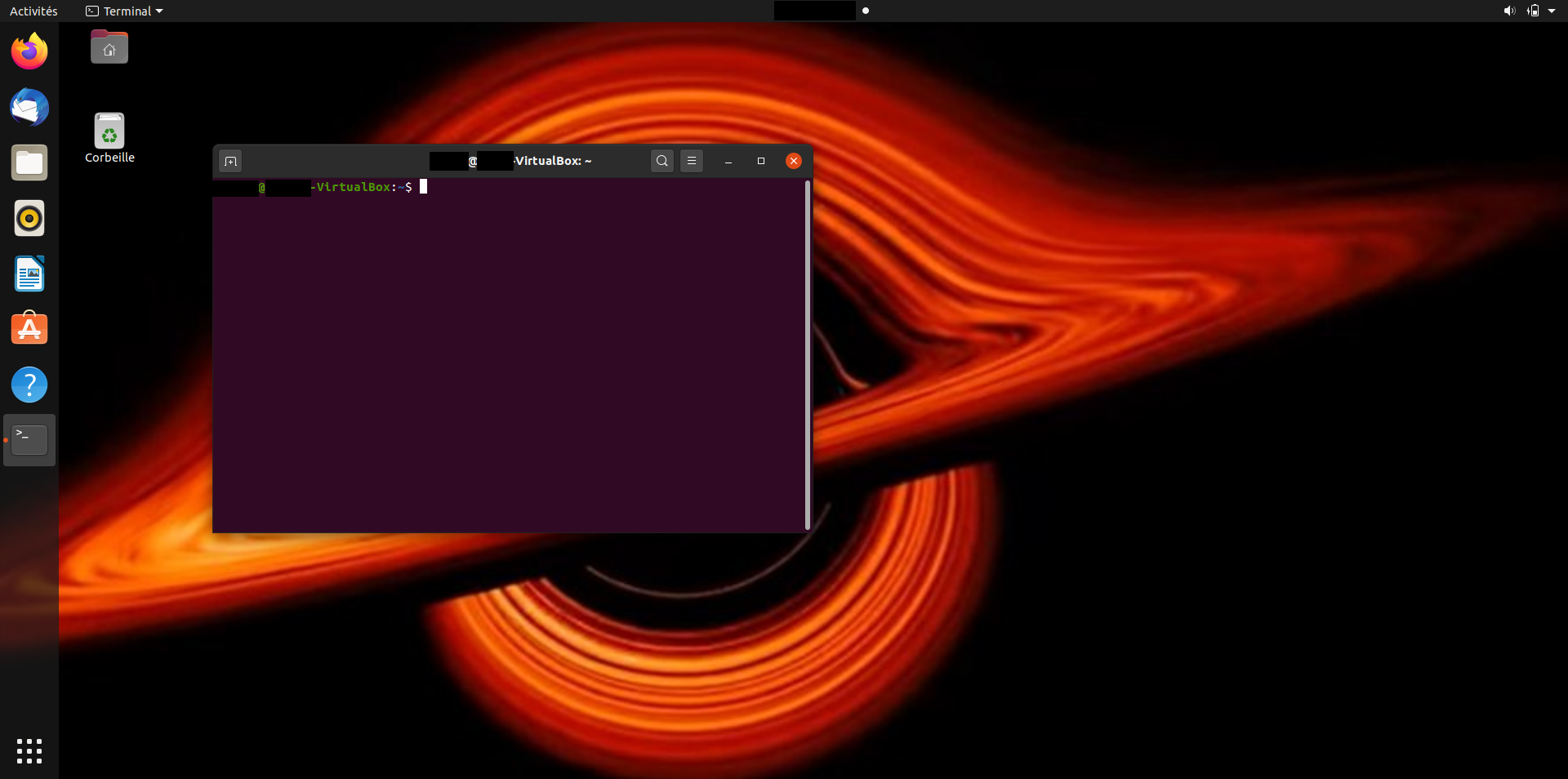
Linux – Tails
Il y a sur Tails 2 manières d’accéder à l’invite de commandes, avec et sans droits Administrateurs
Sans droits administrateurs
Vous pouvez aller dans « Applications » en haut de l’écran, dans les utilitaires, puis cliquer sur « Terminal »
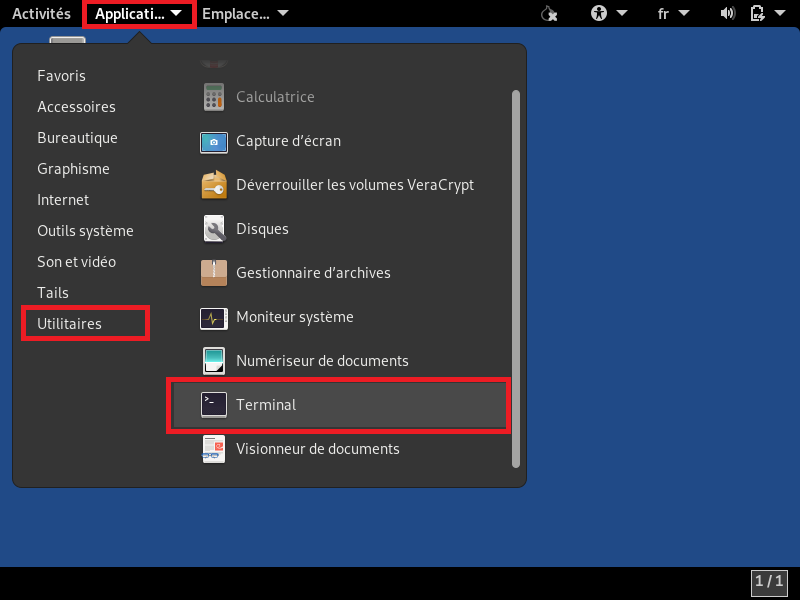
Avec droits administrateurs
Vous pouvez aller dans « Applications », en haut de l’écran, dans « Outils système », puis cliquer sur « Terminal superutilisateur ». Le mot de passe configuré (en suivant ce tuto) vous sera demandé.
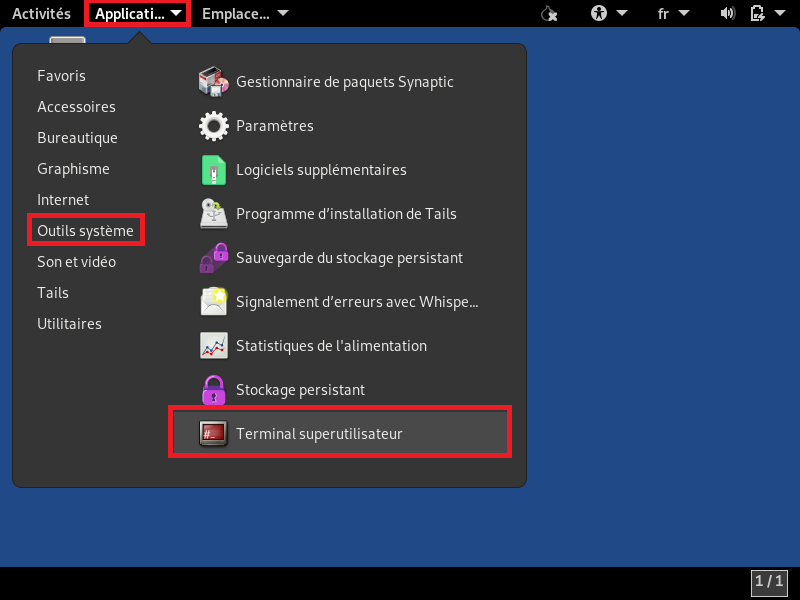
Terminal ouvert
Vous avez maintenant cette fenêtre ouverte, sur laquelle vous pourrez rentrer les commandes venant des tutoriels en faisant clique droit > coller, ou en les recopiant
Mac OS
À complêter
Une fois l’invite de commande ouverte
Une fois que cette invite de commande est ouverte, vous avez la possibilité de tapez tout un tas de commandes. Ces dernières peuvent être de toute nature, et si vous n’êtes pas familier/familière des lignes de commandes, vous risquez de n’avoir aucune idée de quelles commandes rentrer, mais pas de panique !
Dans les différents tutoriels seront directement données les commandes à rentrer, et vous aurez juste à les copier coller.
Après chaque commande rentrée ou copiée collée dans cette console, vous avez juste à appuyer sur « Entrée » pour l’exécuter, et passer à la commande suivante.
À titre d’exemple, vous pouvez rentrer « echo Ceci est une commande » dans le terminal, et taper sur « Entrée » pour voir s’afficher le message « Ceci est une commande ».
Autres
Créer un espace de stockage sécurisé avec VeraCrypt
# Créer un espace de stockage sécurisé avec VeraCrypt
## Modèle de menace :
>La police saisit une clé USB, un disque dur ou une carte SD pendant une perquisition, ou dans un sac à la frontière, ou pendant une action, etc. La clé USB ou assimilé est confiée à des spécialistes qui en extraient les données. Ces données sont utilisées plus tard pour incriminer le propriétaire et/ou d’autres rebelles et/ou compromettre la branche XR. La clé USB peut être rendue au rebelle arrêté sans aucune indication que ce processus a eu lieu.
Ce post est un complément à celui sur la [Sécurité de l'ordinateur : saisie par la Police](https://base.extinctionrebellion.fr/t/securite-de-lordinateur-1-saisie-par-la-police/52523) où il est conseillé de chiffrer le disque dur de son ordinateur s'il contient des données sensibles. Le modèle de menace est le même.
:arrow_right: Il ne s'agit pas ici d'apprendre à chiffrer son disque dur système (celui où est installé votre système d'exploitation) mais le logiciel est le même. Je vous conseille d'apprendre d'abord comment fonctionne VeraCrypt, puis à chiffrer quelque chose de léger comme une clé USB.
:arrow_right: Moins risqué pour votre ordinateur mais tout aussi amusant et utile, nous allons jouer ici avec une clé USB.
:arrow_right: Rappel : d'une manière générale, ne centralisez nulle part d'informations sensibles (noms, adresses, numéros de téléphones, tout ce qui peut permettre de casser le pseudonymat d'un.e rebelle et de l'identifer). Si vous le faites, il est conseillé d'avoir dans votre groupe local quelques clés USB sécurisées, achetées en liquide, si vous stockez des fichiers contenant des informations sensibles. N'oubliez pas de formatez les clés lorsque les données ne sont plus utiles.
Bonne lecture,
:blue_heart: & :zap:
---
## Plan
:bulb: Première partie théorique. Comprendre ce que nous allons apprendre à faire
:hammer_and_wrench: Seconde partie pratique. Créer un espace de stockage sécurisé
---
# :bulb: Première partie : comprendre ce que nous allons apprendre à faire
Puisque de petits dessins sur Paint valent mieux que de longues prises de tête, en voici deux qui illustrent ce à quoi va nous servir le logiciel VeraCrypt.
Considérons ces trois espaces, de taille nécessairement décroissantes, qui représentent des volumes de stockage sur une clé USB.

VeraCrypt va nous permettre de créer dans notre clé USB ce qu'on appelle un conteneur, c'est-à-dire un volume de stockage sécurisé. C'est une fonction de base du logiciel. Après avoir créé votre "conteneur A", vous possédez sur votre clé USB un endroit protégé par un mot de passe que vous avez défini préalablement. Sur votre clé USB, le conteneur apparaît avec l'icône d'un simple fichier. C'est ce fichier qui sert de porte pour entrer dans le conteneur.
Une fonction plus avancée du logiciel permet de cacher un conteneur B dans le conteneur A. Le conteneur B est lui aussi protégé par un mot de passe qui lui est propre et, à la différence du conteneur A, il n'apparaît pas à l'écran. L'espace de stockage qu'il occupe est incorporé à celui du conteneur A, si bien qu'il n'apparaît pas individuellement dans la capacité de stockage (clic droit sur le disque, propriété). Il est invisible, ce qui lui donne un atout de poids : puisqu'il est impossible de prouver que vous cachez quelque chose, il est impossible d'exiger de vous que vous révéliez un mot de passe pour y accéder.
Voici, en image, comment fonctionne le cloisonnement entre les volumes de stockage.

Le logiciel VeraCrypt, après avoir servi à créer les conteneurs A et B, sert à y accéder. L'explorateur de fichiers ne les voit pas.
L'accès aux conteneurs fonctionne de la même manière que la salle sur demande d'Harry Potter : une seule porte pour plusieurs salles ; un seul fichier pour deux conteneurs. Cela signifie qu'il est impossible d'ouvrir en même temps les deux conteneurs : lorsque vous entrez un mot de passe, vous choisissez le conteneur qui se trouve derrière. Un fois le conteneur A ouvert, le conteneur B est inaccessible ; si le conteneur B est ouvert, le A est inaccessible. L'analogie s'arrête ici.
---
# :hammer_and_wrench: Seconde partie : créer un espace de stockage sécurisé
Tout d'abord, bien sûr, il faut [télécharger VeraCrypt](https://www.veracrypt.fr/en/Downloads.html) et l'installer sur votre ordinateur. Notez qu'une version dite "portable" est disponible : dans ce cas le logiciel sera installé sur une clé USB, ce qui vous permet de l'avoir avec vous sans promener votre ordinateur.
Suivez les instructions pour installer VeraCrypt et, si cela peut vous aider, installez-le en français.
:arrow_right: Nous utilisons ici la version standard, installée sur ordinateur, en français.
## Plan du didacticiel
* Dans la partie :one: nous allons d'abord montrer étape par étape comment créer un volume de stockage simple (le conteneur A),
* puis nous verrons dans la partie :two: comment ouvrir ce conteneur pour l'utiliser.
* Dans la partie :three: nous suivrons la création d'un volume caché (le conteneur B).
## :one: Créer un volume VeraCrypt standard
[details="Cliquez pour dérouler"]
On se munit avant tout d'une simple clé USB (ici "disque amovible (G:)"), comportant quelques fichiers que vous ne craignez pas de perdre. Dans le doute, faites-en une copie avant de commencer la manipulation. Vous pouvez aussi trouver sur internet des générateurs de fichiers aléatoires, très utiles quand on tatônne.
La capacité de la clé utilisée pour le tutoriel est de 1 Gb.
Le fichier texte "_Pédago" nous sert de balise, en marquant que nous sommes à la racine de la clé : c'est l'espace que l'explorateur de fichiers nous permet de voir. J'utiliserai ce système de fichier texte pour bien distinguer les différents volumes de stockage.
Pour les besoin du tutoriel, j'ai enregistré des fichiers aléatoires sur la clé. Celui qui est entouré en rouge "dlN1WUfgf1zc" est celui qui va nous servir de porte d'entrée dans nos conteneurs. On le renommera "VolumeStockageChiffré" par la suite.

La clé étant en place, j'ouvre VeraCrypt, en double cliquant sur l'icône comme tout logiciel. La boîte suivante apparaît.

La longue colonne de gauche vous montre tous les disques sur lesquels vous pourrez "monter" vos conteneurs : ce sont, pour ainsi dire, les endroits dans votre ordinateur où vous pourrez poser vos conteneurs pour les voir apparaître à l'écran.
Mais ce qui nous intéresse pour l'instant, c'est le bouton "Créer un volume". Cliquons.

L'assistant de création s'ouvre, qui vous propose trois possibilités. Je vous laisse lire les petites lignes : ne cliquez pas au hasard !
Nous nous contentons de la première option : nous allons créer un conteneur (notre conteneur A) qui se trouvera dans un fichier (la porte d'entrée du conteneur).
Cliquons sur "Suivant".
Il s'agit ensuite de déterminer quel type de volume nous souhaitons créer, c'est-à-dire choisir entre conteneur A et conteneur B (cf. plus haut, première partie théorique du didacticiel).

Le volume caché (un conteneur B) sera l'objet de la seconde partie pratique. Nous créons ici un volume standard (le conteneur A).
Sans surprise, il s'agit de choisir l'emplacement du fichier-conteneur A sur notre clé USB.

Et sans surprise je choisis mon fichier "dlN1WUfgf1zc", renommé pour l'occasion "VolumeStockageChiffré". La pédagogie avant tout.

Je clique sur "Suivant" et une boîte me préviens que le fichier que je cible existe déjà.

Je confirme : ce fichier sera la porte d'entrée de mon conteneur chiffré.
:warning: Attention : on ne vous le dit pas encore mais cela signifie que le contenu du fichier sera écrasé. Choisissez soigneusement votre fichier-conteneur (et ne l'appelez pas "VolumeStockageChiffré").
Je passe les options de chiffrement : si vous ne comprenez pas ce que vous dit cette boîte de dialogue, souriez-lui par politesse et cliquez sur "Suivant".

Vient ensuite un paramétrage essentiel : la taille du volume de stockage que vous allez créer. Vous ne pourrez pas la réajuster ensuite.
Considérez vos besoins de stockage : plus votre conteneur est volumineux, plus l'espace de stockage "normal" de votre clé USB sera faible. Demandez-vous si vous voulez protéger des fichiers textes (qui sont souvent légers) ou des vidéos (qui sont lourdes). L'assistant vous donne clairement l'espace disponible sur votre clé USB (dans mon cas : 675, 09 Mo).

Je choisis de créer un conteneur de 500 Méga Octets et je passe au paramétrage essentiel suivant : le mot de passe.

L'assistant ne vous encadrera pas aussi joliement les conseils sur le choix du mot de passe mais lisez-les attentivement quand même. Prenez le temps de réfléchir et d'aller voir notre [Foire au Questions spéciale sécurité numérique](https://base.extinctionrebellion.fr/t/securite-numerique-operationnelle-foire-aux-questions/54864). On vous propose une méthode pour vous créer un bon mot de passe.
Par sécurité, affichez le mot de passe, juste le temps de le relire, pour être sûr.e.
Et "Suivant".
Les choses se précisent. Lisez les petites lignes et bougez frénétiquement votre souris.

Lorsque la barre de chargement est pleine, soufflez et cliquez sur "Formater".
La boîte suivante apparaît : VeraCrypt vous signifie en majuscule que le fichier qui nous sert de porte pour entrer dans notre conteneur A sera SUPPRIMÉ. Mais comme on suit un tuto, on est sûr : "Oui".


## Bravo :tada:
L'assistant est content de nous, on est content, on clique sur "Ok", on quitte l'assistant d'un air entendu et on va voir l'explorateur de fichier pour savoir ce qu'il pense de tout ça.
Le voici.

Du point de vue de l'interface, rien n'a changé. On est toujours sous (G:), on reconnait la balise "_Pédago", le fichier "VolumeStockageChiffré" est toujours là.
Ce qui a changé, c'est sa taille. Il a grossit, puisqu'on a créé dans ce fichier un conteneur de 500 Mo.
Reste que le fichier paraît corrompu ou cassé quand on essaie de l'ouvrir de manière traditionnelle, en lui cliquant dessus. Il faut utiliser le logiciel VeraCrypt pour ouvrir votre conteneur.
Voyons comment.
[/details]
## :two: Ouvrir un conteneur sous VeraCrypt
[details="Cliquez pour dérouler"]
Retournons à la fenêtre basique de VeraCrypt.
En termes techniques, nous allons monter un volume sur un lecteur. Comme nous l'avons vu plus haut, la colonne alphabétique à gauche vous propose tous les lecteurs disponibles sur votre ordinateur pour accueillir le conteneur que vous voulez ouvrir. Si vous regardez attentivement, vous voyez sur l'image que, par exemple, les lecteurs C: et D: n'apparaîssent pas. Ce sont des lecteurs que mon ordinateur utilisent pour d'autres disques : je ne peux pas y poser mon conteneur. Vous observerez le même phénomène chez vous.
Je décide de choisir le lecteur A:.

Dans la partie notée "Volume" (deuxième ellipse rouge), je sélectionne le fichier dont je sais qu'il s'agit de la porte vers mon conteneur A. On reconnaît le nom subtil du fichier : "VolumeStockageChiffré", toujours sur ma clé USB qui occupe le lecteur G: (qui, vous l'avez vu, n'est pas dans la liste des lecteurs disponibles. Tout fait sens).
La cible étant acquise, je clique sur le bouton pour "Monter" mon conteneur sur le lecteur A:.
Le logiciel demande bien sûr le mot de passe.

Lorsque le chargement du conteneur est effectué, la fenêtre VeraCrypt montre que le conteneur a bien été monté sur le lecteur A:. Le volume de stockage est de 499 Mo.

Remarquez la mention : "Type : Normal". Elle signifie qu'il s'agit d'un conteneur standard, chiffré mais pas caché. Si je reprends notre typologie maison, cela montre qu'il s'agit d'un conteneur A et non d'un conteneur B. Un conteneur B serait noté "Type : Caché".
Pour ouvrir votre conteneur et y enregistré vos fichiers secret-défense, faites un clic droit sur la ligne, puis "Ouvrir".

Une nouvelle fenêtre apparaît, qui vous montre l'intérieur du conteneur, tel qu'ici :

Comme demandé, le conteneur est bien monté sur le lecteur A:.
Pour la démonstration, j'ai placé un fichier texte, comme sous la racine de la clé USB, qui nous sert de balise pour reconnaître l'espace de stockage de mon conteneur A. Dans la dernière partie du didacticiel, je créerai une balise similaire pour marquer mon volume caché, le conteneur B.
Après avoir enregistré les fichiers souhaités et fermé la fenêtre, je peux laisser mon conteneur monté sur le lecteur A:. Dans ce cas, il reste ouvert et je peux y accéder sans avoir à redonner le mot de passe. Pratique tant que je travaille sur l'ordinateur mais c'est une faille de sécurité absurde si je ne suis pas vissé devant l'écran.
Pour refermer le conteneur, je dois le démonter. Un bouton est prévu à cet effet, joie : les développeurs sont des gens prévoyants.

Cliquez et attendez que VeraCrypt fasse le travail. Lorsque le volume est démonté, son nom disparait de la fenêtre et il faudra de nouveau le monter sur un lecteur pour y accéder de nouveau.
---
>On prend une pause et on respire.
Si vous avez suivi toutes les étapes jusqu'ici, vous êtes sans doute parvenu à créer un conteneur chiffré sur votre clé USB et à y placer des documents confidentiels.
Cela étant, ne perdons pas de vue que vos documents, pour protégés qu'ils soient, ne sont pas cachés. Si, d'une manière ou d'une autre, un opposant peut vous forcer à donner votre mot de passe, vos documents sont compromis. Cela peut arriver en garde à vue, suite à une perquisition etc. La pression que vous pouvez subir ne doit pas être minimisée ni négligée.
Pour s'en protéger, on cache un conteneur B, invisible, dans un coin sombre du conteneur A.
Allez, go.
[/details]
## :three: Créer un volume VeraCrypt caché
[details="Cliquez pour dérouler"]
Dans le modèle de menace qui nous occupe ici, lorsque la Police branche ma clé USB sur un ordinateur, elle voit ceci :
Le contenu à la racine de la clé :

Et, bien sûr, les propriétés de la clé :

Au-delà de l'évidence qu'une liste aussi bizarre de fichiers peut être suspecte (je passe sur le nom de mon fichier le plus coupable..), c'est l'espace utilisé par vos fichier sur la clé qui peut trahir la présence d'un conteneur.
Imaginez que mon fichier "VolumeStockageChiffré" s'appelle "Recette tarte aux fraises.txt" : rien de plus suspect qu'un fichier texte aussi anodin qui pèse près de 500 Mo. D'autant que lorsque l'agent de police clique dessus, le fichier est inutilisable.
L'opposant (celui qui veut récupérer les infos sensibles) essaye alors de nous faire craquer. C'est là qu'un conteneur caché est utile. Il vous permet de donner le mot de passe du conteneur A, qui ne doit contenir que des fichiers pseudo-sensibles. Comme on l'a vu dans la partie théorique du didacticiel, une fois révélé le conteneur A, le conteneur B est inaccessible. Et, puisque l'opposant ne peut pas prouver qu'il existe, il ne peut pas vous forcer à en révéler le mot de passe.
Invisible, me direz-vous ? Oui. Vous ne le saviez pas mais les 791 Mo utilisés, qui apparaissent en bleu sur l'image précédente, sont en fait occupés non seulement par notre conteneur A mais aussi par un conteneur B (et oui, je vais plus vite que le tuto). Invisible donc, parce que la porte d'entrée dans le conteneur B est le même fichier que pour le conteneur A : sa présence n'est pas trahit par l'interface.
Reprenons. Créons donc ce conteneur B, à l'intérieur du conteneur A.


Les deux étapes précédentes sont les mêmes que pour un conteneur A (volume standard). C'est à la troisième que l'on bifurque.

Puisque j'ai déjà créé mon conteneur A, je choisis "Volume VeraCrypt caché", puis "Mode direct".
Si vous n'avez pas déjà créé de conteneur sur votre périphérique de stockage, utilisez le "Mode normal" et suivez les étapes précédentes du didacticiel.

Je cible le fichier-conteneur qui sert de porte d'entrée au conteneur A, puisque c'est à l'intérieur de celui-ci que je vais construire le B.


"Suivant".

Même remarque que plus haut : dans le doute, ne touchez à aucun de ces paramètres de chiffrement. "Suivant".
Vous allez pouvoir choisir la taille du volume de stockage de votre conteneur B. Vous remarquez que, sur ma clé de 1 Go, seuls près de 500 Mo sont disponibles. Si vous avez suivis la partie :one: sur la création du conteneur A, vous avez que c'est la taille que j'ai alloué à ce conteneur A. Le B, qui se trouve dans le A, est nécessairement plus petit que lui.

"Suivant".
Choisissez un mot de passe puissant : inutile de prendre des risques.

Créez le volume caché, selon la même méthode que le conteneur A.

Et voilà !

Nous allons voir que c'est bien le même fichier "VolumeStockageChiffré" qui sert à y entrer. J'utilise la même manipulation pour ouvrir le conteneur B que celle utilisée pour ouvrir le conteneur A.

Je cible le fichier, pour le monter sur le lecteur A:.
Remarquez que le mot de passe que je rentre ici est plus long que celui que j'ai créé pour le conteneur A. Il s'agit bien du mot de passe qui me donne accès au conteneur B.
On le voit ici :

Tout paraît identique, sauf que la taille du volume est bien de 299 Mo (pour les 300 demandés) et ce conteneur porte la mention "Type : Caché". Le conteneur A portait la mention "Type : Normal".
Je fait un clic droit sur la ligne pour ouvrir le conteneur.

Le même fichier m'a bien amené vers le conteneur B, comme en témoigne le fichier balise que j'y ai posé pour les besoins de la démonstration. C'est le mot de passe entré lors du "montage" du volume sur un lecteur qui détermine quel conteneur je vais ouvrir. Si vous avez créé un volume caché sur votre clé USB, le volume standard (conteneur A) est fait pour être révélé : c'est un leurre qui vous permet de nier l'existence d'un volume caché (conteneur B).
Ça va ?
[/details]
---
Effacer les métadonnées d'une image
Lorsque vous prenez une photographie avec un appareil numérique (APN ou téléphone), certaines données relatives à la prise de vue sont stockées dans le fichier image. Si certaines de ces données ne prêtent pas à conséquence et sont même intéressantes d’un point de vue photographique (vitesse, ouverture du diaphragme, sensibilité …), d’autres peuvent être plus problématiques pour la sécurité de l’auteur⋅rice de la prise de vues. Cela concerne par exemple :
- la marque et le modèle de l’appareil ;
- la date de prise de vues ;
- les coordonnées GPS de l’endroit où la photo a été prise ;
- le nom de l’auteur⋅rice de la photo ;
- etc.
Aussi, lorsque l’on partage une photo sensible, il peut être plus prudent d’en effacer les métadonnées.
Nous allons pour cela utiliser le logiciel de traitement d’images GIMP 4 (the GNU Image Manipulation Program), qui a le bon goût d’être libre et disponible pour de nombreux systèmes d’exploitation (GNU/Linux, Windows, Mac OS X …).
Après avoir téléchargé et installé le logiciel, ouvrir la photo concernée (qui dans la suite sera supposée au format JPEG/JPG) à l’aide de celui-ci. Vous pouvez alors visualiser les métadonnées à l’aide du menu Image :

On obtient alors quelque chose de ce genre :

Nous allons simplement enregistrer une copie de cette image (Fichier -> Exporter sous ..., mais en en supprimant les métadonnées (vous pouvez d’ailleurs en profiter pour ajuster le taux de compression de l’image afin de réduire son poids):

Vérifier que les cases « Enregistrer les données Exif », « Enregistrer les données XMP » et « Enregistrer les données IPTC » sont décochées :

Enfin, cliquer sur « Exporter », et c’est fini !
En fait, le nouveau fichier obtenu contient encore quelques métadonnées, mais celles-ci sont purement techniques (longueur, largeur de l’image …). Si toutefois vous estimez qu’elles sont trop « parlantes », il vous reste la possibilité de faire une capture d’écran de votre image (et en vérifier les métadonnées …).
Aller en manifestation : bonnes pratiques
Aller en manifestation représente des risques spécifiques. Il faut s'y préparer. Voici quelques bonnes pratiques à suivre pour vivre au mieux une manifestation.
1 - Se former
- S'être formé.e sur :
- Ses droits face à la police/justice, les risques juridiques et les procédures liées (GAV, procès, etc): cf: Formations juridiques/DCNV
- La surveillance et la répression étatique et comment s'en protéger: cf: Formation sécurité militante de base
- Les gestes de premiers secours : cf : Formations premiers secours/street-medic.
- Comment se déplacer collectivement. cf: Formation déplacement collectif
- les armes et méthodes des forces de l'ordre.
NB: Les points suivants sont abordés dans les formations mentionnées ci-dessus.
2 - Se questionner
- Quels sont mes objectifs pour cette manifestation ?
- Quels sont les risques juridiques/physiques que je suis prêt.e à prendre ?
- Comment veux-je me comporter façe aux FDO en cas de vérification/contrôle d'identité, de GAV ?
- Suis-je suffisament formé.e, organisé.e, équipé.e pour cela ?
3 - S'organiser
- Avoir un contact proche et noter son numéro de téléphone.
- Avoir noté un nom d'avocat.e disponible.
- Former un binôme, voire un groupe affinitaire (entre 4 et 8 personnes organisées en binôme).
- Préparer ses garanties de répresentation et les transmettre à son contact proche.
- Prévoir son plan en cas d'arrestation : pour ses études, son travail, ses proches.
4 - S'équiper
Équipements de protection :
A adjuster en fonction de votre programme en manifestation.
- Masque FFP3 (ou à défaut FFP2) pour protéger sa respiration des gaz. Un véritable masque à gaz est cher, encombrant, à plus de risque d'être saisi et entraîne des risques juridiques spécifiques.
- Masque de protection de bricolage avec les voies d'aération obstruées (avec du ruban adhésif) pour empêcher le gaz d'entrer. À défaut, masque de piscine (éviter les lunettes de piscine très risquées en cas de choc (ex: LBD)).
- Bouchons d'oreilles: pour se protéger des détonations. Si possible ceux de bricolage qui ont un fil les reliant pour ne pas les perdre dans l'agitation.
- Casquette coquée ou casque de vélo.
- Des vétements couvrants (manches longues) et non synthétiques (qui prennent plus facilement feu), si possible épai. Exemple : un jean et un pull en coton.
- Des chaussures couvrantes et fermées avec des semelles suffisament épaisses (pour marcher sur du verre).
- Pipettes de sérum physiologique (4 par personne c'est bien).
- Autres protections qui peuvent être pertinentes : protège-dents, coque/coquille pour les parties génitales.
Pour plus de discrétion :
- Privilégier des couleurs sombres (noir, bleu foncé) afin de se fondre dans la masse.
- Un cache cou pour mieux se dissimuler le visage.
- Un pull ou une veste à capuche.
- Des gants de protection non synthétiques qui en plus de vous protéger, permet aussi d'éviter de laisser vos empreintes.
Autres équipements :
- Une montre
- Un peu d'argent liquide
- De l'eau et des encas
- Un sac à dos léger
- Vos ordonnances médicales et les médicaments liés.
- Si vous avez sur vous du matériel cher (appareil photo, etc), les factures pour prouver qu'il vous appartient
- Du papier et un crayon pour noter des petites choses (numéros de téléphone, itinéraire etc)
- Pancartes avec votre message politique et tous autres objets politques (drapeau, pins, stickers, paillettes, etc)
A ne pas prendre :
- Des armes : couteau, etc
- Votre téléphone non sécurisé (privilégier de venir sans téléphone ou avec un téléphone d'action).
- Drogues en particulier celles illégales.