# Tutoriels pratiques - annexes
# Tutoriels Tails
Dans ce guide vont être présents les différents tutoriels Tails que nous avons rédigé
## Mot de passe administrateur
Lors de l’utilisation de Tails, il y a des chances pour que vous ayez besoin d’avoir un mot de passe administrateur configuré, pour 2 raisons principales :
1. Pour des raisons de sécurités, pouvoir verrouiller la session (sans éteindre l’ordi) avec un mot de passe sécurisé pour la déverrouiller est important
2. Pour accéder à certaines ressources, comme le disque dur de votre ordinateur, notamment si vous avez votre volume VeraCrypt dessus, ce mot de passe vous sera demandé
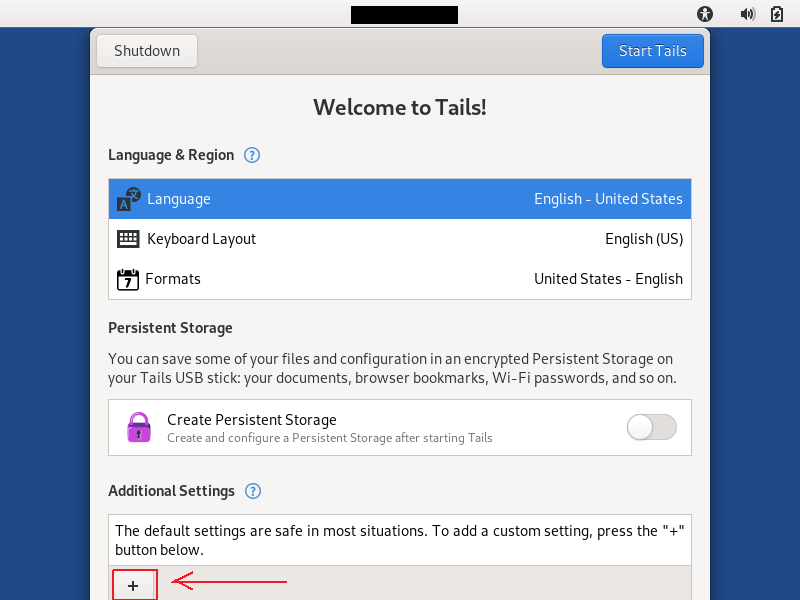
Lorsque, depuis le menu de démarrage, vous appuyez sur le petit « + » :
[](https://wiki.extinctionrebellion.fr/uploads/images/gallery/2023-09/x1TyAArwgtNakPPi-tutos-tails-admin-password-1.png)
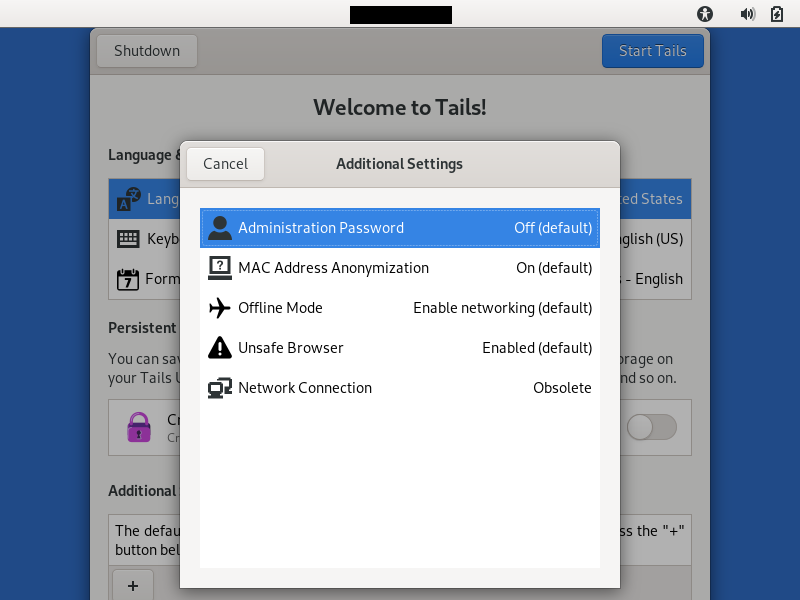
Il y a une liste de fonctionnalités que vous pouvez configurer :
[](https://wiki.extinctionrebellion.fr/uploads/images/gallery/2023-09/xvNlm2s3pTawmhwx-tutos-tails-admin-password-2.png)
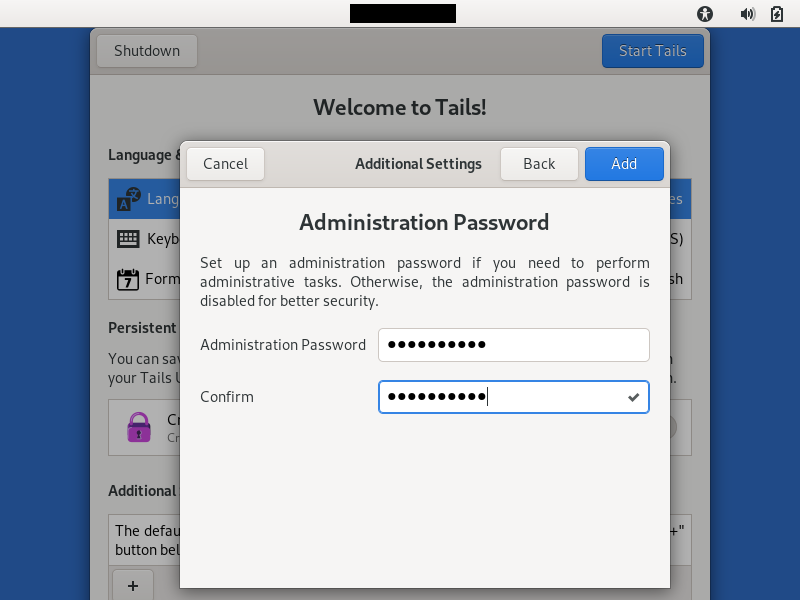
En cliquant sur la première option, vous êtes invité.e à rentrer 2 fois le mot de passe que vous souhaitez définir :
[](https://wiki.extinctionrebellion.fr/uploads/images/gallery/2023-09/g0XOaoszrTDMScZz-tutos-tails-admin-password-3.png)
Une fois fait vous pouvez valider le mot de passe et accéder à Tails
## Gestionnaire de volumes VeraCrypt
Sachez que le logiciel VeraCrypt n’est pas installé de base sur Tails, on y trouve en revanche en gestionnaire de volumes VeraCrypt, qui sert uniquement à en ouvrir.
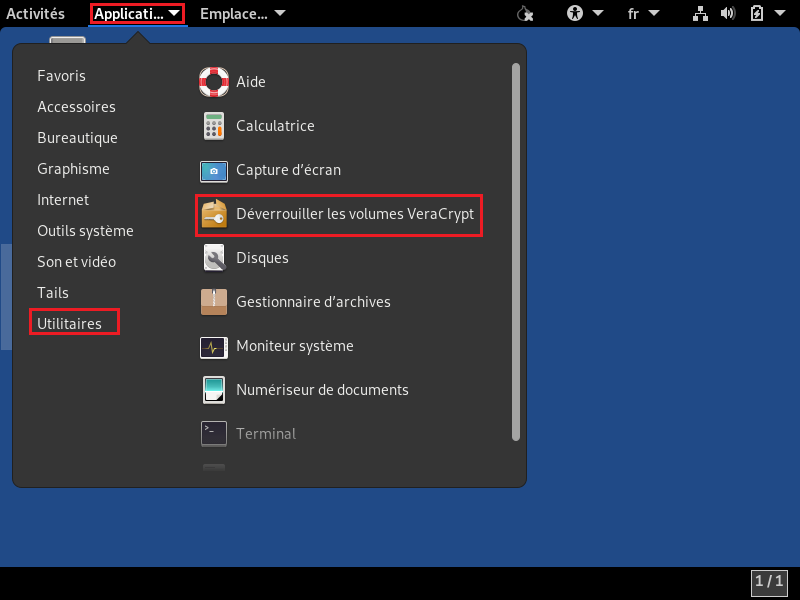
Pour cela rendez vous dans Applications > Utilitaires > Déverrouiller les volumes VeraCrypt :
[](https://wiki.extinctionrebellion.fr/uploads/images/gallery/2023-09/Y6F64ggTwYtRWEVE-tutos-tails-open-veracrypt-1.png)
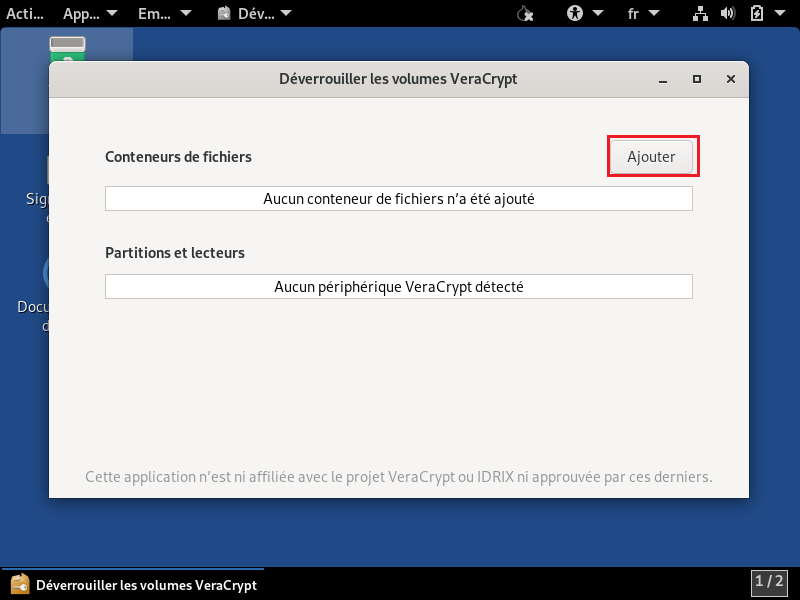
Une fois l’utilitaire ouvert, cliquez sur « ajouter » :
[](https://wiki.extinctionrebellion.fr/uploads/images/gallery/2023-09/7ewr6nYIiHsgbeZt-tutos-tails-open-veracrypt-2.png)
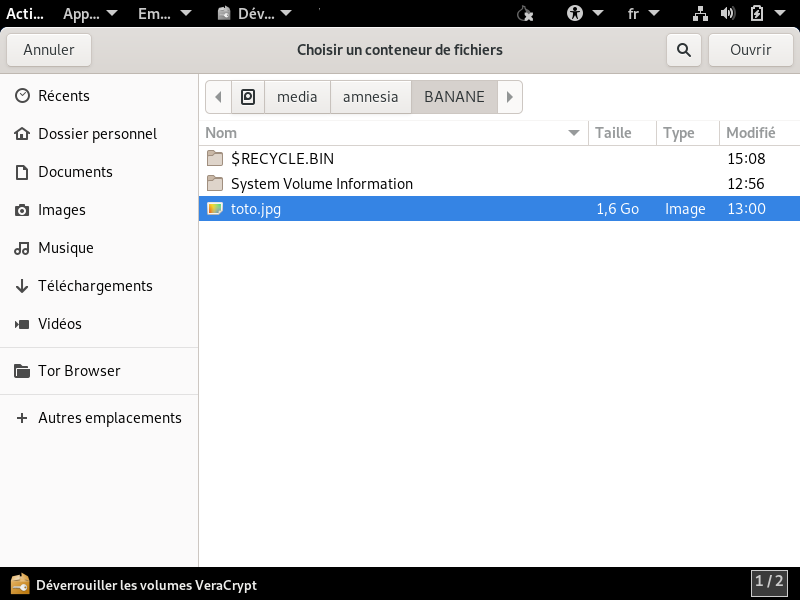
Vous pouvez maintenant naviguer dans les fichiers, y compris sur votre disque dur interne (Le mot de passe administrateur vous sera demandé pour ça), et sur votre stockage persistent, pour y sélectionner le fichier dont vous savez qu’il correspond à votre volume VeraCrypt :
[](https://wiki.extinctionrebellion.fr/uploads/images/gallery/2023-09/bCymhQeiAYlj1D34-tutos-tails-open-veracrypt-3.png)
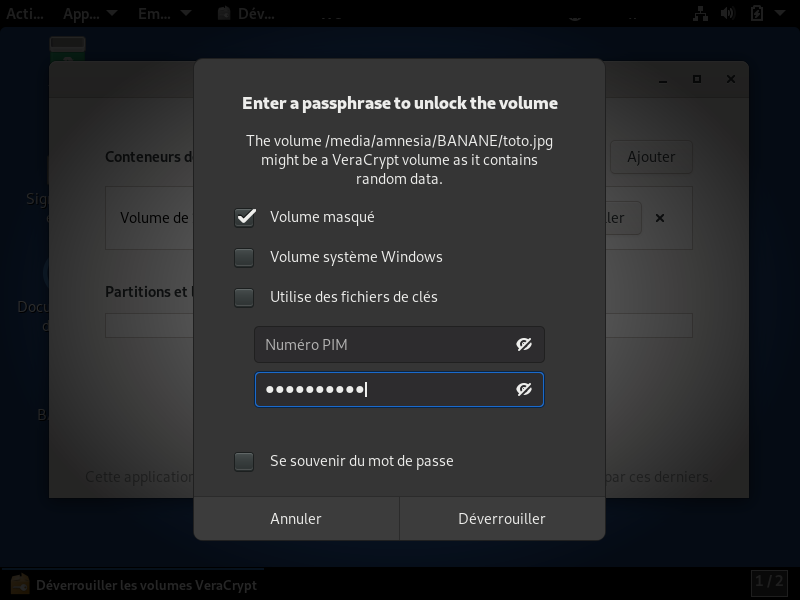
Une fois le fichier ouvert, il vous est demandé de le déverrouiller, pensez à bien cocher la case « Volume masqué » si vous souhaitez accéder au volume caché :
[](https://wiki.extinctionrebellion.fr/uploads/images/gallery/2023-09/XVVAhlcJmbpQ9Cq4-tutos-tails-open-veracrypt-4.png)
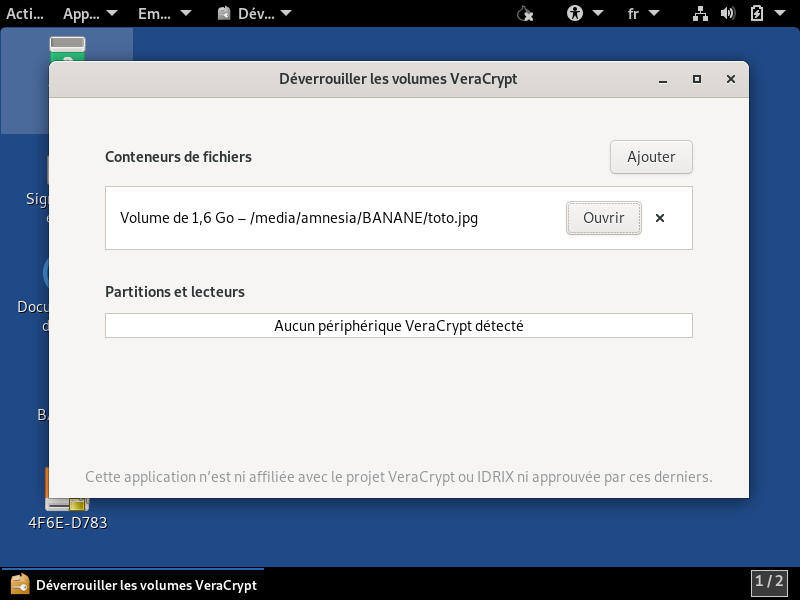
Une fois déverrouillé, vous avez maintenant le volume VeraCrypt accessible et vous pouvez y accéder :
[](https://wiki.extinctionrebellion.fr/uploads/images/gallery/2023-09/nROLJWiP7TrdpPWE-tutos-tails-open-veracrypt-5.png)
## Installer VeraCrypt
Bien qu’il existe déjà un gestionnaire de volume VeraCrypt sur Tails, ce dernier permet uniquement d’ouvrir les volumes, et non d’en créer de nouveaux.
Dans le cas où vous voulez créer de nouveau volumes depuis Tails, par exemple si vous utilisez la persistance, et que vous souhaitez y ajouter un volume VeraCrypt pour protéger vos données des autorités, vous devrez installer le logiciel VeraCrypt sur Tails.
Ce tutoriel va vous montrer comment vous y prendre.
Attention, tout logiciel installé sur Tails n’est plus disponible une fois ce dernier relancé, étant donné qu’il oublie ses modifications à chaque redémarrage, mais ce n’est pas grave, vous n’avez besoin de VeraCrypt que pour créer votre volume, vous pourrez ensuite l’ouvrir avec le gestionnaire de volume VeraCrypt qui lui est déjà installé de base sur Tails
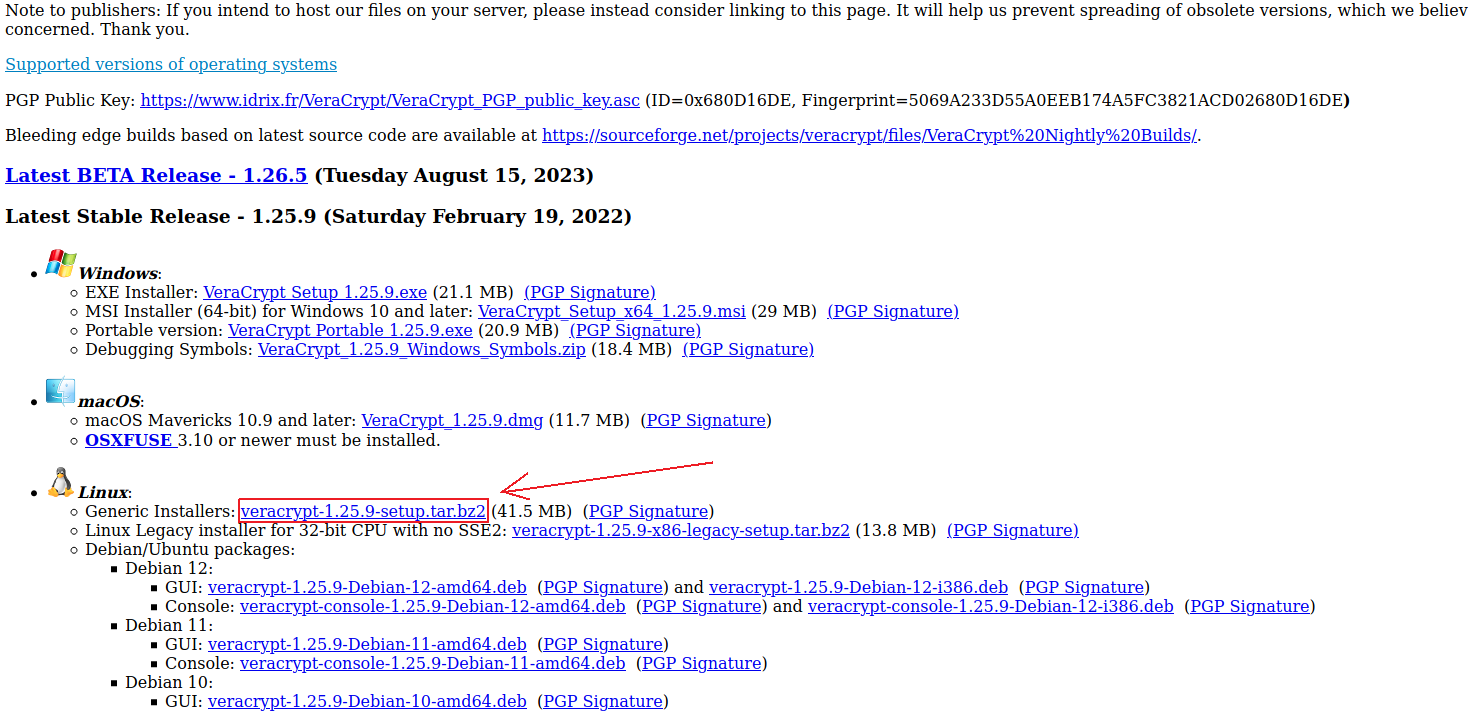
Tout d’abord, rendez vous sur la page de téléchargement de [VeraCrypt ici](https://www.veracrypt.fr/en/Downloads.html).
Vous devez ensuite télécharger le fichier pour linux :
[](https://wiki.extinctionrebellion.fr/uploads/images/gallery/2023-09/BdXfNZNaWbKKNX1B-tutos-tails-install-veracrypt-1.png)
Une fois téléchargé, veuillez ouvrir l’invite de commande.
([Cliquer ici](https://wiki.extinctionrebellion.fr/books/securite-militante/page/ouvrir-et-utiliser-linvite-de-commandes#bkmrk-linux-%E2%80%93-tails) pour savoir comment ouvrir l’invite de commande)
Rendez vous dans le dossier « Tor Browser » avec la commande :
cd ~/Tor\\ Browser
Notez ensuite la version de VeraCrypt que vous venez de télécharger.
La version correspond au numéro que l’on voit dans le nom du fichier téléchargé, qui s’appel en l’occurrence « veracrypt-1.25.9-setup.tar.bz2 », le numéro de version est donc 1.25.9.
Copiez collez la commande suivante :
version=1.25.9
« 1.25.9 » devant bien entendu être remplacé par le numéro de version que vous avez noté
Décompressez ensuite le fichier téléchargé en copiant-collant la commande suivante :
tar -xjf veracrypt-$version-setup.tar.bz2 veracrypt-$version-setup-gui-x64
Une fois décompressé, vous pouvez exécuter le programme d’installation avec cette commande :
./veracrypt-$version-setup-gui-x64
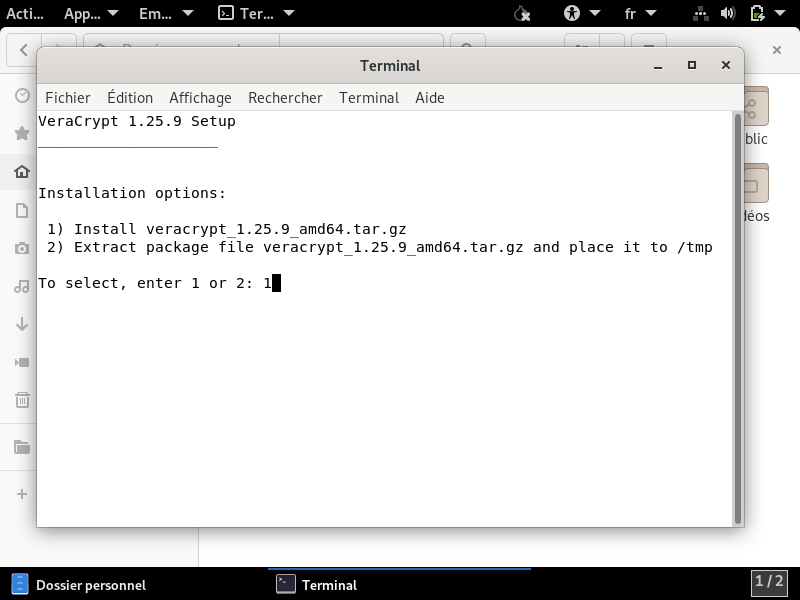
Vous allez vous retrouvez avec ce message dans l’invite de commandes :
[](https://wiki.extinctionrebellion.fr/uploads/images/gallery/2023-09/ID1UkjquPuRWVMKz-tutos-tails-install-veracrypt-2.png)
Tapez « 1 » et appuyez sur « Entrée »
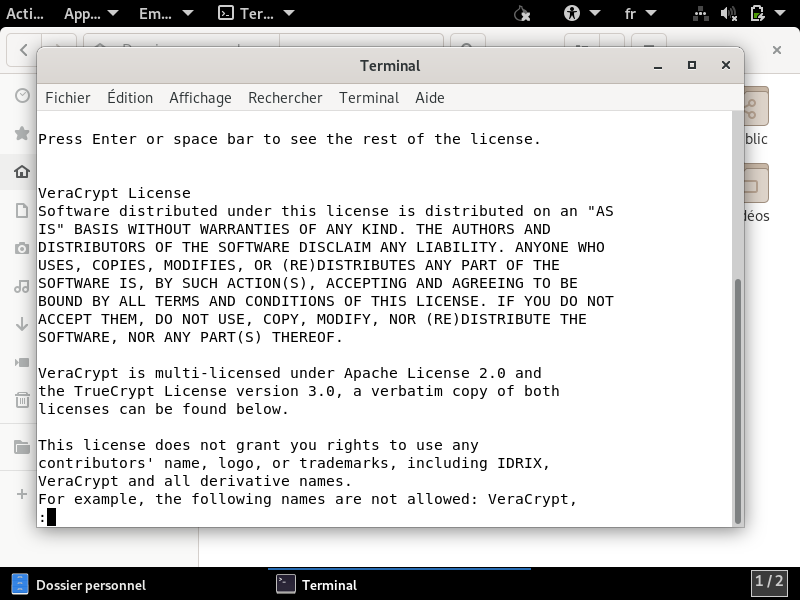
Ré-appuyez ensuite une deuxième fois sur « Entrée » pour afficher les conditions d’utilisation.
Vous allez vous retrouver avec ça :
[](https://wiki.extinctionrebellion.fr/uploads/images/gallery/2023-09/qOrncjseMYzvEj1i-tutos-tails-install-veracrypt-4.png)
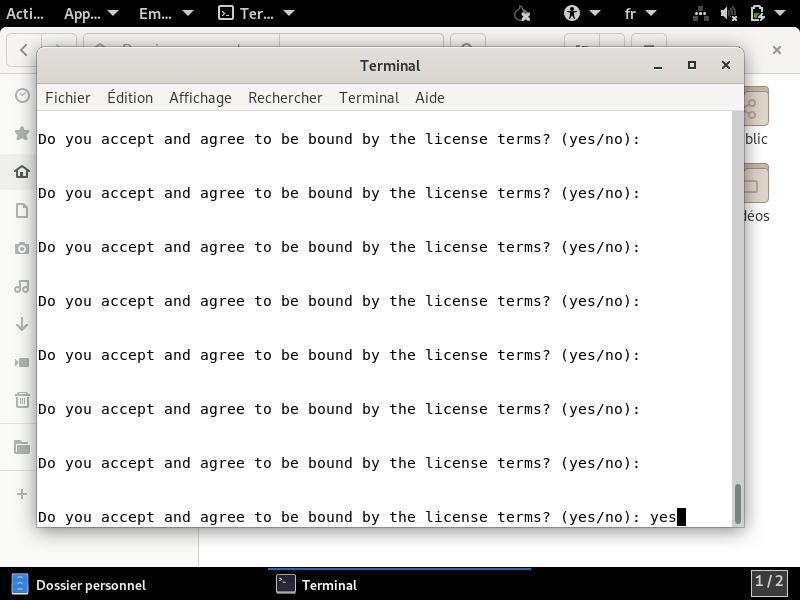
Restez maintenant maintenu.e sur la touche « Entrée » pour faire défiler ces conditions d’utilisation, jusqu’à qu’il vous demande d’accepter :
[](https://wiki.extinctionrebellion.fr/uploads/images/gallery/2023-09/gh5FHloCytWcPLid-tutos-tails-install-veracrypt-5.png)
Rentrez « yes » puis faites « Entrée ».
Si vous n’avez pas lancé l’invite de commande de base avec les droits administrateurs, il va vous demander de rentrer le mot de passe administrateur configuré (pour savoir comment le configurer, [regardez ici](#bkmrk-mot-de-passe-adminis)), puis de faire Entrée
Vous pouvez maintenant exécuter la commande suivante pour lancer VeraCrypt :
/usr/bin/veracrypt
Regardez [ce tutoriel](https://wiki.extinctionrebellion.fr/books/securite-militante/page/creer-un-espace-de-stockage-securise-avec-veracrypt) pour savoir comment utiliser VeraCrypt
# Ouvrir et utiliser l'invite de commandes
Dans les différents tutoriels ici et là, vous risquez d’être confronté.e.s à des situations où vous aurez besoin de rentrer des lignes de commandes, que cela soit par exemple pour effacer toutes traces de fichiers supprimés sur votre disque dur, ou pour installer un programme sur Linux par exemple.
Si vous êtes un.e néophyte en informatique, vous risquez d’être déboussolé.e, et de ne pas savoir comment vous y prendre, mais pas de problème !
Le but de ce petit tutoriel est de vous montrer rapidement, pour les différents systèmes d’exploitation (Windows, Linux, MacOS) comment on accède à cette fameuse invite de commandes.
## Windows
Il y a sur Windows, dans ce tutoriel, 2 manières d’accéder à l’invite de commandes.
La première consiste à passer par le raccourci clavier pour exécuter des programmes
La seconde consiste à passer par le menu démarrer, et permet contrairement à la première d’ouvrir l’invite de commandes avec les droits administrateurs, qui vous permettrons d’exécuter des commandes que vous ne pourriez pas lancer sans
### Raccourci clavier
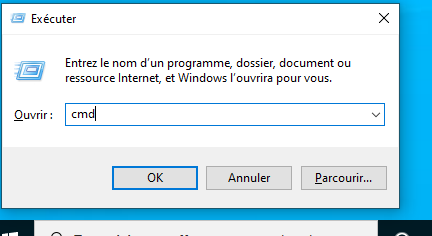
Vous pouvez utiliser le raccourci « ctrl+r » pour accéder à la fenêtre « Exécuter », et tapez « cmd » dans le petit champs texte, comme suit :
[](https://wiki.extinctionrebellion.fr/uploads/images/gallery/2023-09/Lef13FKOT80WcZPu-tutos-cmd-windows-1-windowsr.png)
Après ça vous avez juste à cliquer sur « OK » ou à appuyer sur « Entrée » pour ouvrir cette fameuse invite de commandes
### Menu démarrer (Avec droits administrateurs)
Une autre solution consiste à passer par le menu démarrer.
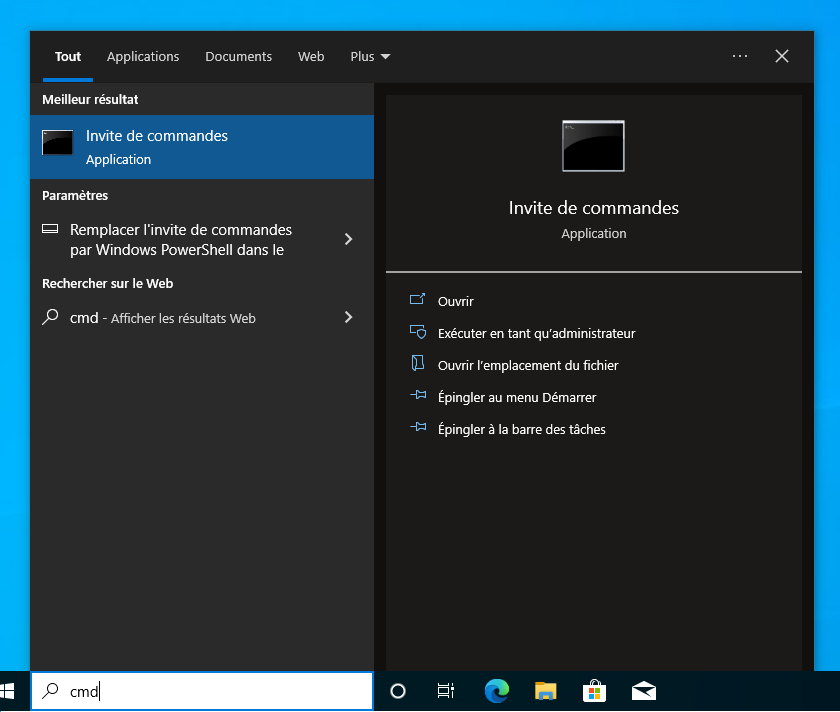
Appuyez sur la touche Windows ou bien cliquez sur le logo Windows en bas à gauche de l’écran, puis rentrez en suite « cmd » pour avoir ce résultat :
[](https://wiki.extinctionrebellion.fr/uploads/images/gallery/2023-09/FIzXTeaKFul4693E-tutos-cmd-windows-2-cmd-in-menu.png)
Vous pouvez ensuite, soit cliquer sur l’icone « Invite de commandes » pour l’ouvrir directement. Soit faire clique droit, et « exécuter en tant qu’administrateur » comme ci-dessous, pour avoir les droits administrateurs :
[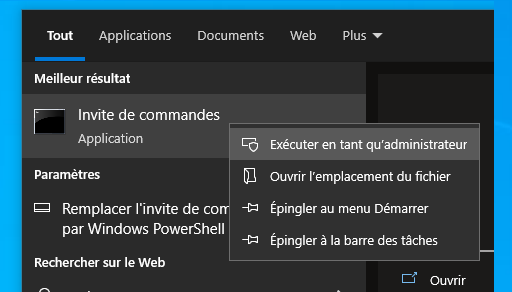](https://wiki.extinctionrebellion.fr/uploads/images/gallery/2023-09/l3UZFnOsX8zl3VuS-tutos-cmd-windows-3-exec-as-admin.png)
Vous aurez ensuite une fenêtre qui s’affiche avant l’ouverture de l’invite de commandes.
Si aucun mot de passe ne vous est demandé, appuyez sur « oui », sinon, essayez de rentrez le mot de passe d’une session administrateur, si vous ne le connaissez pas, cela veut dire que vous n’avez pas les droits administrateurs sur votre ordinateur.
### Invite de commande ouverte
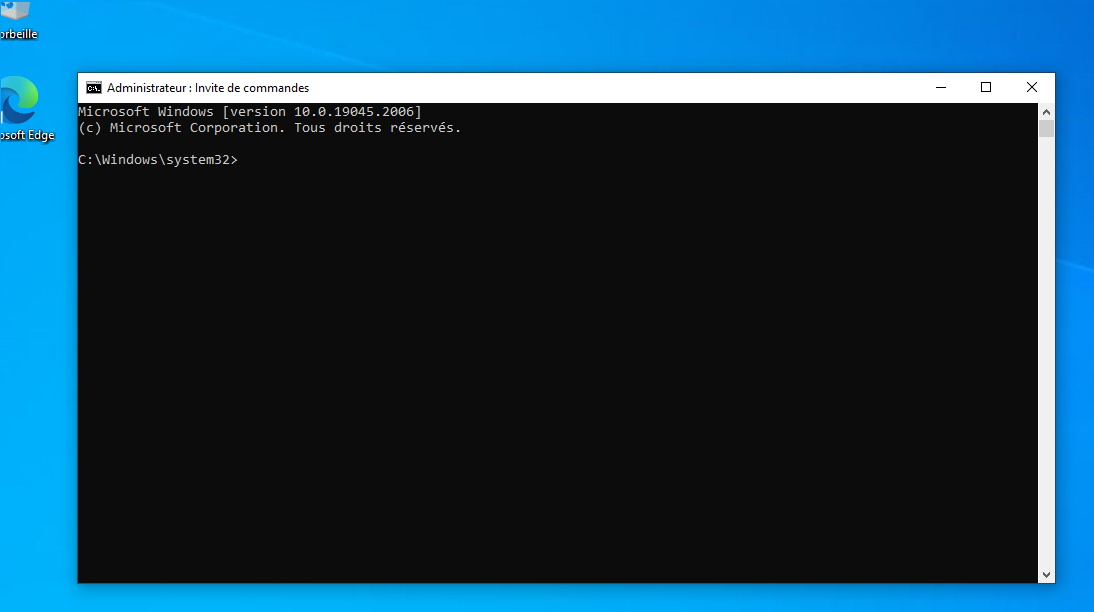
Vous avez maintenant cette fenêtre ouverte, sur laquelle vous pourrez rentrer les commandes venant des tutoriels en faisant clique droit > coller, ou en les recopiant
[](https://wiki.extinctionrebellion.fr/uploads/images/gallery/2023-09/JzWNJcAWzp94oig2-tutos-cmd-windows-4-cmd-open.png)
## Linux – Ubuntu
Il y a aussi sur Ubuntu 2 manières d’ouvrir l’invite de commande
Dans les 2 cas cela ouvrira la même invite de commande, les commandes ayant besoin des droits administrateurs étant habituellement préfixées de « sudo »
### **Raccourci clavier**
Vous pouvez directement passer par le raccourci clavier « ctrl + alt + T », qui ouvrira automatiquement l’invite de commande
### Menu « Applications
Vous pouvez également passer par le menu « Applications ».
Pour cela, appuyez sur la touche Windows, s’il y en a une sur votre ordi, ou bien cliquez sur l’icône en bas à gauche de l’écran comme suit :
[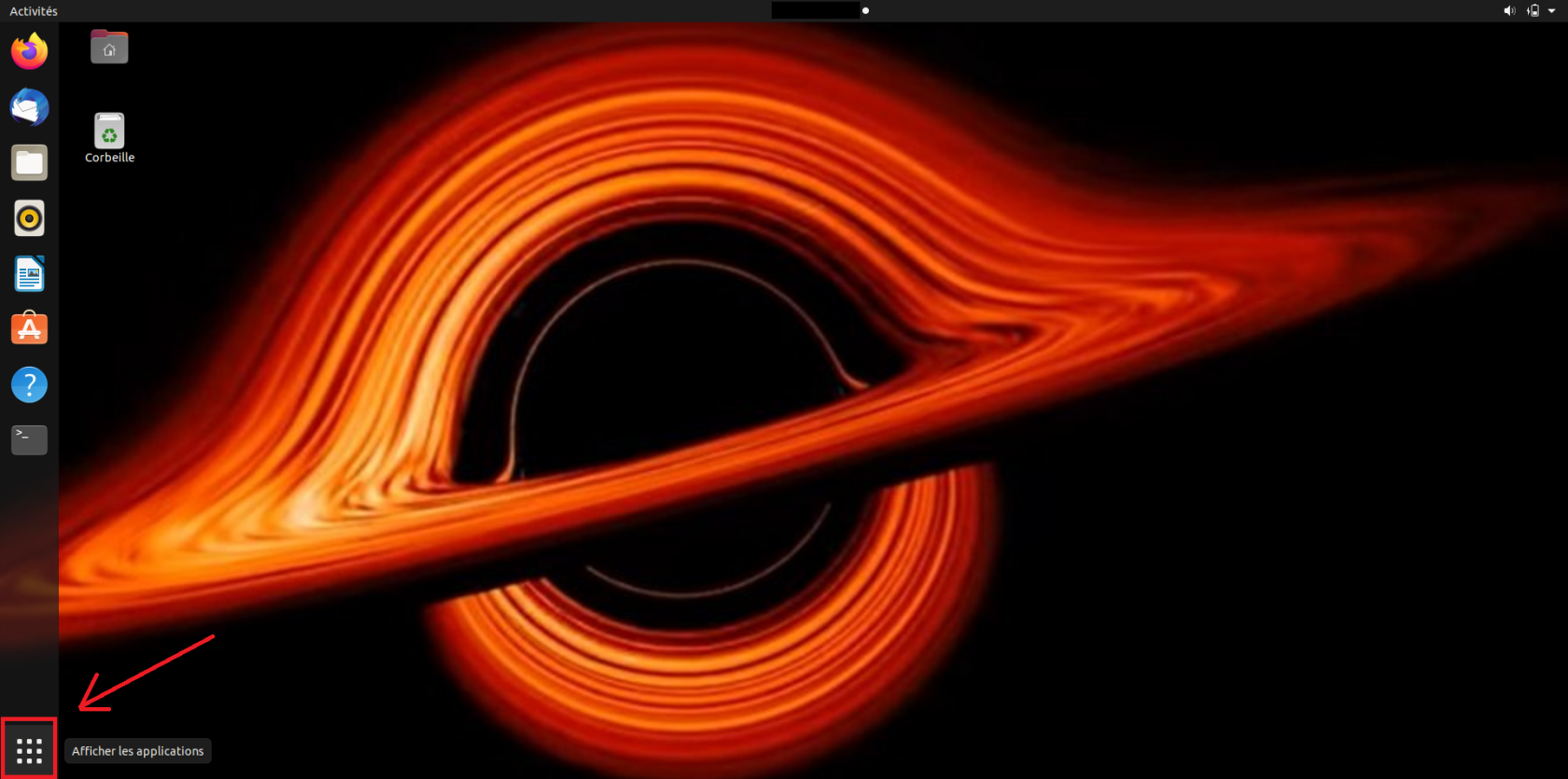](https://wiki.extinctionrebellion.fr/uploads/images/gallery/2023-09/3VtSfTcJetXjbpBT-tutos-cmd-ubuntu-1-display-apps.png)
Vous pouvez ensuite taper « terminal » comme ci-dessous :
[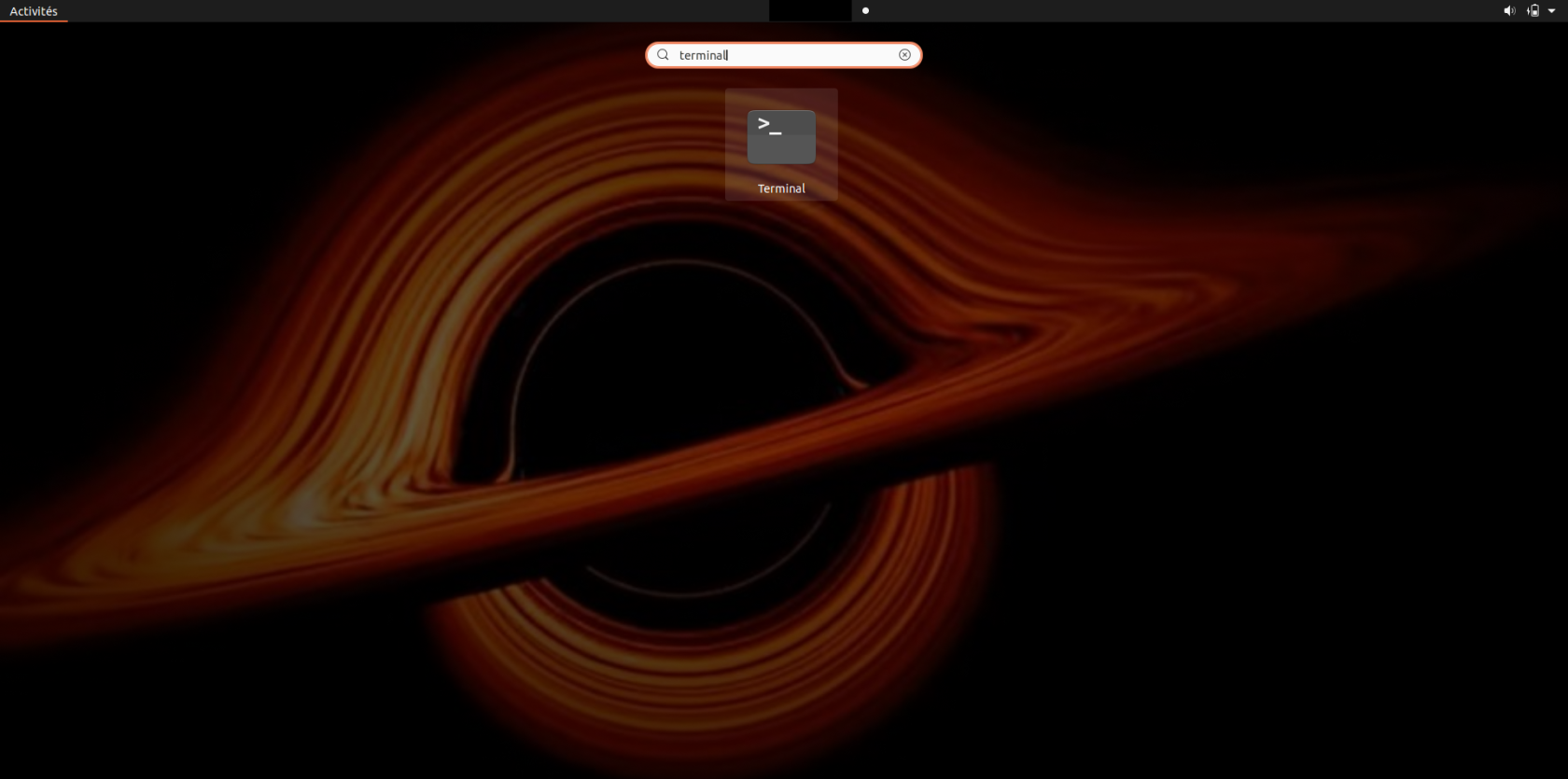](https://wiki.extinctionrebellion.fr/uploads/images/gallery/2023-09/Ri9TaKYKivyg8yex-tutos-cmd-ubuntu-2-search-terminal.png)
Pour ensuite cliquer sur l’icone du terminal.
### Terminal ouvert
Vous avez maintenant cette fenêtre ouverte, sur laquelle vous pourrez rentrer les commandes venant des tutoriels en faisant clique droit > coller, ou en les recopiant
[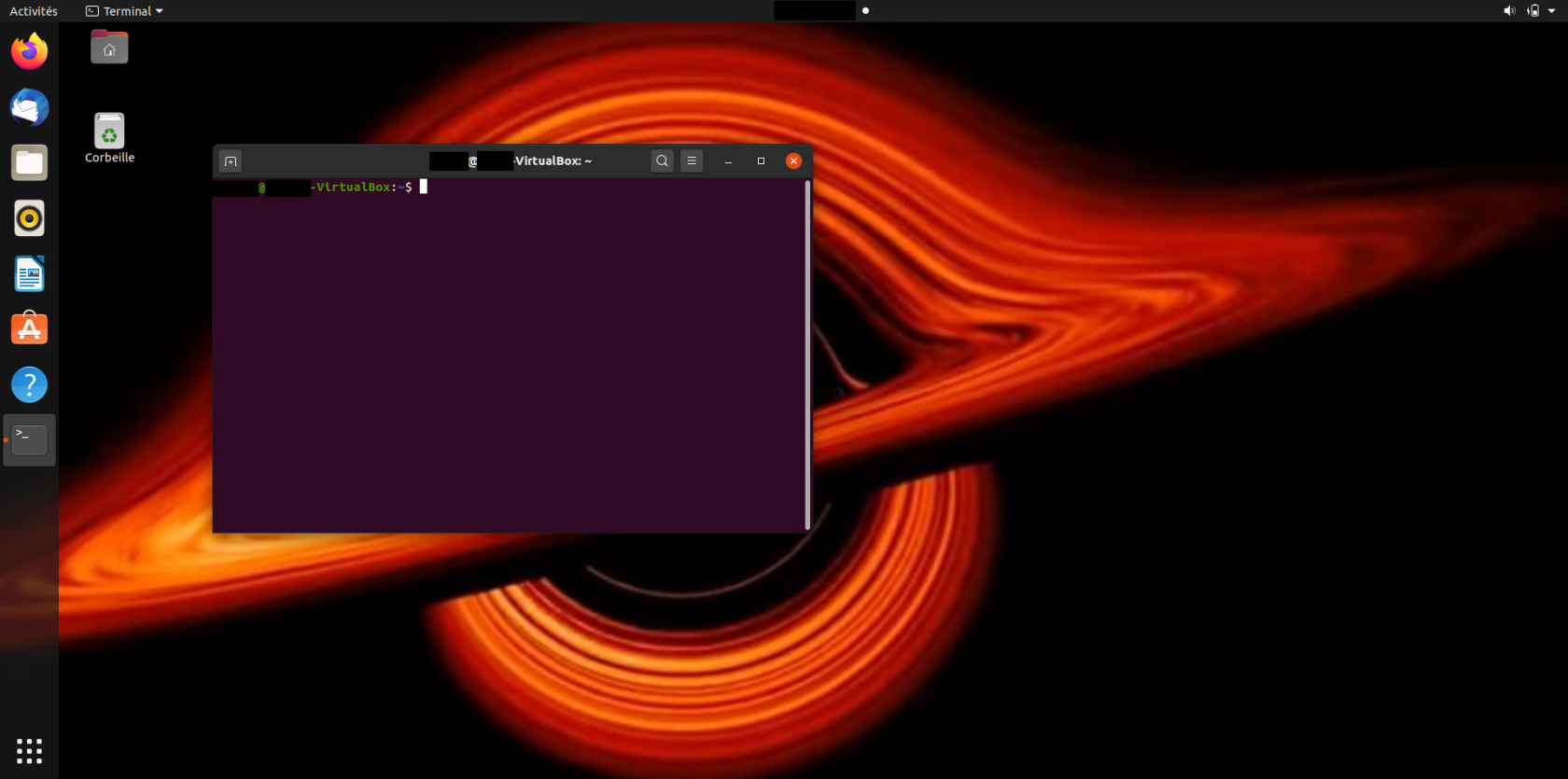](https://wiki.extinctionrebellion.fr/uploads/images/gallery/2023-09/dTjpVFlxcBBdae9X-tutos-cmd-ubuntu-3-terminal-open.png)
## Linux – Tails
Il y a sur Tails 2 manières d’accéder à l’invite de commandes, avec et sans droits Administrateurs
### Sans droits administrateurs
Vous pouvez aller dans « Applications » en haut de l’écran, dans les utilitaires, puis cliquer sur « Terminal »
[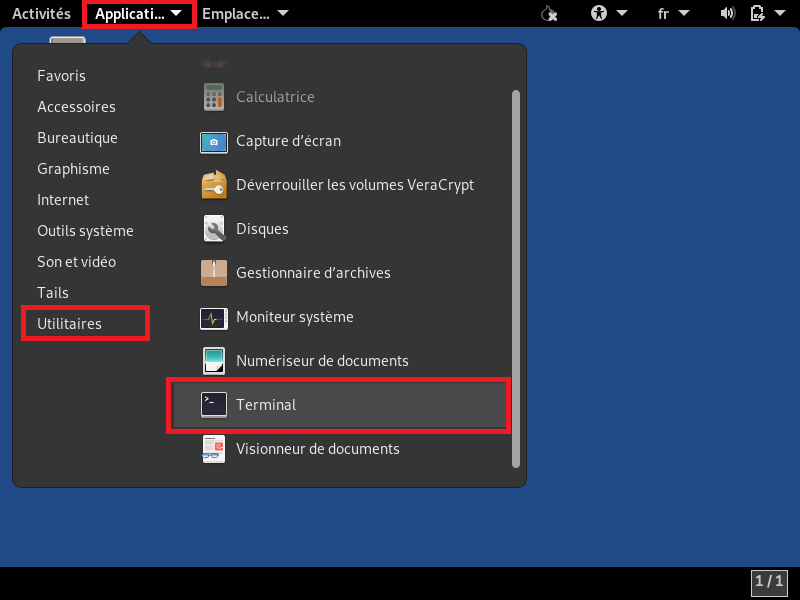](https://wiki.extinctionrebellion.fr/uploads/images/gallery/2023-09/wrkXdpexLxGKd9XT-tutos-cmd-tails-1-access-terminal.png)
### Avec droits administrateurs
Vous pouvez aller dans « Applications », en haut de l’écran, dans « Outils système », puis cliquer sur « Terminal superutilisateur ». Le mot de passe configuré (en suivant [ce tuto](https://wiki.extinctionrebellion.fr/books/securite-militante/page/tutoriels-tails#bkmrk-mot-de-passe-adminis)) vous sera demandé.
[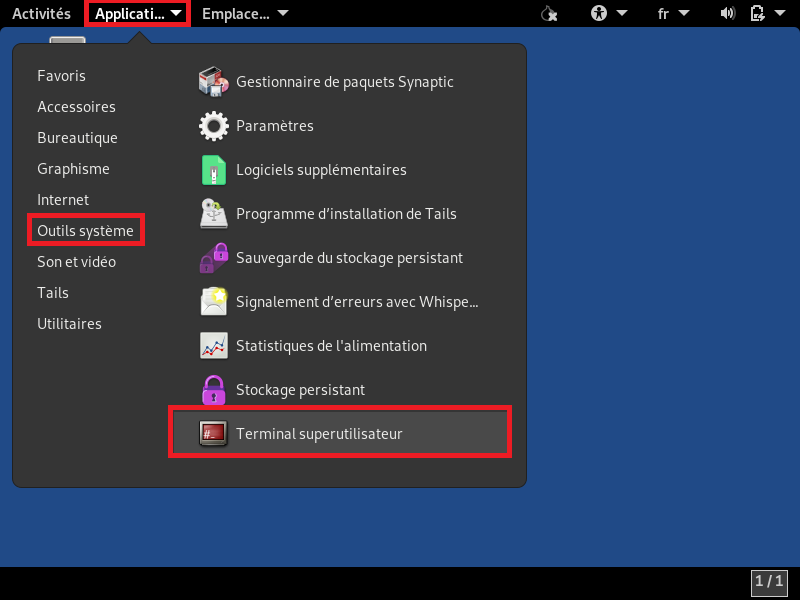](https://wiki.extinctionrebellion.fr/uploads/images/gallery/2023-09/HtEOYGPCCZZ68elK-tutos-cmd-tails-2-access-terminal-super-user.png)
### Terminal ouvert
Vous avez maintenant cette fenêtre ouverte, sur laquelle vous pourrez rentrer les commandes venant des tutoriels en faisant clique droit > coller, ou en les recopiant
[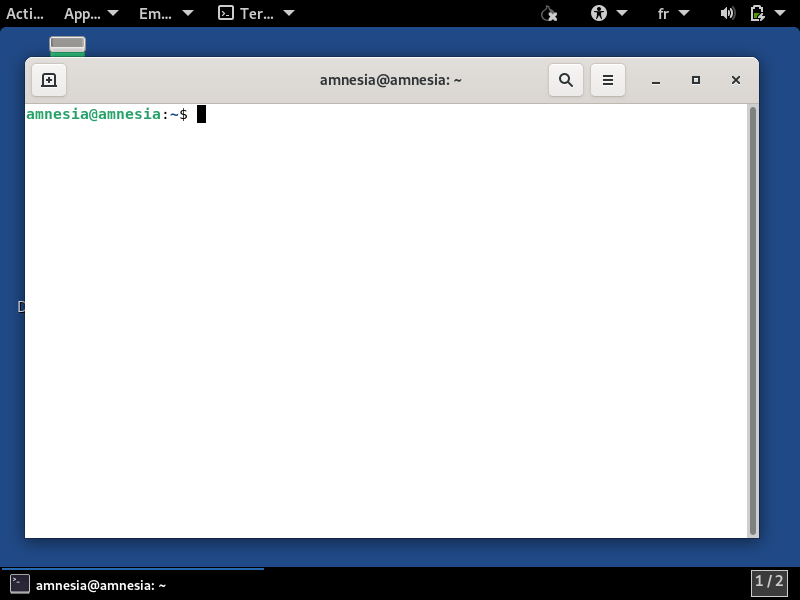](https://wiki.extinctionrebellion.fr/uploads/images/gallery/2023-09/wJb9RVPQa9NELL4J-tutos-cmd-tails-3-terminal-open.png)
## Mac OS
À complêter
## Une fois l’invite de commande ouverte
Une fois que cette invite de commande est ouverte, vous avez la possibilité de tapez tout un tas de commandes. Ces dernières peuvent être de toute nature, et si vous n’êtes pas familier/familière des lignes de commandes, vous risquez de n’avoir aucune idée de quelles commandes rentrer, mais pas de panique !
Dans les différents tutoriels seront directement données les commandes à rentrer, et vous aurez juste à les copier coller.
Après chaque commande rentrée ou copiée collée dans cette console, vous avez juste à appuyer sur « Entrée » pour l’exécuter, et passer à la commande suivante.
À titre d’exemple, vous pouvez rentrer « echo Ceci est une commande » dans le terminal, et taper sur « Entrée » pour voir s’afficher le message « Ceci est une commande ».