Guide médiactiviste
Ce document a pour but de présenter les missions du/de la médiactiviste avant, durant et après l'action. Il donne également des conseils pour améliorer la qualité de nos images. Important : lors des briefs d'action, pensez à demander aux rebelles si certain·es ne veulent pas que leur visage apparaisse sur les photos/vidéos.
- Avant l'action
- Conseils pour les vidéastes
- Conseils pour les photographes
- Après l'action
- Utiliser les logiciels Adobe (presque) gratuitement
Avant l'action
Vous avez été désigné·e comme médiactiviste (photo ou vidéo, ou les deux) sur une action.
Super !
Quelques précautions à prendre avant :
👮 Savoir qu'une saisie est possible
Que vous ayez un appareil photo, une GoPro, un téléphone d'action ou autre, tout matériel que vous transportez est susceptible d'être saisi par la police.
Je ne connais pas le pourcentage d'occurences, j'ai l'impression que c'est plutôt rare, mais certain·es rebelles se sont déjà fait confisquer leur appareil photo.
Et je ne sais pas quel recours on a pour le récupérer par la suite 🤷♂️
Je ne saurais vous dire s'il est judicieux d'emporter son matos sur action.
Certain·es l'emmènent systématiquement et n'ont jamais eu d'emmerdes.
Et certain·es... ont eu moins de chance.
🧹 Nettoyage de la carte SD
Si vous avez un boîtier photo avec une carte SD (ou tout autre support de stockage), vous voulez vous assurer que les anciennes données ne pourront pas être récupérées en cas de saisie par la police.
Ne vous contentez pas de supprimer les fichiers, ce n'est pas du tout suffisant.
Avec certains logiciels spécialisés, on peut récupérer des fichiers supprimés depuis super longtemps !
Petite anecdote pour illustrer ça :
J'avais filmé un concert, mais au moment d'extraire les fichiers de la carte SD, je sais pas comment je me suis débrouillé mais j'avais supprimé tous les fichiers. Je n'avais plus aucune trace du concert. La grosse bourde... 🤦♂️J'utilise alors un logiciel de récupération de fichiers, Photorec, pour voir si je peux retrouver les vidéos du concert.
Non seulement j'ai pu récupérer l'intégralité des vidéos du concert sans dégradation, mais j'ai également pu récupérer des vidéos en Full HD qui dataient de 4 ans !
Sur une carte SD qui était régulièrement utilisée !
Bien formater une carte SD
Pour vraiment bien nettoyer sa carte, il faut faire un formatage de bas niveau.
Concrètement, ça consiste à réécrire des données vides sur tout l'espace de la carte.
Certains boîtiers d'appareil photo proposent cette option (attention à bien choisir le formatage de bas niveau et non le formatage rapide, qui lui n'efface pas réellement les données).
Sinon vous pouvez utiliser l'utilitaire de votre ordinateur. Chaque OS a en général son propre logiciel de formatage de disque. Mais je ne suis pas sûr que les utilitaires de formattage des OS soient vraiment efficaces pour bien tout nettoyer.
Dans le doute, utilisez le logiciel recommandé par la SD Association : SD Memory Card Formatter.
Si vous avez un doute quant à l'efficacité de votre formatage, vous pouvez utiliser Photorec pour vérifier si vous arrivez à extraire des fichiers de votre carte formatée.
Si après plusieurs tentatives avec différentes méthodes vous n'arrivez à en extraire aucun fichier, vous pouvez conclure que votre méthode de formatage est suffisamment efficace.
Point de vigilance
Même avec la meilleure méthode de formatage au monde, il est probable que vos données soient encore récupérables.
Même si photorec n'a rien pu récupérer, ça ne veut pas dire que les logiciels de la police (probablement bien plus performants que ce logiciel gratuit et Open Source) n'y arriveront pas.
La technologie de stockage des données des cartes SD (la Mémoire Flash) rend hautement compliquée la destruction totale des fichiers, peu importe la méthode qu'on utilise. Ça a à voir avec la manière dont la carte gère sa durée de vie. En simplifiant énormément : c'est un peu comme si la carte cachait la poussière sous le tapis avant de passer l'aspirateur, pour prolonger la durée de vie du sac d'aspirateur. Et on ne peut pas forcer la carte à soulever le tapis.
Ok c'est super méga simplifié et probablement erroné comme métaphore, mais l'idée centrale c'est qu'il n'est pas possible de garantir que les données soient irrécupérables.
Si vous avez des images / vidéos vraiment très très très compromettantes... détruisez la carte SD physiquement 🔥
C'est le seul moyen de garantir à 100% que vos fichiers ne seront jamais récupérés 😬
Demander aux rebelles leur accord
Les actions de XR se font normalement à visage découvert, car nous estimons qu'elles sont justifiées.
Cependant nous comprenons que certain·es rebelles préfèrent garder l'anonymat, et sans forcément se masquer sur l'action, aimeraient éviter que leur visage ne fuite sur les réseaux sociaux.
Nous comprenons parfaitement cette demande, et c'est pourquoi vous avez le devoir de demander en amont de chaque action (ça peut être pendant le brief d'action) de demander s'il y a des rebelles qui ne veulent pas du tout apparaître sur les images / vidéos.
Compte-tenu de l'augmentation de la répression policière, il se peut que beaucoup soient paniqué·es par le fait d'être pris·es en photo.
Mais... faut pas se faire d'illusion : si la police a envie de vous retrouver, elle vous retrouvera. Y a des caméras partout, ce n'est qu'une question de temps et de volonté de leur part.
Cependant, il est déjà arrivé que la police retrouve des rebelles en utilisant la technique de la flemme : plutôt que de s'emmerder à demander les autorisations pour accéder aux enregistrement des caméras de surveillance, iels sont simplement allé·es sur le compte insta de XR 😬
Donc bon. Quand vous filmez ou photographiez une action, essayez dans la mesure du possible d'anonymiser les rebelles en évitant de cadrer leurs visages de manière bien visible.
Conseils pour les vidéastes
Voici quelques conseils qui amélioreront la qualité des plans vidéo et qui fera le bonheur du GT Médias & Messages :)
À noter que ces conseils s'appliquent surtout aux médiactivistes dont les vidéos vont servir pour les montages a posteriori. Les médiactivistes vidéo "pour live" ont plus un rôle de reportage et on ne cherche pas à avoir une qualité visuelle parfaite mais juste de rendre compte en direct de ce qu'il se passe. Si vous êtes médiactiviste vidéo pour live, lisez quand même cette page, ça vous concerne quand même !
Pour simplifier, je vais appeler "caméra" l'appareil que vous avez entre les mains, que ce soit un téléphone, un appareil photo, un caméscope, une GoPro...
Et j'utiliserai "M&M" pour parler du GT Médias & Messages, le groupe de travail qui s'occupe entre autres de poster les vidéos sur les réseaux sociaux (et qui souvent s'occupe aussi du montage vidéo).
Vous avez une caméra entre les mains ? Parfait.
Vous êtes sur les lieux du crime et vous devez maintenant rendre compte de ce qu'il s'y passe.
Quoi qu'on fait maintenant ?
↕ Le format et la résolution
Pour les réseaux sociaux (notamment les reels sur insta), les vidéos sont en format portrait.
Donc filmez en portrait.
Sauf si on vous a explicitement demandé de filmer en paysage.
Pour le ratio, c'est celui par défaut qu'on retrouve partout : 16/9.
Quant à la résolution...
... eh, franchement un simple Full HD en 25 ou 30 FPS ça fait grave l'affaire.
On n'a pas forcément besoin de 60 FPS ni de 4K.
Mais évitez de descendre en-dessous de la Full HD, quand même.
⛶ Le cadrage
Activez la grille 3x3 sur votre caméra.
Ça vous aidera à penser à votre cadrage.
Vous pouvez utiliser les lignes et les intersections comme des aides pour placer votre sujet au sein du cadre.
Ce sont des aides, vous n'êtes pas obligé·e de vous en servir.
Mais ça vous évitera de commettre des erreurs comme cadrer la/le porte-parole de telle manière que sa tête touche le haut du cadre.
Votre sujet ne doit jamais se trouver en bordure du cadre.
Soit vous laissez une marge autour du sujet, soit vous coupez délibérément en plein dedans.
Par exemple vous pouvez couper au niveau des jambes, on n'a pas besoin de voire les pieds.
Mais ça fera bizarre si vous choisissez de montrer les pieds, mais que ces derniers touchent le cadre.
N'oubliez pas que la caméra peut aussi être penchée en avant (plongée) ou en arrière (contre-plongée) :
- la plongée, à condition d'être en hauteur, permet de montrer le nombre ;
- la contre-plongée, elle, permet de donner une impression de puissance.
Jouez avec la plongée et la contre-plongée, c'est rigolo !
🎥 Les types de plans
Vous avez une infinité de possibilités de comment filmer.
Mais pour vous aider à choisir, voici quelques plans à retenir :
1. Plan fixe
On vise dans une direction, on lance l'enregistrement et ON BOUGE PLUS !
Oui, même si le sujet sort du cadre.
Le plan fixe, c'est le plan prioritaire.
Si vous avez pas d'inspi, prenez des plans fixes.
On en aura toujours besoin à M&M.
Lors du montage, il est beaucoup plus facile de raconter une histoire avec des plans fixes qu'avec des plans où la caméra bouge dans tous les sens.
Regardez comment sont montés vos films préférés. Vous verrez que l'immense majorité des plans sont fixes.
2. Travelling
On bouge en ligne droite dans une direction sans changer l'orientation de la caméra.
Quelques exemples :
- vous filmez devant vous et vous avancez dans la même direction
- vous filmez devant vous tout en vous déplaçant sur la droite (la caméra est orientée à 90° par rapport à votre direction)
- vous filmez le sol devant vous et vous avancez
- vous êtes dans un train ou une voiture et vous filmez le ciel en oblique
3. Zoom
On zoom ou dézoom avec sa caméra. As simple as that.
Vous avez deux types de zoom : optique et numérique.
Si votre caméra a un zoom optique, privilégiez-le.
Il permet de physiquement "grossir" l'image projetée sur le capteur de la caméra.
Ainsi on garde toujours une qualité d'image optimale puisque le capteur est utilisé dans son entièreté.
Le zoom numérique, lui, est en réalité un recadrage dans l'image.
Ça agrandit l'image numériquement pour donner l'illusion qu'elle est plus grosse.
Ce faisant on perd en qualité d'image.
Les téléphones ont rarement des zooms optiques, mais ça existe.
4. Panorama
C'est une rotation de la caméra sur un axe.
Ça peut être un axe horizontal ou vertical.
Le pano... c'est clairement pas mon plan préféré.
C'est le plan qu'on fait quand on est à la plage et qu'on veut montrer à notre BFF comment nos vacances sont trop stylax.
Mais sur une action ça rend rarement bien.
Il est surtout utile lorsque le sujet est trop imposant pour rentrer dans le cadre, même en reculant.
Par exemple une foule immense, ou un très grand building.
Ou une place vide juste avant l'action pour dire "regardez comme c'est propre et vide... hin hin hin, ça ne sera bientôt plus le cas".
À utiliser avec parcimonie donc.
Un ou deux panos max.
Voire zéro si vous arrivez à faire rentrer le sujet en entier dans le cadre, ou que vous prenez plusieurs plans fixes à différents endroits.
5. Mix them up!
Une fois que vous avez sécurisé vos plans fixes et quelques autres plans avec mouvement de caméra, pourquoi ne pas faire des combinaisons ?
Vous pouvez par exemple faire un mouvement panoramique en diagonale tout en vous déplaçant en ligne droite.
Ou relever la caméra tout en dézommant.
Ou faire un salto arrière tout en lançant votre caméra tel un ballon de rugby...
Et il y a le fameux travelling contrarié, ou "effet vertigo", qui consiste à zoomer tout en reculant, ou dézoomer tout en avançant !
Effet waouh garanti 👌
🫨 Stabilisation
Activez toujours la stabilisation de votre caméra quand vous filmez.
Le seul cas où il ne faut pas activer la stabilisation, c'est quand vous utilisez un trépied ou un stabilisateur externe (type Ronin).
Là encore il y a deux types de stabilisation : optique et numérique.
La stabilisation optique fait bouger physiquement les éléments dans la caméra pour compenser les mouvements du corps.
La stabilisation numérique, elle, recadre dans l'image pour essayer de garder les mêmes pixels aux mêmes endroits.
Ça fait perdre un petit peu en qualité d'image et crée un léger zoom dû au recadrage.
Mais ça fait quand même très bien le taf.
Et le mieux, c'est de combiner les deux : optique + numérique.
Là vous aurez une image SUPER stable, comme si vous utilisiez un Ronin.
Donc activez la stabilisation de votre caméra, ancrez vos pieds dans le sol, bloquez vos bras, et assurez-vous que l'image soit la plus stable possible.
🎬 Séparez chaque plan
Un plan = un fichier vidéo.
Vous voulez mettre en avant un élément de la scène ?
Choisissez un type de plan, filmez, et arrêtez.
Puis choisissez un autre élément et/ou un autre type de plan, filmez, puis arrêtez.
Évitez de faire un seul long plan-séquence.
C'est mieux d'avoir plein de plan séparés parce que :
- ça facilite le tri ;
- ça évite de devoir se taper des longs fichiers de 5 minutes pour voir si un plan intéressant se cache dedans ;
- ça force la/le vidéaste à réfléchir en amont, et ce faisant iel produit de bien meilleurs plans.
⚠️ Exception : action éclair (type Carnage Total)
Dans le cas d'une action éclair (genre 1 ou 2 minutes), ce qui est souvent le cas pour les carnages, là c'est tout à fait ok - voire recommandé - de ne faire qu'une seule longue vidéo. Parce qu'arrêter et reprendre l'enregistrement pourrait vous faire perdre du temps et louper des détails.
Mais dans ce cas, pensez en terme de plan isolés :
- là je fais un plan fixe,
- là je me déplace vite et je fais un autre plan fixe,
- maintenant je fais un travelling,
- là je suis le mouvement du bras de cette rebelle,
- etc.
Imaginez une coupure virtuelle entre chaque plan.
Ainsi, au montage, on aura de vrais plans distincts que l'on pourra tirer de ce plan-séquence.
Mais si vous vous contentez d'appuyer sur record et de laisser tourner sans réfléchir... beeeeen... ça donnera rien.
⏱️ Minimum 5 secondes exploitables
Pour que les plans soient exploitables par M&M, il faut qu'ils durent minimum 5 secondes.
Ça peut être plus : 10, 15, 20 secondes... au-delà ça commence à faire long cela dit.
Mais pas moins de 5 secondes.
Alors vous n'avez pas besoin de compter les secondes dans votre tête, c'est à titre indicatif.
Je dis 5 secondes parce qu'on a déjà reçu plein de plans de 2 secondes, voire 1.
Autant dire qu'il est impossible d'en faire quoi que ce soit au montage.
Mais attention, c'est pas 5 secondes de vidéo, c'est 5 secondes exploitables.
Plus clairement, si vous voulez faire un plan fixe, il faut qu'il y ait au moins 5 secondes où l'image est vraiment fixe, où personne ne passe devant l'objectif, et où votre sujet est bien dans le cadre.
Plein de détails nous échappent pendant qu'on filme :
- cette militante qui met son doigt dans son nez,
- ce militant qui apparaît à l'image alors qu'il avait prévenu qu'il ne voulait pas être filmé,
- vous qui croyez être stable alors que vous tremblez comme un hamster sous cocaïne,
- cette épaule qui cache le sujet en plein milieu d'un moment ultra important,
- la porte-parole qui a la bougeotte et qui n'arrête pas de sortir du cadre...
Bref, y a toujours des merdes, donc mieux vaut prévoir de la marge.
Même si au final on n'utilise que 1 ou 2 secondes dans le montage.
Bien sûr il arrive que certains plans ne dépassent pas les 2 secondes, et on peut pas faire autrement.
L'essentiel, c'est de tendre vers cet idéal des 5 secondes.
Ça suffit pour faire la différence 👍
🏃 Bouger
Il faut se déplacer entre chaque plan.
La/le vidéaste doit avoir la bougeotte (sauf lorsqu'iel fait un plan fixe, of course).
Prendre des plans globaux qui montrent la scène de loin c'est bien, mais faut pas avoir peur de se rapprocher.
C'est pas évident au début, mais il faut s'imaginer être un électron libre et invisible.
On va près de la scène, jusqu'à chatouiller les poils des aisselles de nos ami·es rebelles avec la caméra (avec leur consentement bien sûr).
En plus les téléphones ont des grands-angles - c'est-à-dire qu'ils cadrent très large - ce qui fait que tout apparaît en petit à l'image.
Alors il faut se rapprocher pour compenser.
Vous pouvez même jouer avec des plans très très rapprochés pour donner des effets "texture".
Ça c'est top pour le montage, parce qu'on peut s'en servir comme arrière-plan pour afficher des messages.
Ou des plans délibérément flous, c'est bien aussi.
Et puis ça fait artistique-han.
Parfois c'est un peu la bataille avec les autres médiactivistes, on se pousse, on se bloque le champ de vision, on est tellement hyperfocus sur notre rôle qu'on oublie qu'on existe et qu'on gêne les autres.
Là y a pas vraiment de solution.
Dans le feu de l'action faut être mobile et se démerder.
☝️ Un sujet à la fois
Parfois on a plusieurs sujets que l'on veut montrer à l'image :
- la/le porte-parole
- une mise en scène choc
- une banderole
- le fronton d'un bâtiment public ou le logo d'une entreprise
Plutôt que de trouver le cadrage parfait qui affiche tout les sujets avec le même niveau de netteté, il est mieux de ne montrer qu'une seule chose à la fois. Ou deux mais pas plus.
Par exemple on peut avoir :
- la/le porte-parole en 1er plan + la mise en scène en arrière-plan
- la banderole en 1er plan + le bâtiment en arrière-plan
- la mise en scène toute seule
- le bâtiment tout seul
- tous les éléments au sein du même plan, mais avec juste la/le porte-parole qui est net et tout le reste qui est flou
Ça permet de diriger le regard et de raconter une chose à la fois.
😶🌫️ L'anonymat
Les actions de XR se font normalement à visage découvert, car nous estimons qu'elles sont justifiées.
Mais ce n'est pas une raison pour faire des portraits détaillés de chaque rebelle.
Essayez dans la mesure du possible de ne pas trop montrer les visages des rebelles sur les actions, car ce sont autant d'éléments supplémentaires qui permettront à la police de les retrouver (même si, on va pas se mentir, la police n'a pas besoin de vos images pour retrouver tout le monde vu la quantité de caméra de surveillance à travers la France).
C'est toujours une bonne chose de demander juste avant l'action si des rebelles sont pas ok avec le fait d'apparaître sur les photos/vidéos.
Les rebelles qui ne veulent vraiment pas apparaître, vous ne les filmez pas, tout simplement. Les autres, ne vous prenez pas trop la tête mais essayez quand même de ne pas montrer clairement leurs visages.
On n'a pas besoin de flouter les visages pour anonymiser (c'est d'ailleurs assez moche comme effet et ça entre en conflit avec notre valeur d'agir à visage découvert).
Vous pouvez à la place :
- filmez la personne de dos,
- faire le focus sur un élément lointain pour avoir la personne en flou (mais un flou naturel, pas artificiel),
- filmer en gros plan des éléments du corps non reconnaissables : bras, épaules, mains, pieds...,
- filmer un visage en contre-jour (le soleil derrière la personne pour qu'elle soit totalement dans l'ombre),
- etc.
🔈 Le son
Dans la majorité des cas, le son n'est pas très important.
On l'enlève souvent au montage et on met une musique à la place.
S'il y a un discours, le mieux c'est que la/le speaker ait un micro cravate avec elle/lui.
Comme ça on a l'intégralité du discours sans coupure, et les médiactivistes peuvent bouger dans tous les sens, faire des pirouettes, ça n'impactera pas la prise de son.
Mais s'il n'y a pas de micro-cravate et que VOUS avez le rôle d'enregistrer la prise de parole, alors :
- on ancre ses pieds dans le sol,
- on vise la/le speaker,
- on lance l'enregistrement,
- et on ne BOUGE PLUS !
Si vous bougez, la prise de son sera impactée.
Et de manière générale, si vous avez la mission de filmer la prise de parole - qu'il y ait un micro-cravate ou non - c'est PLAN FIXE en priorité.
Vous pouvez bouger de temps en temps, mais seulement pour faire d'autres plans fixes.
Tant pis, vous n'aurez pas l'oscar du meilleur plan vidéo, mais M&M vous sera très reconnaissant ❤️
🔐 Sécuriser les plans
XR étant avant tout un mouvement de pression médiatique (si nous ne communiquons pas sur nos actions, nous n'avons quasi aucun effet sur la sphère publique), votre rôle en tant que médiactiviste est central.
Votre priorité est donc de vous mettre en sécurité, afin de s'assurer que les photos et vidéos parviendront bien à la BAC (Base Arrière de Communication).
On évite donc de prendre des risques inutiles pendant l'action, et dès que vous avez tous les plans dont la BAC a besoin, vous vous cassez.
Et si vous sentez que vous risquez de vous faire choper par la police, vous vous cassez aussi, même si l'action n'est pas terminée.
Enfin... suivez les consignes de reploiement de la coordo, bien sûr.
Mais ce que je veux dire c'est : ne restez pas inutilement sur site parce que vous voulez prendre plus de plans, ou parce que vous voulez tenir compagnie aux camarades.
Votre priorité c'est de vous assurer que les fichiers parviendront bien à la BAC.
Et un petit truc en plus que vous pouvez faire juste après l'action, c'est de récupérer la carte SD et la planquer à un endroit que les forces de police n'iront pas tripatouiller (genre dans la culotte de règles).
📋 Conclusion
Je sais que j'ai donné beauuuucoup d'infos dans cette page, mais si je devais lister le plus important :
- format portrait
- plans fixes
- stabilisation
- 5 secondes exploitables pour chaque plan
Tout le reste est secondaire en comparaison.
Si vous retenez juste ces 4 éléments, on aura de superbes plans à filer à M&M ✨
Et amusez-vous, expérimentez, intéressez-vous à l'optique si ça vous passionne, faites des tests vidéo à la maison...
J'ai oublié un truc, attendez c'est quoi déjà...
Ah oui : PLANS FIXES !
Conseils pour les photographes
Sur une action, il peut y avoir deux rôles de photographe :
- un·e photographe live
- un·e photographe pour plus tard
Si vous êtes photographe "pour plus tard", vos photos ont pour vocation d'apparaître dans un communiqué de presse (CP) ou dans une publication soignée sur les réseaux sociaux (qui sera créée a posteriori).
On s'attend à des clichés plus soignés car on laisse le temps à ces médiactivistes de retoucher leurs photos.
Et on privilégiera les boîtiers photo de qualité (reflex/DSLR, hybride) pour ce genre de clichés.
La plupart des conseils si-dessous s'appliquent aux photographes "pour plus tard".
🌄 Le format de fichier
Si vous avez la possibilité de choisir le format RAW (ou DNG) sur votre appareil, choisissez-le.
Sur Android, c'est le mode "Professionnel".
Le RAW (DNG étant une alternative à RAW) est un format de fichier brut, non compressé.
Il reflète exactement ce que le capteur photo a perçu.
Alors que le JPEG est un fichier compressé, qui a perdu une grande quantité de données par rapport à l'original.
En guise de comparaison, le RAW est comme le négatif : c'est lui qui a le plus de détails, de contrastes, de profondeur dans les couleurs, mais il faut le convertir en JPEG avant de pouvoir le publier.
Alors que le JPEG est le tirage fait à partir du négatif : il est bien équilibré, léger, et on peut le publier, mais on ne peut pas vraiment le retoucher car il a perdu beaucoup de détails dans le processus de compression.
Pour retoucher un RAW et le convertir en JPEG, on utilise un logiciel dédié.
Ma reco : Lightroom
Pour les photographes live c'est différent, il faut shooter en JPEG. En effet, on n'a pas le temps de traiter les RAW, il faut poster en direct.
📸 Pour insta
Le ratio
Pour publier sur insta en 2026, il faut du 4:5.
Du moins jusqu'à ce qu'insta change ses standards...
Si vous avez la possibilité de paramétrer votre appareil pour qu'il shoot en 4:5, c'est top.
Mais d'expérience, je ne connais aucun appareil qui le permette (que ce soit un boîtier ou un téléphone).
Ma recommandation pour être sûr·e de ne pas louper son cadrage :
Choisir un cadrage carré et shooter en RAW.
Comme le carré est plus étroit que le 4:5, si on réussit son cadrage en carré, il sera réussi en 4:5.
Et pourquoi je précise RAW ? Parce que le RAW étant un reflet de ce que capte le capteur, le fichier final sera au même format de votre capteur. Même si vous avez cadré en carré, le fichier sera complet, pas recadré.
Mais si vous n'avez pas RAW, alors n'utilisez pas le cadrage carré.
Utilisez un cadrage égal ou supérieur au 4:5 (comme du 4:3 ou du 16:9).
L'orientation
Toujours en portrait.
Voilà.
C'est tout.
Les photos ont pour vocation d'être postées sous forme de carousels, et on a choisi d'uniformiser tous les posts de XR pour qu'ils soient en portrait.
À la limite... la seule exception, c'est si vous prenez un cliché en paysage et que celui-ci peut être divisé en 2 ou 3 images portrait mises côte-à-côte dans la publi insta (ça peut donner un effet stylé).
Mais faut que l'image soit pensée comme divisible en plusieurs images indépendantes.
🗞️ Pour le communiqué de presse
Là vous avez plus de flexibilité.
Il y aura besoin d'une photo en paysage de top qualitey.
C'est la prio, à sécuriser avant tout.
Et ensuite quelques autres clichés paysage / portrait, qui suivront dans le CP et pourront être partagés à d'autres médias.
Pas de ratio imposé ici.
Vous pouvez même shooter en carré si vous voulez.
Si vous êtes la/le seul·e photographe sur l'action, pensez à prendre suffisamment de photos en portrait (idéalement en 4:5) pour pouvoir les utiliser sur insta.
👌 Conseils pour de bô clichés
- Choisissez la meilleure résolution (ai-je besoin de le spécifier ?)
- Activez la grille 3x3
- Activez la stabilisation
- Si vous avez un boîtier pro, choisissez une durée d'exposition très courte (faites des tests avant). C'est trop triste de se rendre compte après coup que la moitié des clichés sont flous...
- Déplacez-vous pendant l'action
- Concentrez l'attention sur un sujet à la fois
- Essayez d'anonymiser dans la mesure du possible les rebelles
À vos marques, prêt·es... CLIC CLAC !
Après l'action
Cette page s'adresse aux médiactivistes "pour plus tard".
Ce n'est pas pour les médiactivistes live qui envoient leurs prises directement sur une boucle signal pendant l'action.
L'action est terminée, vous avez pris de superbes photos et vidéos de rebelles déterminé·es, vous avez débriefé avec vos camarades, vous avez mangé les cookies végan de la bulle régé...
Maintenant il faut envoyer les fichiers à la BAC (Base Arrière de Communication).
ATTENDEZ ! PAS SI VITE !
C'est bon, y a pas le feu au lac, la BAC sait que vous n'allez pas lui envoyer les fichiers dans la minute. Ça c'est le rôle des médiactivistes live.
Donc comme vous avez un peu de temps, pour le bonheur de toustes, vous allez pouvoir faire les choses suivantes :
🗑️ Trier vos fichiers
Eeeeeeh oui.
C'est chiant mais c'est très important.
Tant pour le travail d'archivage que pour la réutilisation pour les réseaux sociaux.
Si vous ne triez pas, ça décharge cette charge mentale sur les autres maillons de la chaîne (BAC et/ou Médias & Messages).
Et je ne parle même pas de l'espace occupé sur les serveurs.
Le tri c'est aussi un gros coup de pouce au GT Médias & Messages.
Des plans triés et choisis avec soin, ça offre beaucoup plus de liberté créative ✨
Imaginez que vous voulez peindre un tableau :
- Si je vous donne une palette de 150 couleurs, vous ne saurez pas par où commencer.
- Si je vous donne une palette de 3 couleurs, c'est beaucoup plus facile !
Retenez cet adage :
Plus on réduit le nombre des possibles,
plus il devient facile de faire émerger une idée.
Donc :
Apprenez à reconnaître un plan raté et n'hésitez pas à trancher dans le lard.
💡 Astuce pour le tri
Si vous utilisez Lightroom, vous pouvez faire un "pré-tri". Ainsi on peut revenir plusieurs fois sur ses images, changer d'avis, puis supprimer d'un seul coup toutes les images marquées comme refusées. Très très pratique !
😶🌫️ Anonymiser les rebelles
Normalement vous avez déjà demandé lors du brief de l'action s'il y a des rebelles qui ne veulent pas apparaître sur les images.
Si ce n'est pas le cas, contactez les rebelles dont on voit les visages et assurez-vous qu'iels sont ok.
Et sinon, anonymisez-les.
Quand on pense anonymiser, on pense à flouter les visages.
Mais non seulement c'est chiant à faire (surtout pour les vidéos), mais en plus ça entre en conflit avec les valeurs de XR qui revendique d'agir à visage découvert.
Pour anonymiser sans flouter, vous pouvez :
- tout simplement ne pas retenir les images compromettantes
- jouer avec le contraste pour assombrir les visages
- recadrer pour sortir les visages du cadre
- masquer les visages avec du texte
- raccourcir une vidéo pour exclure les moments où des visages apparaissent en clair
⚠️ Attention : le serveur RDV2 n'est pas sécurisé (voire plus bas).
Ne l'utilisez pas pour partager vos photos / vidéos non anonymisées.
🖌️ Retoucher les photos
Pour la retouche photo, y a pas photo (huhu, jeu de mots) :
Lightroom ça reste quand même THE logiciel de référence.
Je ne vais pas donner un cours de retouche photo, mais pensez à vérifier :
- le cadrage,
- la luminosité / le contraste,
- les couleurs,
- l'ambiance générale (quel sentiment vous voulez communiquer),
- et bien sûr s'il y a des erreurs à masquer (en recadrant ou en floutant).
↔️ Raccourcir les vidéos
Si vous avez des vidéos très longues et que la scène intéressante n'en constitue qu'une toute petite fraction, vous pouvez les raccourcir.
Exemple : vous avez filmé pendant 5 minutes d'affilée juste pour ne pas louper une séquence importante de 3 secondes.
Vous pouvez la raccourcir pour ne montrer que les 3 secondes (en ajoutant quand même une petite marge avant et après, on sait jamais).
Ça fera beaucoup de bien à la santé mentale de la BAC et de Médias & Messages 😌
💡 Si vous êtes sur Mac, le Finder vous offre la possibilité de raccourcir vos vidéos sans passer par un logiciel externe.
🏋️♀️ Compresser les photos
Compresser les images avant de les uploader sur les serveurs permet :
- d'économiser de la bande passante,
- d'économiser de l'espace disque,
- et d'accélérer le temps d'upload / download.
Un très bon service de compression d'image : Squoosh.
Le seul problème c'est que ça traite les images une par une.
Si vous voulez compresser toutes vos images d'un coup, il y a Bulk Squoosh ou Bulk Resize Photos ou XnView MP.
Quant aux vidéos, on ne les compresse pas.
Du moins pas avant le montage.
Par contre une fois la vidéo finale montée, là oui elle peut être compressée, c'est même un très bon réflexe. Mais là ça concerne plus la·e monteur·euse que vous.
❌ Supprimer les métadonnées (EXIF)
Là je vous renvoie directement vers cet article qui explique ce que sont les métadonnées (ou données EXIF) et comment les supprimer.
Avec XnView MP, il est possible de redimensionner, compresser et supprimer les EXIF en un seul traitement par lot.
Petite anecdote pour vous montrer à quel point c'est important de supprimer les métadonnées :
Une fois j'ai trouvé une carte SD par terre dans la rue. J'ai fouillé ses fichiers à la recherche d'indices pour retrouver son propriétaire, en vain. J'ai alors choisi une photo au pif, j'ai affiché ses données EXIF, et pouf y avait son nom et son prénom en clair. J'ai pu le retrouver sur insta et lui rendre sa carte quelques jours plus tard 🕵️♂️
🧹 Bien ranger les fichiers sur le drive
Définitions : serveur, drive, RDV2... c'est pareil.
Un serveur c'est un ordinateur auquel vous vous connectez à distance (par exemple pour stocker des fichiers).
Un drive c'est un serveur de stockage.
Et RDV2 c'est le nom du drive que XR utilise pour stocker ses images et vidéos.
Sauf cas spécifique, il est d'usage d'utiliser le RDV2 pour stocker les images et vidéos des actions.
Respectez la nomenclature et la méthode de rangement. On essaie dans la mesure du possible d'uniformiser les fichiers et dossiers.
Et n'uploadez que ce qui est vraiment utile (cf. le tri).
Mais ⚠️ attention ⚠️
Ce serveur est protégé par un utilisateur et un mot de passe... unique !
Et super facile à cracker en plus !
Donc vous pouvez considérer RDV2 comme un serveur public.
Il a été intentionnellement paramétré de manière peu sécurisée.
Ceci afin de permettre à tout le monde d'y contribuer, et d'inciter les gens à NE PAS mettre de fichiers compromettants.
Sauf qu'une petite balade dans les fichiers du serveur vous fera vite rendre compte que tout le monde n'a pas eu le mémo !
Donc quand vous mettez des photos et vidéos sur le RDV2, dites-vous que tout le monde peut y avoir accès.
Y compris des gens en dehors de XR.
Donc potentiellement des services de renseignement.
⚠️ On ne met donc PAS de fichiers avec des visages de rebelles qui veulent rester anonymes ⚠️
Utiliser les logiciels Adobe (presque) gratuitement
Alors là vous vous dites tout de suite : "keuwah ?? un guide pour cracker les logiciels Adobe ?? mais c'est ILLÉGAL !!!"
Eh non ! La solution que je vous présente ici est 100% légale 🎉
Et c'est grâce au droit légal de rétractation de 14 jours, prévu par le Code de la consommation.
Avantages :
- 100% légal
- Pas de risque de virus car c'est la version officielle
- Permet de bénéficier des dernières mises à jour et fonctionnalités
Inconvénients :
- Il faut avoir un compte sur adobe.com
- Il faut renseigner sa carte bancaire
- La somme est temporairement prélevée sur votre compte bancaire
Abonnement
Mettons par exemple que vous voulez utiliser Lightroom pour retoucher vos superbes photos d'action.
Ou Premiere Pro pour monter vos rushes vidéos et faire un superbe montage que vous proposerez clé en main au GST Médias & Messages.
Commencez par vous créer un compte sur adobe.com si ce n'est pas déjà fait.
Allez chercher l'application de votre choix (on va dire Photoshop, par exemple) et dans la fenêtre qui vous propose les abonnements, sélectionnez l'offre Annuel, facturé mensuellement (c'est la moins chère).
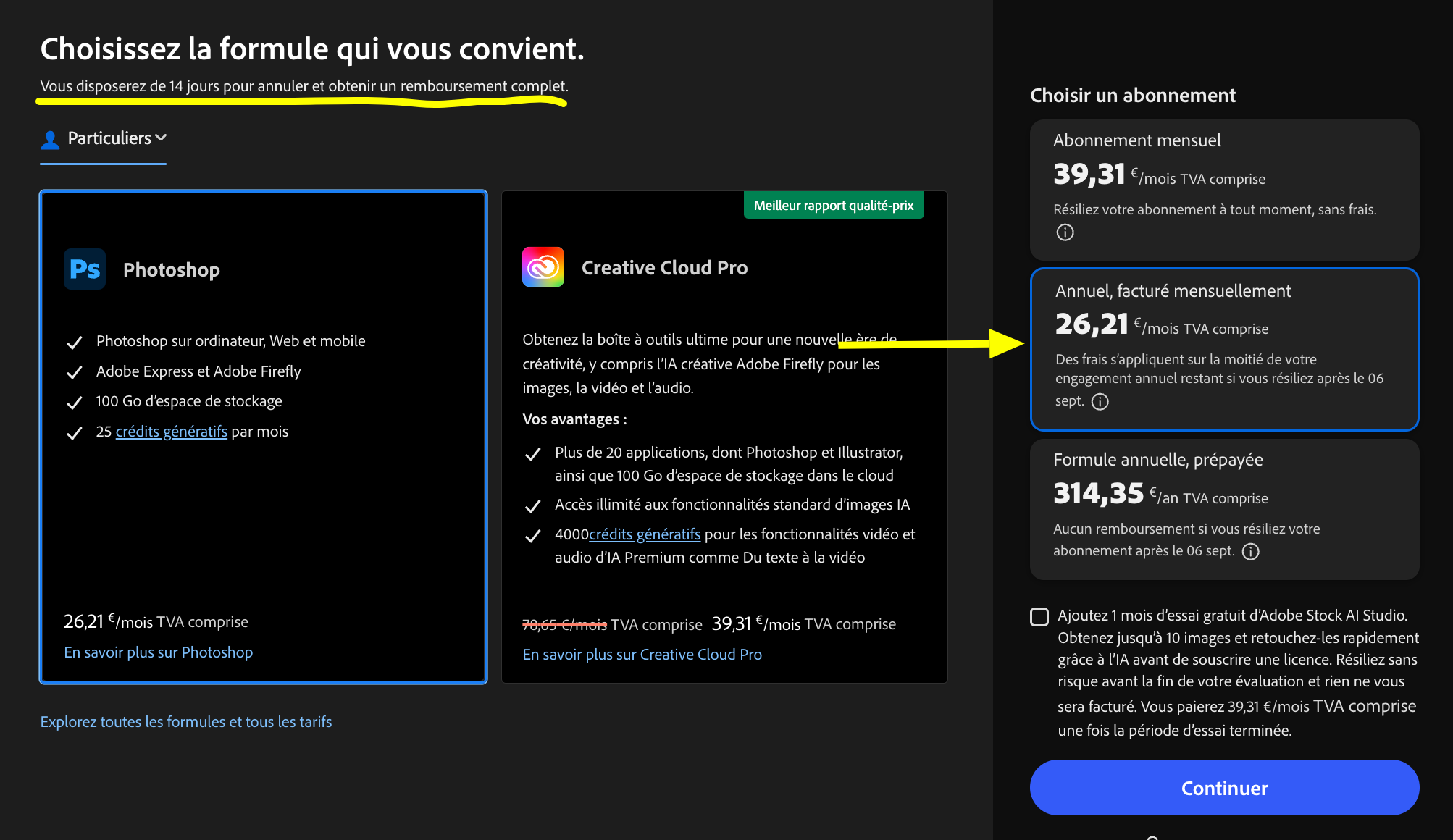
Vous remarquerez le petit texte sous le titre : "Vous disposerez de 14 jours pour annuler et obtenir un remboursement complet."
Eh bien surprise surprise : ça fonctionne.
Tout le temps.
Vous pouvez acheter un abonnement, le résilier dans les 14 jours, et recommencer autant de fois que vous le voulez.
Adobe n'a mis aucune limite là-dessus (pour l'instant).
Donc vous cliquez sur continuer, vous refusez les offres proposées en supplément, et quand vous arrivez à la page de paiement final, avant de cliquer sur Accepter et s'abonner, lisez bien le petit texte écrit au-dessus :
En cliquant sur « Accepter et s’abonner », vous acceptez les conditions suivantes : un montant de 26,21 € (TVA comprise) vous sera facturé tous les mois . Votre abonnement sera renouvelé automatiquement tous les ans jusqu’à ce que vous décidiez de le résilier. Prix susceptible d’évoluer au moment de la reconduction. Résiliez avant le 06 sept. 2026 pour obtenir un remboursement intégral et sans frais. Vous pouvez résilier à tout moment via votre compte Adobe ou en contactant le service clientèle. Vous acceptez également les Conditions d’utilisation et les Conditions d’abonnement et de résiliation.
Notez bien ce passage : "Résiliez avant le 06 sept. 2026".
Faites-vous immédiatement un rappel un jour avant cette date pour penser à résilier votre abonnement et être remboursé·e.
Perso je fais des rappels à J-1, J-2 et J-3.
Comme ça je suis sûr de ne pas oublier de résilier mon abonnement.
Parce qu'une fois cette date butoir passée, vous êtes parti·e pour un an à plus de 26 balles par mois 😱
Résiliation
À J-1 (ou même avant si vous n'avez plus besoin du produit), vous allez sur account.adobe.com.
Vous verrez la ou les formules auxquelles vous avez souscrit. Cliquez sur Gérer la formule.
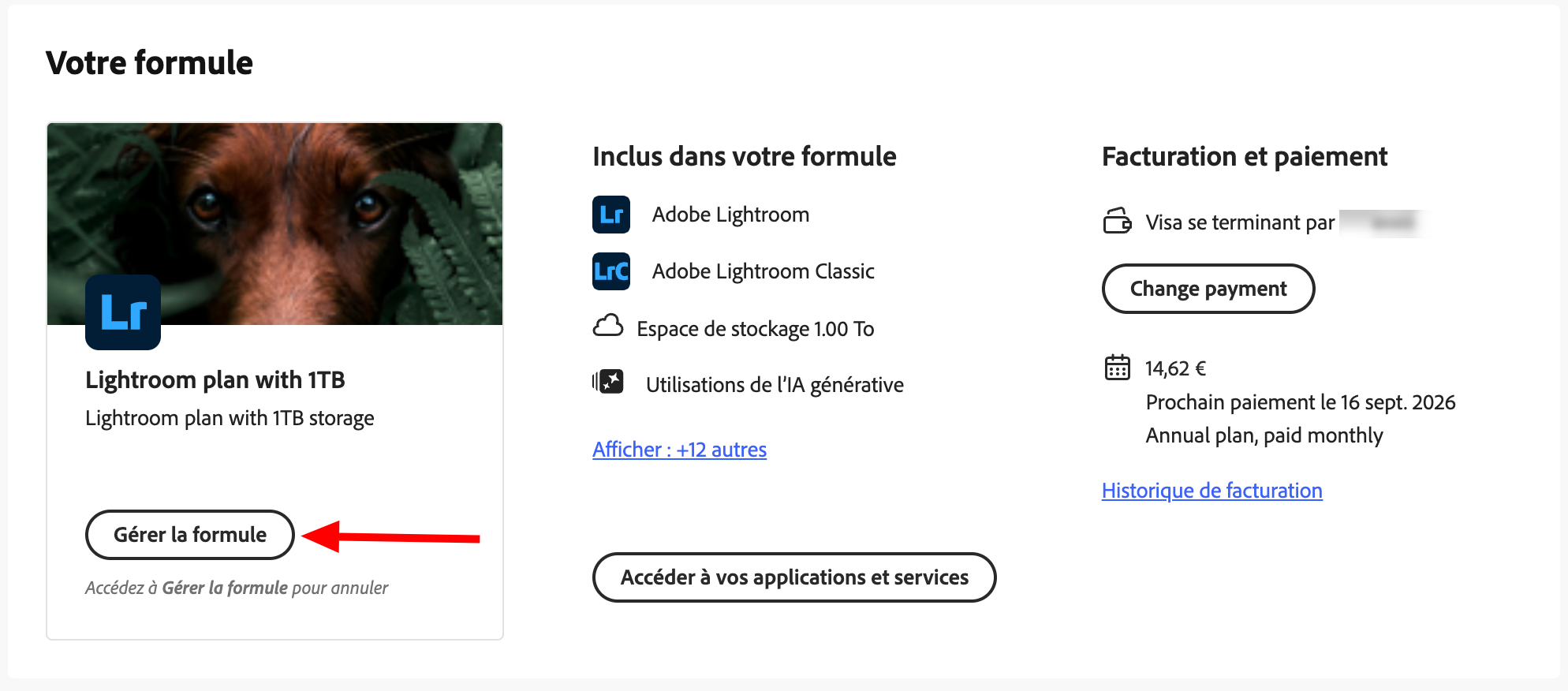
Là vous aurez différents choix. Prenez le dernier : Annuler votre formule.
Ensuite on va vous présenter les Conséquences si vous annulez votre formule aujourd’hui.
Vous verrez notamment un texte qui dit que Vous avez déjà payé les XX jours restants dans votre abonnement jusqu’au XX/XX/XXXX.
On s'en fout.
On pourrait croire que ça veut dire qu'on a déjà dépassé la date limite de résiliation, mais non.
Cliquez sur Continuer.
Ça demande ensuite les raisons pour lesquelles vous voulez résilier.
Mettez ce que vous voulez puis cliquez sur Continuer.
Il est possible qu'on vous propose à ce moment de changer votre formule.
NE VOUS FAITES PAS AVOIR !
On va vous proposer une offre à 0€ ultra séduisante, sauf qu'en la choisissant vous perdrez votre droit de rétractation et vous ne serez pas remboursé·e du montant que vous avez déjà payé.
Cliquez sur Non merci.
Là on va encore essayer de vous garder comme client·e en vous proposant des offres alléchantes.
Cliquez sur Non merci.
Et enfin vous devriez arriver sur la page finale du tunnel.
Vous devriez voir le montant qui vous sera remboursé, en vert.
C'est parfait, vous pouvez cliquer sur Confirmer la résiliation !
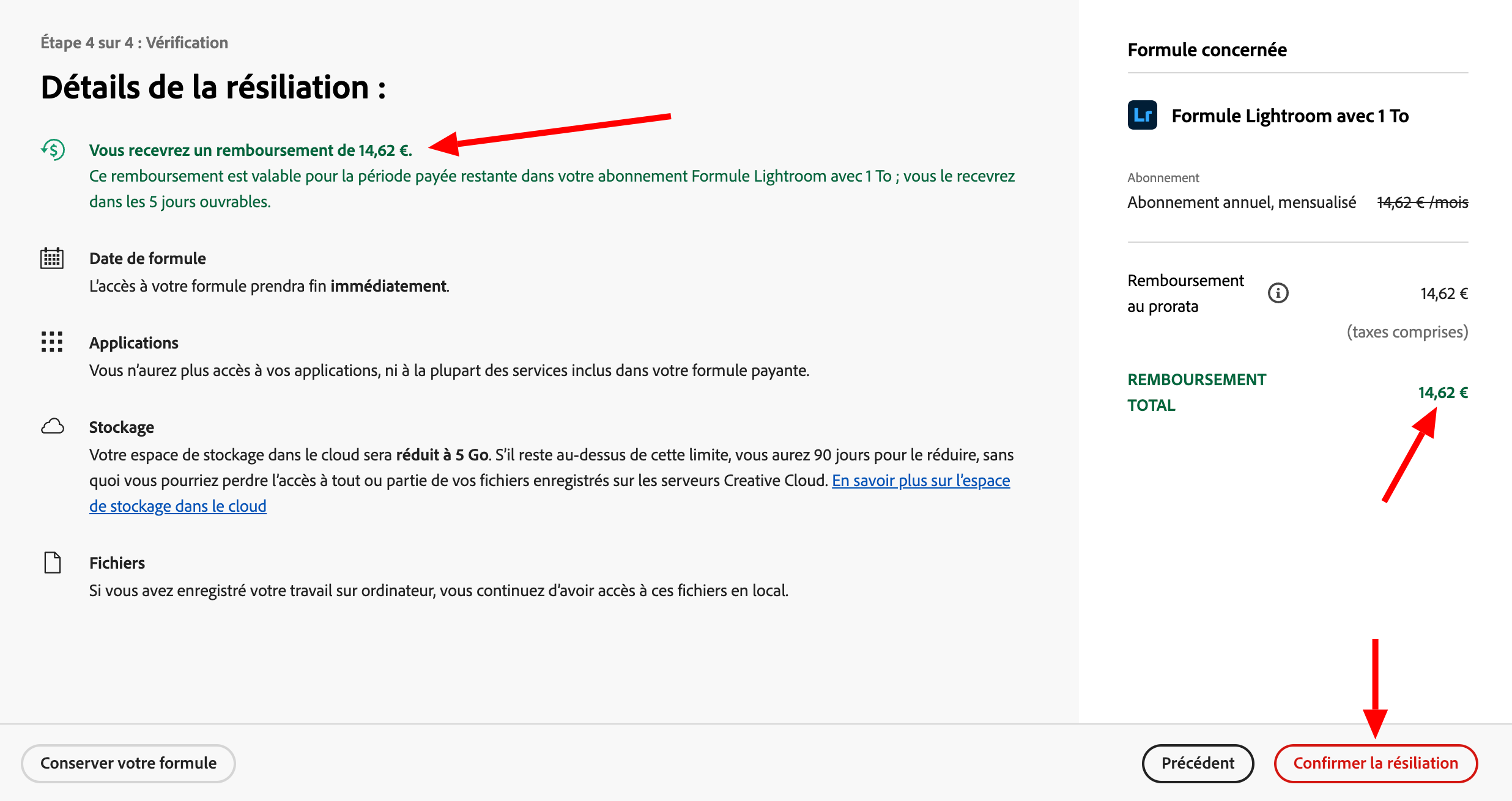
Et voilà !
Et vous pouvez répéter ce processus autant de fois que vous voulez.
Et vous pouvez même prendre un logiciel, puis un autre quelques jours plus tard, et les cumuler comme ça - du moment que vous gérer bien votre calendrier de résiliations bien sûr 😉